
Ako nemate mogućnost planiranja sastanaka u programu Outlook ili Teams, započinjanje trenutnog sastanka je sjajna opcija. Kao i sa planiranim sastancima, svako ko prisustvuje sastanku i dalje ima pristup ćaskanju na sastanku, snimku i svemu ostalom što ljudi dele na sastanku (kao što su datoteke i beleške sa sastanka), čak i nakon završetka sastanka.
Postoji nekoliko različitih načina da pokrenete spontani sastanak pomoću samo nekoliko klikova.
Iz kalendara
Idite na Calendar
 na levoj strani usluge Teams, a zatim izaberite "Sastani se odmah
 " u gornjem desnom uglu.
Uredite ime sastanka i izaberite stavku "Nabavi vezu za deljenje" da biste delili vezu za sastanak.
- Ako izaberete opciju "Nabavi vezu za deljenje", imaćete opciju da izaberete "Konfiguriši opcije sastanka", u kojoj možete da promenite opcije sastanka.
Kada budete spremni, izaberite stavku "Započni sastanak " da biste otvorili ekran pre pridruživanja sastanku.
Izaberite "Pridruži se odmah" da biste se pridružili sastanku.
Opcija "Sastani se odmah" u Teams kalendaru zahteva Exchange Online poštansko sanduče. Ako nemate Exchange Online poštansko sanduče, nećete videti ovu opciju.
Na kanalu
Da biste započeli sastanak na trenutnom kanalu:
- Odaberite kanal na kojem želite da se sastanete sa liste ćaskanja i kanala.
- U zavisnosti od rasporeda kanala, izaberite "Sastani se odmah
 " ili "Sastani se odmah"
 u gornjem desnom uglu.
 - Izaberite stavku "Pridruži se odmah".
- Da biste zadržali kontekst određenog razgovora, odaberite stavku Odgovori ispod bilo koje objave. U polju za sastavljanje izaberite stavku "Radnje i aplikacije
 >"Sastani se odmah.
Svi razgovori na sastanku kanala će se pojaviti kao zasebne niti u feedu objava ili razgovora kanala . Da biste saznali više o ćaskanju na sastancima kanala, pogledajte članak "Sastanci kanala" u usluzi Microsoft Teams.
Iz grupnog ćaskanja
Trenutni sastanci u grupnim ćaskanjima su način da se spontano sastanete sa članovima ćaskanja, bez ometanja drugih ili pozivanja drugih. Sastanci grupnog ćaskanja su takođe način da se uverite da snimci sastanaka i poruke ostanu na istom mestu.
Da biste započeli brzi sastanak iz grupnog ćaskanja:
Otvorite grupno ćaskanje u kojem želite da započnete sastanak.
Na vrhu ćaskanja izaberite "Sastani se odmah
".- Kada započnete trenutni sastanak u grupnom ćaskanju, drugi će na svojoj listi ćaskanja videti da je sastanak počeo u tom grupnom ćaskanju.
- Oni mogu da otvore grupno ćaskanje i izaberu "Pridruži se " da bi učestvovali na sastanku.
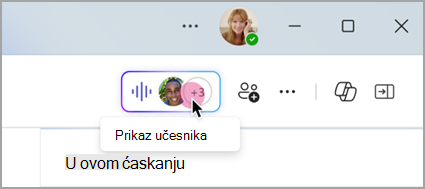
Izaberite indikator uživo pri vrhu grupnog ćaskanja da biste videli učesnike.
Izaberite Pozovi druge da biste se pridružili da biste obavestili druge u grupnom ćaskanju o trenutnom sastanku.
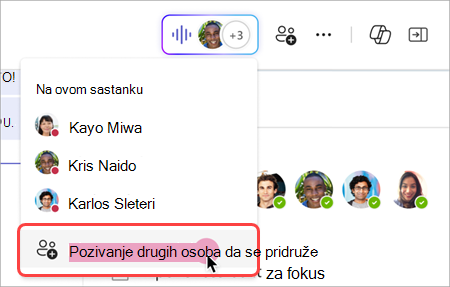
- Da biste zvonili pojedinačnim osobama, izaberite njihova imena i izaberite stavku "Zvoni".
- Da biste pozvali sve koji nisu na trenutnom sastanku, izaberite stavku " Zvoni svima".
Izaberite stavku "Napusti" iz prozora poziva da biste napustili sastanak razlici mesta.
Napomena
Ako niste poslednja osoba koja je napustila sastanak na licu mesta, možete se ponovo pridružiti tako što ćete otvoriti grupno ćaskanje i izabrati stavku "Pridruži se". Kada poslednja osoba napusti sastanak, svi će biti obavešteni da je sastanak završen.
Iz ćaskanja pomoću komandi
Započnite trenutni sastanak u bilo kom ćaskanju pomoću komandi.
Da biste započeli sastanak putem razmene trenutnih ćaskanja:
- Otvorite razgovor ćaskanja u kojem želite da započnete sastanak.
- Ukucajte /meetnow u polju za sastavljanje.
- Pritisnite taster Enter ili Tab na tastaturi.
Da biste saznali više, pogledajte članak "Korišćenje komandi" u usluzi Microsoft Teams.
Pozovite osobe
Kada se pridružite sastanku, videćete odziv da pozovete još drugih.
-
Izaberite stavku "Kopiraj vezu
 sastanka" da biste kopirali i delili vezu ka sastanku na koju ostali mogu da kliknu da bi im se pridružili.
 - Izaberite PeopleParticipants
 > u sastanku i potražite imena učesnika u polju "Pozovi nekoga" ili birajte broj. Zadržite pokazivač iznad nečijeg imena i izaberite opciju "Zatražite pridruživanje" da biste je pozvali na sastanak.
 - Izaberite stavku "Deli poziv>Deli putem podrazumevane e-pošte" da biste pokrenuli podrazumevanu aplikaciju e-pošte sa automatski generisanim pozivom putem e-pošte. Unesite primaoce i pošaljite e-poruku da biste ih pozvali.
Osobe možete da dodate kasnije uvek tako što ćete izabrati People u kontrolama sastanka. Izaberite stavku "Deli poziv" da biste obavestili druge o sastanku putem veze ili e-pošte.
Da biste se u bilo kom trenutku ponovo pridružili istom sastanku, pronađite ćaskanje na sastanku na listi ćaskanja i izaberite stavku Pridruži se.