
Organizujte i efikasno planirajte raspored rada tako što ćete upravljati Teams kalendarom. Budite u toku tako što ćete odgovarati sastancima i događajima i odabrati prikaz kalendara koji vam odgovara.
Potvrda dolaska na sastanak
Obavestite organizatore sastanka da li ćete prisustvovati sastancima tako što ćete unapred potvrditi dolazak na njihove sastanke.
Da biste odgovorili na sastanak:
Izaberite
 u usluzi Teams.
Izaberite sastanak na koji želite da potvrdite dolazak.
Izaberite RSVP.
Izaberite "Prihvati " ili "Odbij", "Prati" ili "Uslovno".
- Ako je sastanak deo grupe, zadržite pokazivač iznad odgovora na RSVP i izaberite stavku "Ovaj događaj " da biste potvrdili dolazak samo na to pojavljivanje ili Svi događaji u grupi da biste potvrdili odgovor na svim sastancima u toj grupi.
Dodavanje beleške u RSVP
Kada potvrdite dolazak, organizator će biti obavešten o vašem odgovoru putem e-pošte.
Da biste dodali napomenu u RSVP odgovor:
Izaberite
u usluzi Teams.Izaberite sastanak na koji želite da potvrdite dolazak.
Izaberite stavku Prikaz događaja
 .
.Izaberite RSVP sa napomenom
 .
.Dodajte belešku.
- Ako niste odabrali odgovor RSVP, odaberite jedan iz padajućeg menija.
Izaberite "Potvrdi".
Promena prikaza kalendara
Teams kalendar će podrazumevano prikazati vašu radnu sedmicu.
Izaberite stavku "Radna sedmica" na vrhu kalendara da biste videli padajući meni različitih prikaza.
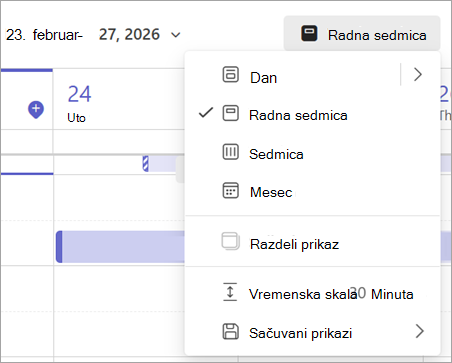
Prikaz dnevnog reda (Dan) vam pruža prikaz dnevnog reda koji je fokusiran na jedan po jedan dan.
- Izaberite strelicu pored stavke "Dan " da biste prilagodili koliko dana vidite odjednom.
Radna sedmica vam pokazuje od ponedeljka do petka.
Sedmica vam prikazuje celu sedmicu.
Mesec prikazuje ceo mesec.
Prikaz različitih datuma
U gornjem levom uglu pronaći ćete mesec i godinu.
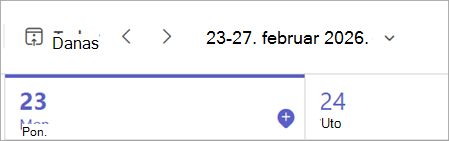
- Da biste promenili prikaz kalendara na bilo koji datum – prošli ili budući – izaberite mesec.
- Da biste se pomerali po danu ili sedmici (u zavisnosti od prikaza kalendara), izaberite strelice nadesno i nalevo pored meseca.
- Izaberite "Danas"
 da biste se vratili na trenutni datum.
Napomena
Kalendar prikazuje sve što je zakazano u uslugama Teams, Exchange i Outlook.