
Kada prisustvujete korporativnom skupu u usluzi Microsoft Teams, možete da gledate događaj uživo i učestvujete u moderiranom pitanjima&odgovoru. Nećete imati pristup mikrofonu ni kameri tokom događaja.
U ovom članku
Pridruživanje korporativnom skupu
Pridružite se korporativnom skupu u usluzi Teams direktno pomoću veze "Pridruži se događaju " u pozivu putem e-pošte.
Ako ste organizator, koorganizator, izlagač ili pozvani učesnik, vaš poziv će sadržati i kodove za pridruživanje biranjem za pridruživanje putem telefona. Spoljni izlagači neće imati kodove za biranje.
Da biste se pridružili korporativnom skupu u usluzi Teams:
Otvorite poziv e-poštom koji ste primili i izaberite stavku "Pridružite se događaju".
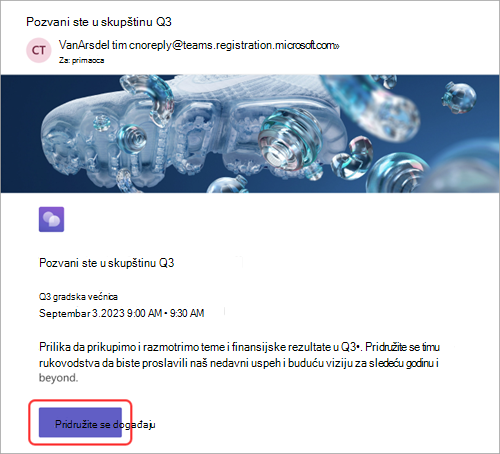
Kada izaberete "Pridruži se događaju", događaj će se automatski pokrenuti u usluzi Teams, gde ćete videti ekran događaja.
Takođe možete da se pridružite korporativnom skupu iz Microsoft Teams sobe.
Napomena
- Ne možete da se pridružite korporativnom skupu pomoću besplatnog Teams naloga.
- Ako se pridružujete korporativnom skupu sa mobilnog uređaja, preuzmite mobilna aplikacija Teams. Veb pregledači za mobilne uređaje trenutno nisu podržani.
- Gosti koji se pridružuju na računaru moraju da se prebace na odgovarajuću organizaciju na ekranu pre pridruživanja da bi prisustvovali. Na vebu, gosti moraju da se prebace na odgovarajuću organizaciju u aplikaciji Teams da bi se pridružili.
Koristite prevedene natpise uživo
Bolje razumite izlagače u korporativnom skupu pomoću prevedenih natpisa uživo. Odaberite neki od najviše šest unapred određenih jezika uz Office i M365 ponude ili 10 unapred određenih jezika uz Teams Premium. Uz prevedene natpise uživo možete da vidite natpise na jeziku koji vam najviše odgovara.
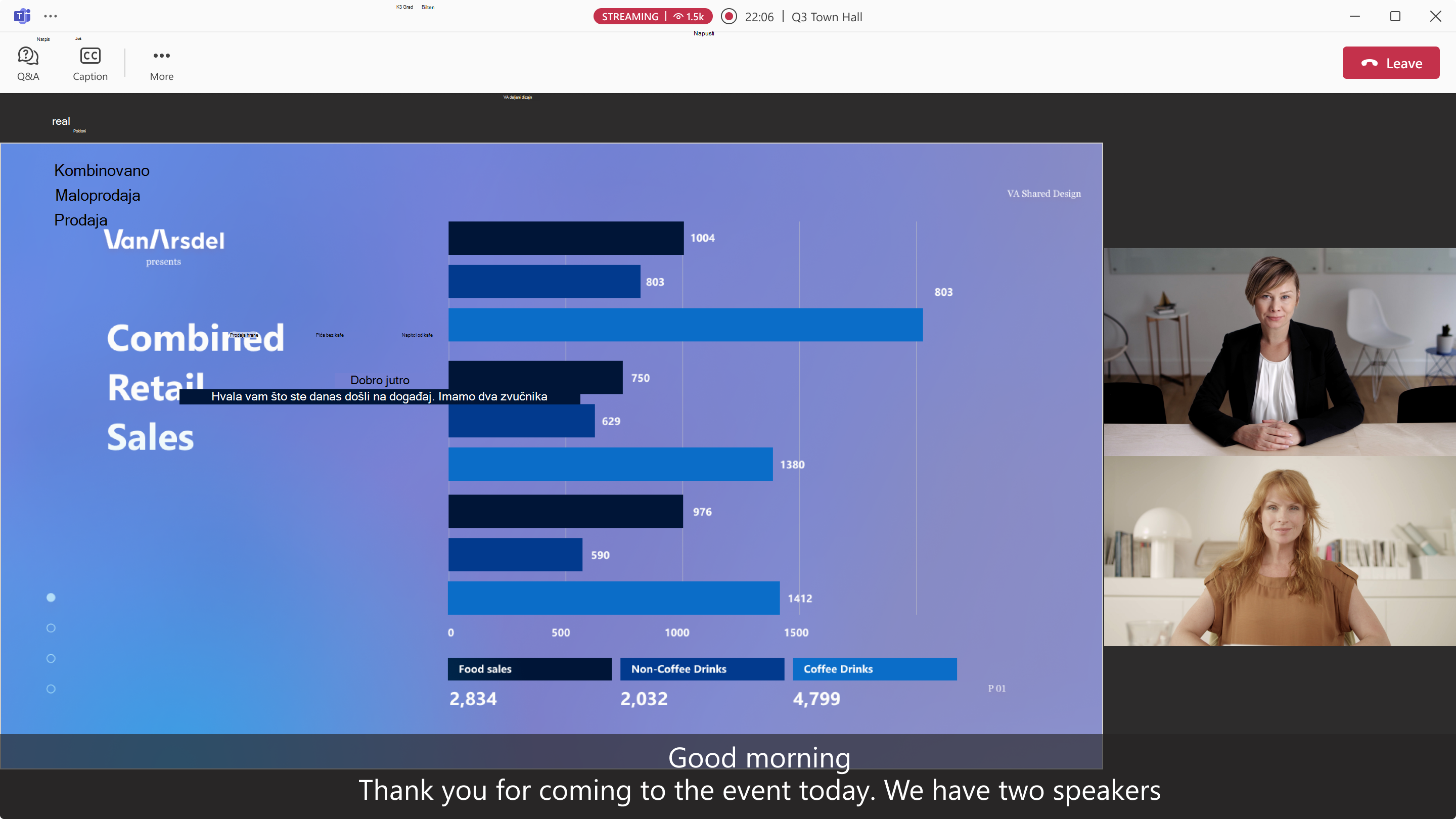
Da biste koristili prevedene natpise uživo tokom korporativnog skupa:
- Izaberite natpis
 u prozoru usluge Teams.
 - Zadržite pokazivač iznad ikone "Jezik natpisa" ili "Postavke
 ".
". - Izaberite jezik koji vam je najpoznatiji.
Sada ćete moći da prikažete natpise uživo na izabranom jeziku.
Koristite reakcije uživo
Napomena
- Reakcije uživo u događajima je napredna funkcija dostupna u događajima sa do 3000 učesnika. Da biste koristili ovu funkciju u većim događajima, vaša organizacija mora da ima pakete kapaciteta učesnika kako bi omogućila instance do 100.000.
- Ako ste imali Teams Premium pre 1. aprila 2026, i dalje ćete imati pristup ovoj funkciji u događajima do 100.000 učesnika do isteka licence. Da biste saznali više o Teams licenciranju za događaje, obratite se IT administratoru.
Koristite reakcije uživo tokom korporativnog skupa da biste izrazili reakciju na ono što se deli. Kada izaberete neki, on će iskočiti za trenutak u uglu prozora sastanka. Reakcije uživo su vidljive svima u korporativnom skupu.
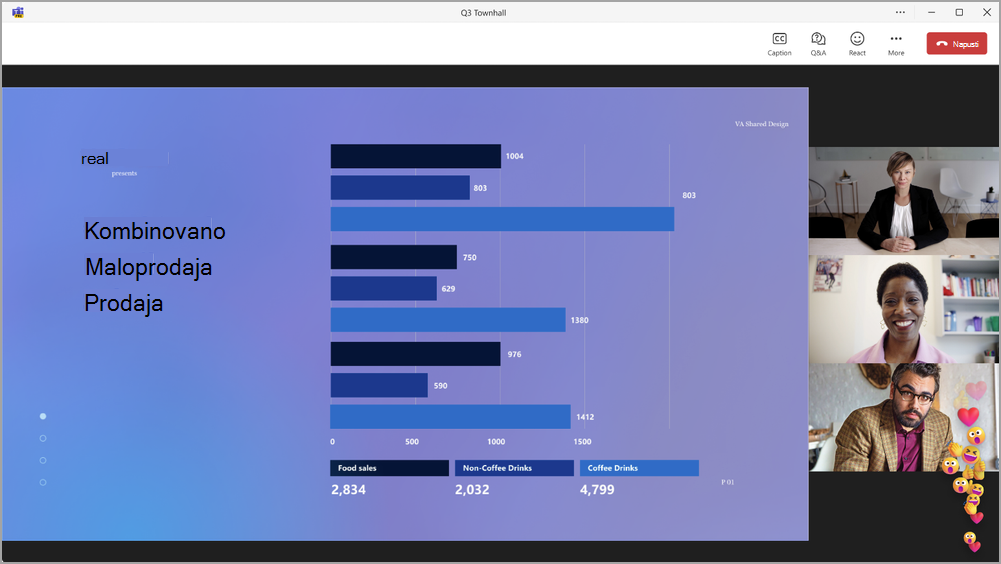
Da biste reagovali tokom korporativnog skupa:
- U usluzi Teams za stone računare izaberite ikonu ReactTeams
 u kontrolama sastanka i odaberite reakciju.
 - U usluzi Teams za mobilne uređaje dodirnite stavku "Još"
 " i odaberite reakciju.
Da biste saznali više o reakcijama uživo u usluzi Teams, pogledajte članak " Izrazite se na Microsoft Teams sastancima pomoću reakcija uživo".
Govor tokom korporativnog skupa
Napomena
- Govor tokom korporativnog skupa je napredna funkcija dostupna u događajima sa do 3000 učesnika. Da biste koristili ovu funkciju u većim događajima, organizacija organizatora događaja mora da ima pakete kapaciteta učesnika kako bi omogućila instance do 100.000.
- Ako je organizator imao Teams Premium pre 1. aprila 2026, pristup ovoj funkciji u događajima do 100.000 učesnika nastaviće da se nastavi do isteka njihove licence. Da biste saznali više o Teams licenciranju za događaje, obratite se IT administratoru.
Postavljajte pitanja ili delite komentare tokom korporativnog skupa tako što ćete podići ruku da biste zatražili da govorite. Kada govorite u korporativnom skupu, svi u publici će moći da vas čuju.
Da biste zatražili da govorite tokom korporativnog skupa:
-
Izaberite "Podigni"
 u kontrolama sastanka.
 - Izaberite stavku "Podignite ruku". Organizator će videti vaš zahtev za govor.
- Videćete obaveštenje kada bude vaš red da govorite.
- Kada dođe vaš red da govorite, izaberite kameru
 ili mikrofon
 da biste podelili video zapis ili ponovo uključili zvuk.
Kada završite sa govorom, organizator će vas skloniti sa glavnog ekrana.
Napomena
Podizanje ruke trenutno nije podržano na mobilnim uređajima.
Najčešća pitanja
Ko će videti obaveštenje kada učesnik podigne ruku?
Organizatori i izlagači će videti obaveštenje na vrhu prozora sastanka kada neko podigne ruku. Takođe mogu da izaberu People in the meeting controls da bi videli čije su ruke podignute.
Ko može da dovede učesnike koji su podigli ruke na feed uživo?
Svako sa proizvodnim mogućnostima može da uključi učesnike u feed događaja uživo. To određuje opcija sastanka "Ko ima kontrolu nad alatkama za proizvodnju ". Da biste saznali više, pogledajte članak "Kontrola alatki za proizvodnju korporativnog skupa" u usluzi Microsoft Teams.
Kada učesnici mogu da uključe mikrofon i kamere?
Kada neko ko ima kontrolu nad proizvodnim alatkama dovede učesnika na ekran, učesnik će moći da uključi mikrofon i kameru. Kada se učesnik ukloni sa ekrana, njegov mikrofon i kamera će biti isključeni i on će izgubiti pristup da bi ih uključio.
Da li učesnik može da deli ekran dok je u feed-u uživo?
Ne, kada se učesnik postavi na ekran, on će imati pristup deljenju mikrofona i kamere, ali ne i ekrana. Samo organizatori i izlagači mogu da dele ekrane. Da biste dozvolili učesniku da deli ekran, promenite njegovu ulogu u "izlagač". Da biste saznali više, pogledajte odeljak "Uloge na sastancima" u usluzi Microsoft Teams.
Šta se dešava kada neko čija je ruka podignuta bude uklonjen sa ekrana?
Kada se učesnik ukloni sa ekrana, njegovi mikrofoni i kamere će biti onemogućeni. Oni će ostati u korporativnom skupu kao prisutni. Ako su prethodno strimovali događaj, oni se neće vratiti u iskustvo strimovanja, ali će ostati u glavnom događaju gde mogu da učestvuju sa drugim učesnicima.
Da biste ih uklonili iz glavnog iskustva, uklonite ih iz događaja u potpunosti. Zatim mogu ponovo da se pridruže i strimuju događaj.
Da li je za podignute ruke potrebna ultra-niska latencija (ULL)?
ULL nije obavezan, ali on olakšava prelaz učesnika iz iskustva strimovanja u glavni sastanak jer postoji manje kašnjenje između njih.
Mogu li podignute ruke da se isključe za određeni događaj?
Da biste sprečili učesnike da dižu ruke, izaberite stavku "Opcije sastanka" u detaljima o događaju. U okviru "Učešće
 " isključite preklopnik " Dozvoli podizanje ruku ".
Da li su podignute ruke dostupne u svim korporativnim skupovima?
Podignute ruke su dostupne u korporativnim skupovima sa najviše 3000 učesnika koji se pridružuju na radnoj površini, vebu, u usluzi Teams za Android i Teams Rooms u operativnom sistemu Windows, dok je opcija sastanka omogućena. Da bi se ova funkcija koristila na većim događajima, organizatorova organizacija mora da ima pakete kapaciteta učesnika kako bi omogućila instance do 100.000.
Podignute ruke nisu podržane u aplikaciji Teams za iOS, Teams Rooms za Android ili za one koji prisustvuju ugrađenim korporativnim skupovima, uključujući Viva Engage i SharePoint.
Mogu li učesnici da pregledaju svoje kamere i mikrofone pre nego što budu postavljeni na ekran?
Učesnici mogu da izaberu padajuće strelice pored kamere i mikrofona u kontrolama sastanka da bi prilagodili postavke mikrofona i kamere čak i pre nego što podignu ruku. Neće moći da dele kamere ili mikrofone, čak ni sa timom događaja, dok se ne postave na ekran.
Učestvovanje u pitanjima&odgovorima
Tokom korporativnog skupa možete da se uključite u Pitanja&odgovora, gde možete da postavljate pitanja, odgovarate na njih i reagujete na njih. Ako su pitanja&kontrolisana, primićete obaveštenje da je organizator primio vaše pitanje i pregledaće ga pre objavljivanja.
Da biste otvorili Q&A, izaberite Q&Bela ikona na vrhu prozora usluge Teams.
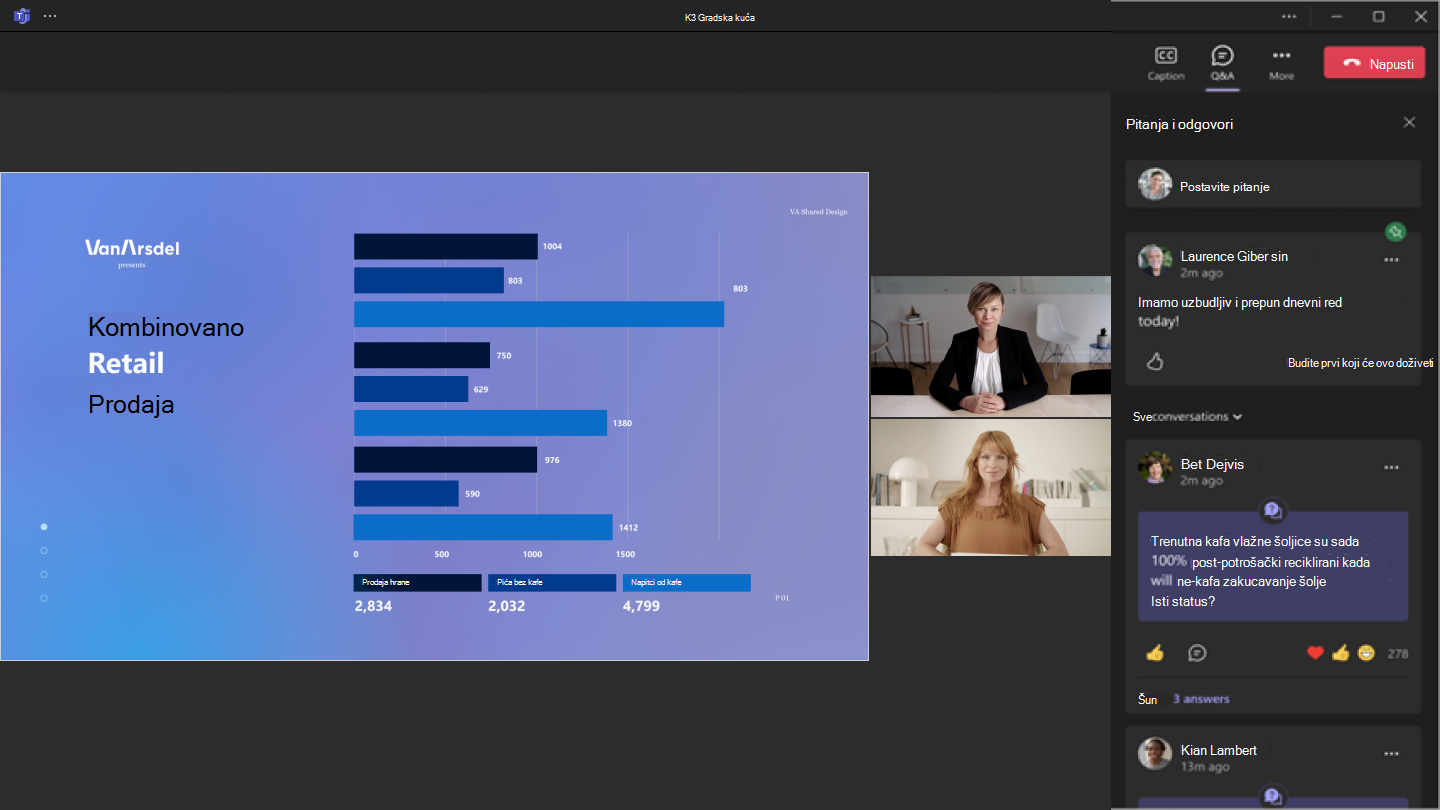
Da biste postavili pitanje, otkucajte tekst u okviru za tekst " Postavi pitanje " na vrhu table "Pitanja&odgovori".
Da biste saznali više, pogledajte pitanja&odgovore na sastancima u usluzi Microsoft Teams.
Premotavanje unazad tokom korporativnog skupa
Premotavanje unazad na prethodne trenutke tokom korporativnog skupa ili gledanje od početka ako se pridružite nakon što počne. Pomerite kursor preko prozora događaja da biste prikazali traku toka. Zatim izaberite prošlu tačku na traci toka da biste je premotali unazad i gledali od tog trenutka pa nadalje.
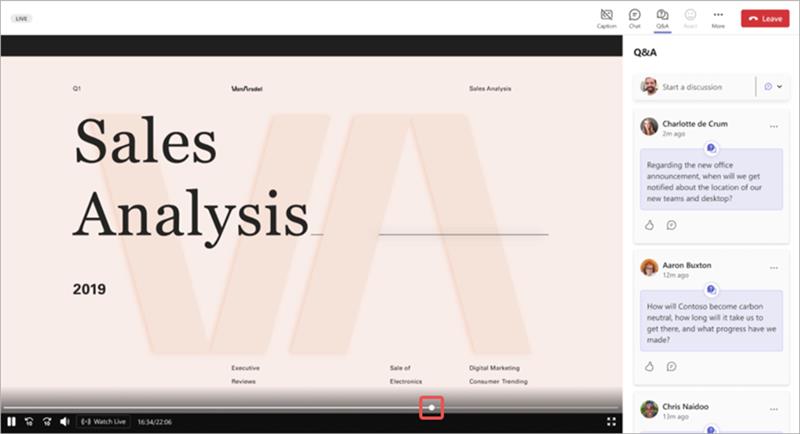
Da biste se vratili na prezentaciju uživo, izaberite  ispod trake toka.
Napomena
- Reakcije i podizanje ruke su dostupni samo kada je događaj uživo.
- Ćaskanje događaja i Pitanja&A uvek će odražavati aktivnost uživo.
Napuštanje korporativnog skupa
Možete da napustite korporativni skup u bilo kom trenutku tako što ćete izabrati  u gornjem uglu prozora Teams.
Pristup snimku sa korporativnog skupa
Kada se većnica završi, organizatori događaja mogu da odaberu da objave snimak događaja kako bi učesnici mogli da ga gledaju. Ako se objavi snimak sa korporativnog skupa, automatski ćete primiti e-poruku sa vezom do snimka.
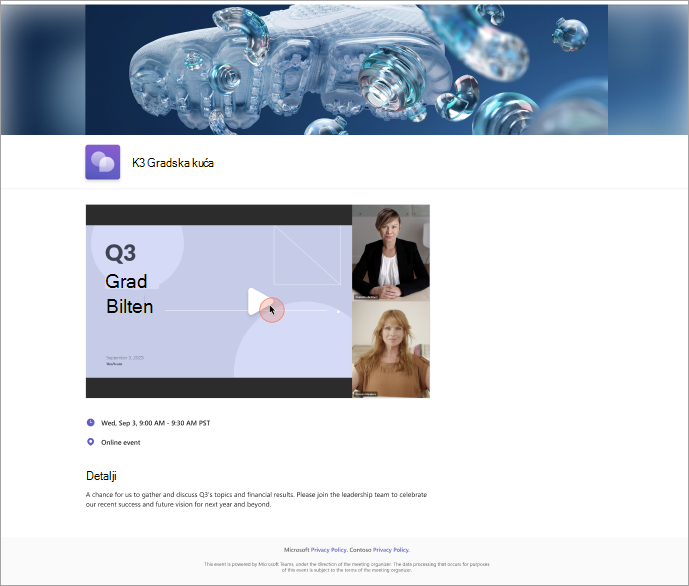
Većina snimaka događaja podrazumevano ističe nakon 30 dana, ali organizator može da ih produži.
Srodne teme
Prvi koraci na korporativnom skupu u usluzi Microsoft Teams
Prebacite se sa Microsoft Teams događaja uživo na korporativne skupove