
Napomena
- Avatari u usluzi Teams će biti povučeni 2. aprila 2027. Avatari će ostati dostupni i podržani do tog datuma, uključujući bezbednosne ispravke i neophodne ispravke. Više informacija će biti deljeno kada postanu dostupne.
- Avatari za Teams trenutno su dostupni u Teams aplikaciji za stone računare za Windows i Mac i samo za prikaz u mobilna aplikacija Teams. Više informacija potražite u napomenama uz izdanje "Avatari za Teams".
Avatari za Microsoft Teams dodaju novi sloj izbora vašim sastancima. Prilagođavanjem avatara onako kako želite da izgleda, možete omogućiti osobama da vas upoznaju u razgovoru, čak i kada je video isključen.
Prelazak na odeljak:
- Instalirajte aplikaciju Avatari
- Kreiraj avatar od fotografije
- Informacije o biometrijskoj upotrebi
- Kreirajte avatar od baze
- Pridružite se sastancima kao avatar
- Koristite TTS uz aplikaciju Avatari
- Rešavanje problema
Instalirajte aplikaciju Avatari
- Na levoj strani usluge Teams, izaberite Apps
 .
. - Pretražite i izaberite Avatari.
- Izaberite stavku Dodaj.
Ako ne pronađete avatare u aplikacijama, izaberite stavku Još dodatih aplikacija Microsoft  " na levoj strani usluge Teams i pretražujte tamo umesto toga.
Savet
Da biste zakačili avatare radi lakšeg pristupa, kliknite desnim tasterom miša na aplikaciju i izaberite stavku "Prikači".
Kreirajte novi avatar od fotografije
Za svaki od svojih Teams naloga možete da kreirate najviše tri različita avatara. Postoji mnogo osnovnih avatara koji će vam pomoći da počnete da radite i odaberete onaj koji vam najviše odgovara.
Izaberite kvadrat za aplikacije
.Potražite i izaberite stavku Avatari.
Savet
Da biste zakačili avatare radi lakšeg pristupa, kliknite desnim tasterom miša na aplikaciju i izaberite stavku "Prikači".
Izaberite dugme >
 "Kreiraj od fotografije.
Važno
Funkcija " Kreiraj od fotografije " trenutno je dostupna samo zakupcima i korisnicima koji su dali saglasnost za M365 ciljano izdanje.
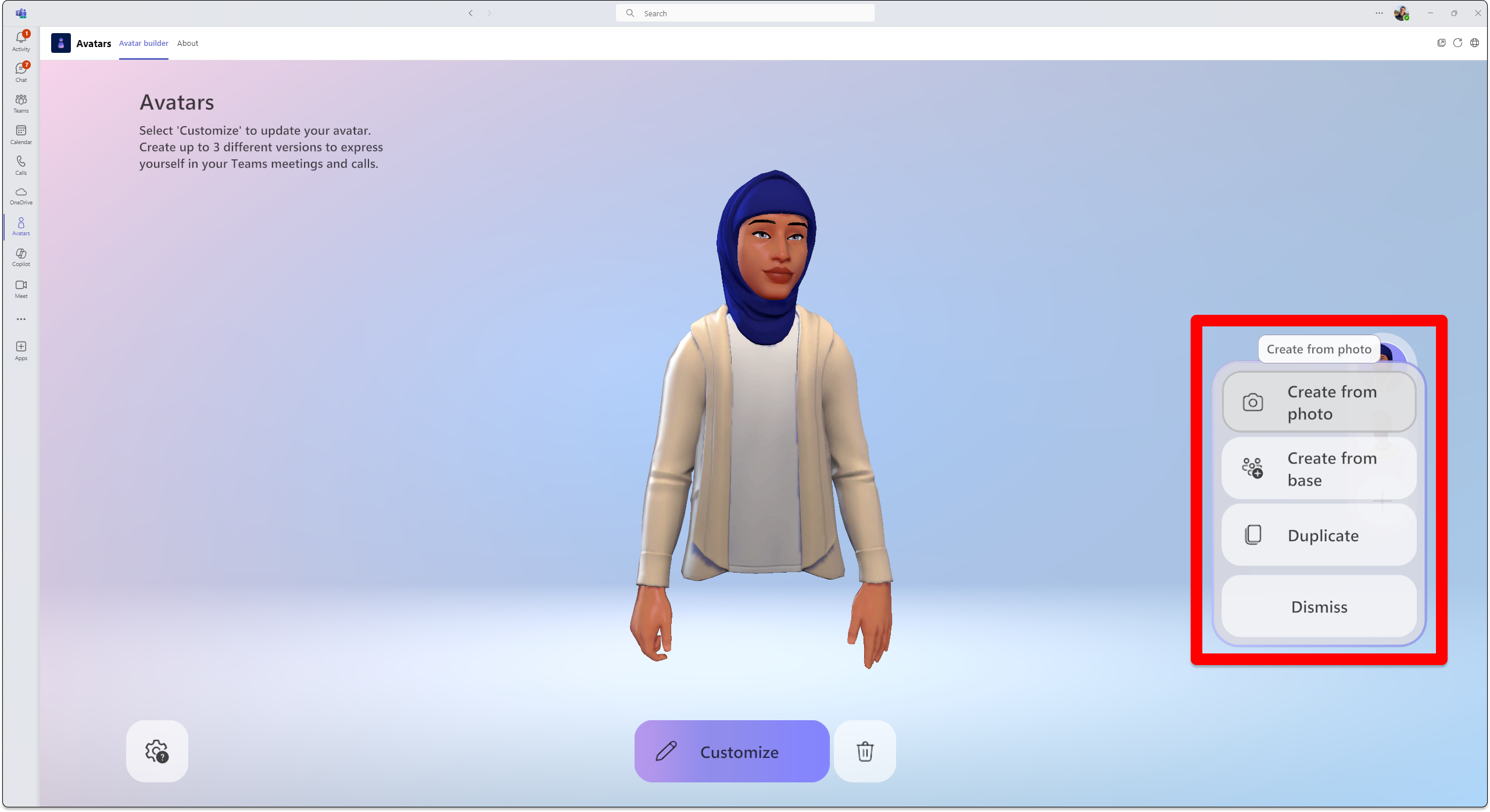 Kada koristite fotografiju sebe da biste kreirali avatar, preporučuje vam se avatar na osnovu onoga što najviše podseća na izgled vašeg lica na fotografiji koju prosleđujete.
Da bi dala preporuke za avatare, funkcija kreiranja iz fotografije analizira fotografiju koju ste poslali tako što otkriva tačke na licu, kao što su oči, nos, usta i celokupni oblik lica i upoređuje je sa opcijama dostupnim u alatki za izradu avatara. Ova funkcija takođe pokušava da predvidi najverovatniji stil i boju kose, dlake na licu, obrva i naočara.
Savet
Možete da nastavite sa prilagođavanjem avatara pre nego što ga dovršite.
Otpremite fotografiju tako što ćete odabrati stavku "Otpremi sliku". Koristite kameru na uređaju da biste snimili fotografiju tako što ćete odabrati stavku "Koristi kameru".
Važno
Dozvole za medije moraju biti omogućene za aplikaciju Avatari da bi funkcija kreiranja od fotografije radila. Feed kamere mora biti isključen na nekom drugom mestu u aplikaciji Teams da bi opcija Koristi kameru uspešno uključila napajanje kamere.
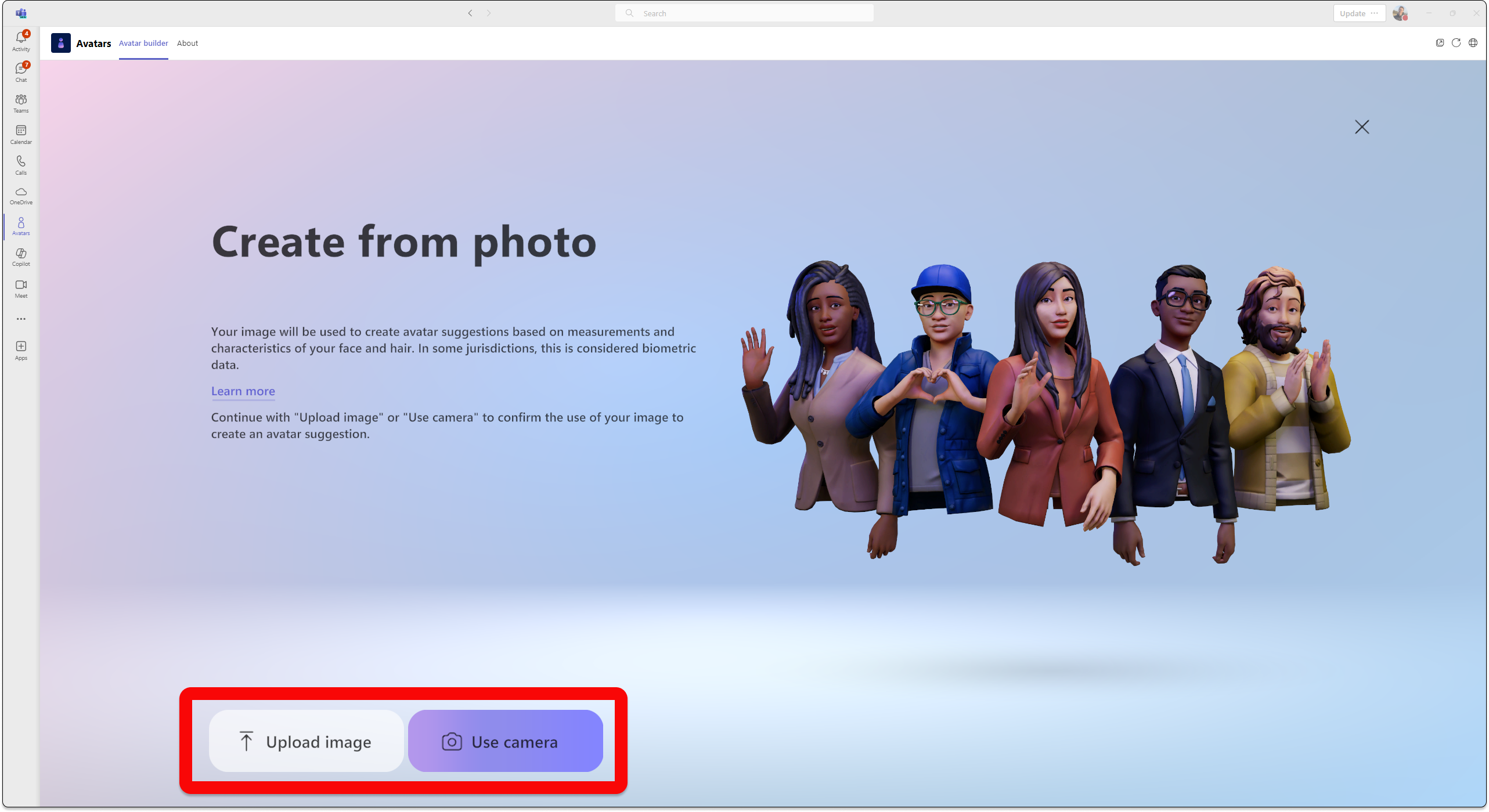
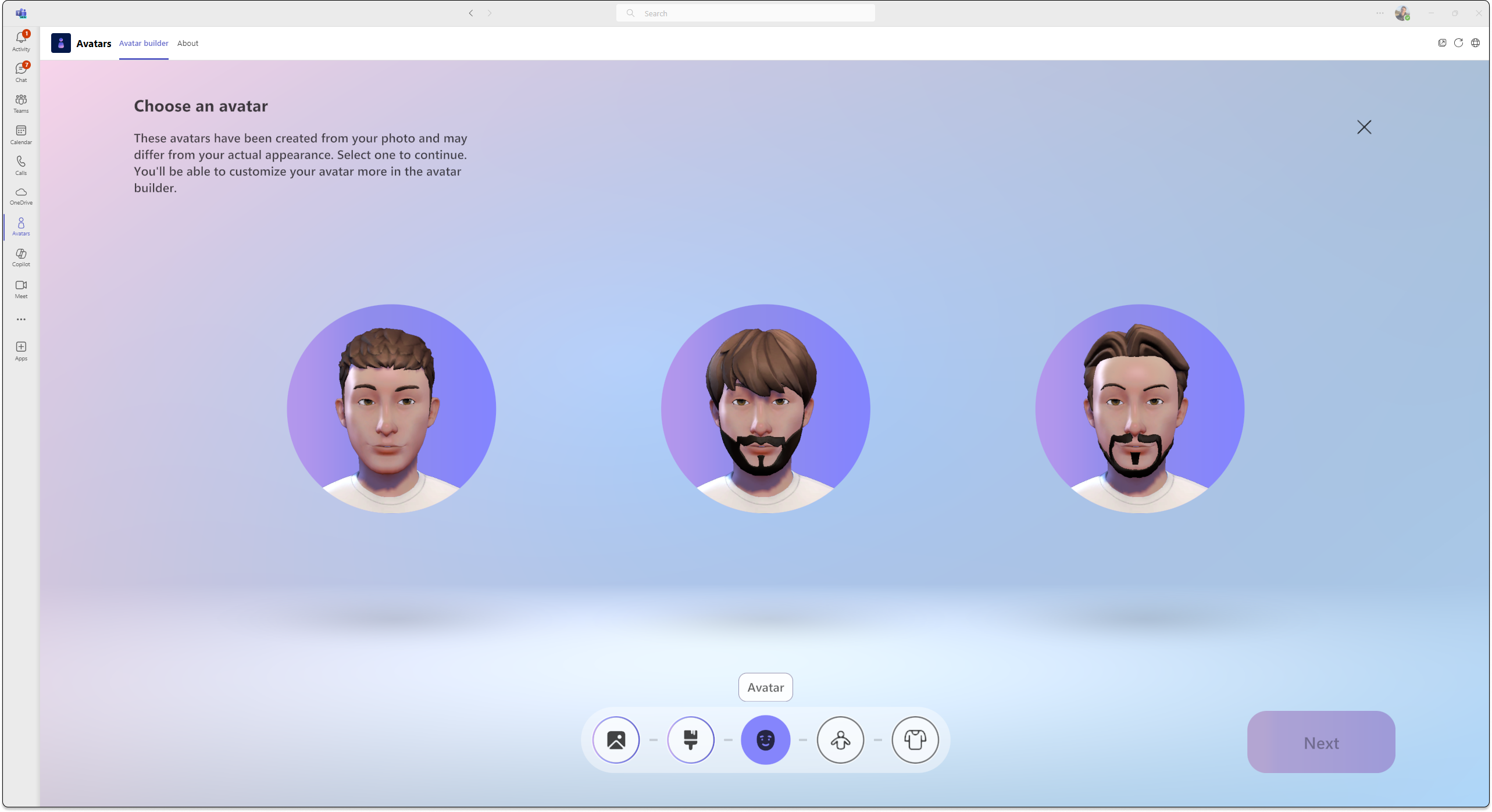
Kada prosledite fotografiju, izaberite ton kože, a zatim odaberite željeni avatar i izaberite dugme "Dalje".
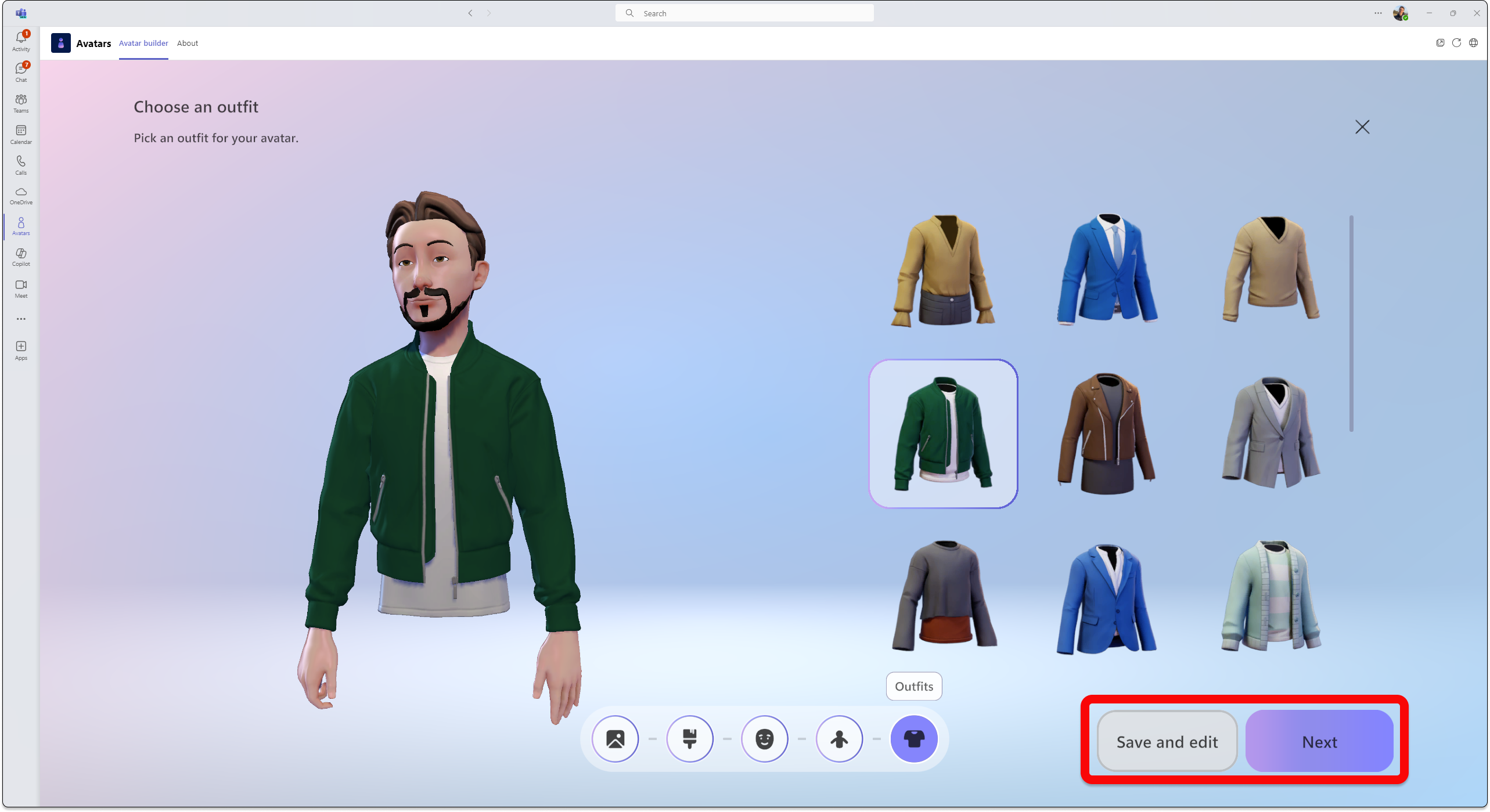
Odaberite oblik tela i odeću. Izaberite stavku "Dalje" ili izaberite stavku "Sačuvaj i uredi " da biste je dodatno prilagodili.
Saznajte više o prilagođavanju avatara.
Informacije o biometrijskoj upotrebi
Funkcija "Kreiraj avatare iz fotografije" preporučuje vam avatare koji se najviše podudaraju sa izgledom vašeg lica na osnovu vaše fotografije koju prosledite. Da biste dali preporuke za avatare, funkcija "Kreiraj od avatara fotografije" analizira fotografiju koju ste poslali tako što otkriva tačke na licu, kao što su oči, nos, usta i celokupan oblik lica i upoređuje je sa opcijama dostupnim u alatki za izradu avatara. Takođe koristi mašinsko učenje da predvidi najverovatniji stil i boju kose na glavi, dlaka na licu, dlaka na obrvama i naočara.
Napomena
Fotografija korisnika se ne zadržava niti se koristi u bilo koje druge svrhe. Funkcija kreiranja avatara iz fotografija ne pravi nikakva druga predviđanja izvan vaših crta lica.
Kreirajte avatar od baze
- Izaberite dugme >"Kreiraj od baze. Pratite odzive da biste dovršili avatar onako kako želite.
Pridružite se sastancima kao avatar
- Pridružite se sastanku iz Teams kalendara.
- Isključite kameru i izaberite stavku "Efekti i avatari"

- Odaberite avatar ili izaberite stavku "Kreiraj još
 da biste kreirali novi avatar.
Kada ste na Teams sastanku, možete da se pridružite sveobuhvatnom sastanku ili događaju.
Uključite avatara dok ste na Teams sastanku
Izaberite strelicu padajućeg menija pored stavke "Kamera".
Izaberite stavku Avatari u odeljku "Efekti i postavke " i odaberite avatar.
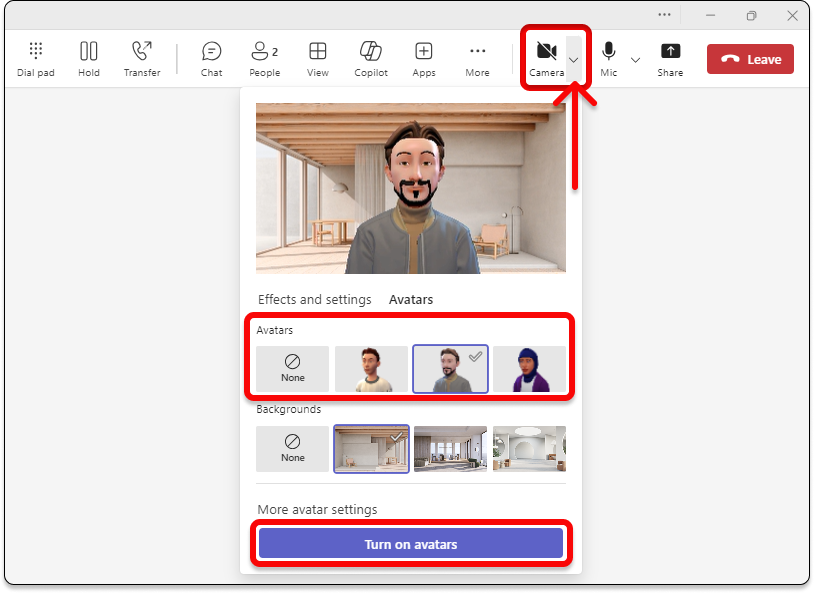
U okviru odeljka Avatari moraćete da odaberete najviše tri različita avatara. Kada izaberete avatar koji će vas predstavljati na sastanku, izaberite stavku "Uključi avatare". Ako želite da uredite avatar, izaberite
" da biste prilagodili avatar.
Koristite TTS uz aplikaciju Avatari
Pomoću avatara aktivirate sistem za pretvaranje teksta u govor (TTS) u aplikaciji u prilagođavanju avatara. Sa operativnim čitačima ekrana kao što je Windows Narator, od vas će biti zatraženo da uključite TTS sistem dok ulazite u aplikaciju. Kada otvorite aplikaciju Prilagođavanje avatara, fokusirajte se unutar aplikacije. Kada se učitavanje dovrši, sistem najavljuje "Pritisnite kombinaciju tastera Ctrl + B da biste aktivirali TTS sistem" i TTS je omogućen. TTS sistem se ponaša slično čitačima ekrana.
Da biste se uverili da se samostalni TTS sistem čita na ispravnom jeziku, preuzmite odgovarajući jezički paket u svoj operativni sistem:
Mac: promena jezika koji koristi vaš Mac
Windows: jezički paketi za Windows
Da bi TTS mogao da se čita na ispravnom jeziku u operativnom sistemu Windows, podrška za pretvaranje teksta u govor mora da se preuzme za jezički paket po vašem izboru. Preuzete funkcije jezika možete da vidite u okviru imena jezika.
Rešavanje problema
Da biste koristili avatare za Teams, računaru je potreban najmanje dvojezgreni procesor sa 6 GB RAM memorije. Za najbolje iskustvo, preporučujemo četvorojezgreni procesor i 8GB RAM memorije. Da biste saznali više, pogledajte hardverske zahteve za Microsoft Teams.
Omogućite dozvole za medije za aplikaciju Avatari
Da bi aplikacija Avatari mogla da koristi funkciju kreiranja od fotografije, morate da omogućite pristup kameri u postavkama usluge Teams.
Uobičajeni problemi sa niskim propusnim opsegom
Možete naići na sledeće kada koristite avatare sa malim propusnim opsegom:
- Učitavanje avatara može potrajati do 10 sekundi ili više.
- Stavke garderobe avatara možda neće biti sačuvane u vašem avataru kada ih izaberete. Ako se to desi, pokušajte ponovo da sačuvate.
- Izabrane pozadine možda neće biti primenjene na pregled avatara. Ako se to desi, pokušajte ponovo da izaberete pozadinu.
- Video tok avatara može da treperi zelenom bojom kada se promeni rezolucija video zapisa u usluzi Teams.
Najčešća pitanja
Da li gosti na sastanku mogu da koriste avatare?
Da, svaki korisnik koji ima podešene avatare može da koristi avatar na sastanku. Ako to ne učine, neće moći da koriste avatar, čak i ako to mogu druge osobe na sastanku.
Da li možete da koristite avatare izvan svoje organizacije?
Da, ako se pridružite Teams sastanku kao gost u nekoj drugoj organizaciji, možete da koristite avatare. Međutim, morate imati omogućene avatare u svojoj organizaciji.
Zašto moji avatari nemaju noge?
Avatari dodaju novi sloj izbora sastancima, kako u 2D tako i u 3D sveobuhvatnim prostorima. Neprekidno istražujemo i prikupljamo povratne informacije o načinima kako da se najbolje predstavite u aplikaciji Mesh i usluzi Teams, bilo da se radi o poboljšanju vašeg doživljaja, dodavanju opcija za odeću, kreiranju realističnijih avatara ili uključivanju predstavljanja celog tela. Vožnja poboljšanja u svakoj od ovih oblasti dolazi sa svojim skupom izazova. Konkretno, predstavljanje nogu danas je iznenađujuće složen inženjerski izazov koji uključuje zaključivanje položaja nogu bez ikakvih podataka koji pomažu u opisu stvarnog položaja nogu.
Naš cilj je da u potpunosti koristimo najnovije tehnologije kako bismo predstavili sličnosti korisnika u programima Mesh i Teams. Nastavićemo da radimo na tom cilju. Nastavite da delite povratne informacije sa nama kako bismo poboljšali vizuelno predstavljanje sebe na sastancima.
Srodne teme
Koristite emotikone, pokrete i još mnogo toga sa avatarom
Kako zaposleni u korporaciji Microsoft koriste avatare za timove