
Koristite čekaonicu na Teams sastancima da biste sprečili osobe da direktno uđu na sastanak kada se pridruže. Organizatori, koorganizatori i izlagači će biti obavešteni kada osobe uđu u čekaonicu i moći će da ih puste na sastanak.
U ovom članku
Postavke hola
Za svaki sastanak podrazumevano se koriste postavke hola koje je postavio IT administrator, ali ih možete promeniti pre ili tokom sastanka. Možda nećete moći da promenite neke postavke ako sastanak koristi predložak ili oznaku osetljivosti.
Odaberite ko može da zaobiđe hol
Kao organizator sastanka, možete da odlučite ko će se direktno priključivati vašim sastancima a ko treba da sačeka da mu neko dozvoli da uđe.
Ako odlučite da ljudi čekaju, vi (i bilo ko drugi kome je dozvoljeno da prima ljude) videćete listu osoba u holu. Odatle možete da odaberete da li ćete ih primiti ili odbiti.
| Ko može da zaobiđe hol? | Šta se događa | Preporučeno u slučaju da… |
|---|---|---|
| Samo organizatori i koautori | Kao organizator sastanka, vi i svi koorganizatori možete direktno da se priključite sastanku. Svi ostali će sačekati u holu. | Želite da svi ostali sačekaju u holu dok ne budete spremni da ih primite. |
| People who were invited* | Svako ko dobije poziv, uključujući i one kojima je poziv prosleđen, direktno će se pridružiti sastanku. People bez Teams naloga neće da zaobiđu hol. Pored toga, podržane su liste distribucije do 10.000 korisnika. Ako ne želite da osobe prosleđuju poziv drugima, isključite opciju "Dozvoli prosleđivanje" u pozivnici. |
Želite da se određena, ograničena grupa ljudi koji su pozvani putem svojih Teams naloga direktno pridruže sastanku, a da svi ostali sačekaju u holu. |
| People in my org | Samo osobe u okviru vaše organizaciji mogu direktno da se priključe sastanku. Svi ostali će sačekati u holu. | Želite da svi gosti i osobe sa strane sačekaju u holu kako biste im jednom po jednom odobravali ulazak. |
| People in my org and guests | People iz vaše organizacije i osobe sa pristupom gosta mogu direktno da se priključe sastanku. | Želite da sve osobe sa strane (svako izvan vaše organizacije izuzev gostiju) sačekaju u holu kako biste im jednom po jednom odobravali ulazak. |
| People in my org, trusted orgs, and guests | Bilo ko iz vaše organizacije i organizacija sa kojima je IT administrator podesio vezu ili bilo ko ko se pridružio kao gost, moći će da zaobiđe hol. | Želite da neke osobe sa strane (npr. osobe koje se pridružuju bez Teams naloga i osobe iz organizacija sa kojima vaš IT administrator nije podesio vezu) sačekaju u holu kako biste im jednom po jednom odobravali ulazak. |
| Svi | Svako ko ima pristup vezi sastanka direktno se priključuje sastanku, uključujući osobe koje pristupaju putem poziva. U zavisnosti od smernica za sastanke koje je podesio vaš IT administrator, osobe koje se pridružuju bez Teams naloga, osobe iz nepouzdanih organizacija i osobe koje se uključuju biranjem mogu biti smeštene u hol dok se sastanku ne pridruži neko iz vaše ili pouzdane organizacije, čak i ako je izabrana opcija " Svi ". |
Ne želite da iko čeka u holu. Želite da svako može da se pridružuje sastancima bez posebnog odobrenja. |
* Za sastanke kanala, svi članovi kanala se smatraju pozvanim na sastanak i stoga će moći da zaobiđu hol.
Promena postavki hola
Postavke hola možete promeniti pre, tokom ili posle sastanka (u slučaju grupe sastanaka). Promene će se odnositi samo na sastanak na koji ih menjate, osim ako sastanak nije deo grupe. Zatim će se promene primeniti na sve buduće sastanke u toj grupi. Da biste promenili podrazumevane postavke hola, obratite se IT administratoru.
Pre sastanka
Izaberite
 u usluzi Teams.
Izaberite događaj.
Izaberite stavku Prikaz
 ".
".- Da biste uredili grupu sastanaka, izaberite stavku "Uredi grupu".
Izaberite
 opcija".
U pristupu sastanku
 :
:- Odaberite opciju iz padajućeg menija "Ko može da zaobiđe hol? ".
- Uključivanje People in-a može da zaobiđe preklopnik hola, uključujući ili isključivanje.
- Odaberite ko može da pusti osobe na sastanak iz padajućeg menija "Ko može da primi sastanak".
Kliknite na dugme Primeni.
Tokom sastanka
Ako promenite postavke hola tokom sastanka, ljudi koji čekaju u holu i dalje će biti tamo.
Izaberite stavku "
 > "Kontrole na sastancima" Prikažite više opcija u kontrolama sastanka.
U pristupu
:- Odaberite opciju iz padajućeg menija "Ko može da zaobiđe hol? ".
- Uključivanje People biranja može da zaobiđe preklopnik hola, ako je dostupan.
- Odaberite ko može da pusti osobe na sastanak iz padajućeg menija "Ko može da primi sastanak".
Kliknite na dugme Primeni.
Obaveštenja o holu
People managing the hol will receive notifications that people are waiting in hol. U obaveštenjima izaberite stavku "Prikaži hol " da biste otišli pravo u hol ili privremeno isključite ova obaveštenja da biste isključili obaveštenja.
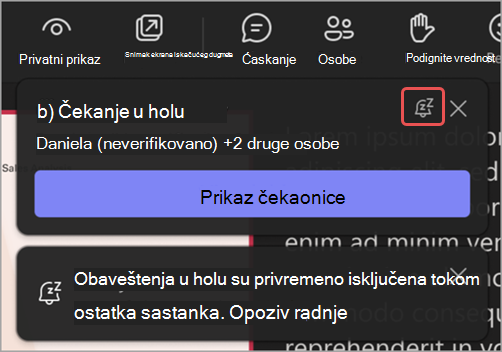
Izaberite dugme "Opozovi" da biste ponovo uključili obaveštenja.
Upravljanje holom
Tokom sastanka, osobe koje ste odredili da upravljaju holom mogu da puste ili odbiju pristup sastanku.
Ko može da upravlja holom
Organizator sastanka, suorganizator i izlagač (izlagači) podrazumevano mogu da upravljaju holom. Ako ste organizator, odaberite koja od tih uloga može da upravlja holom tokom tog određenog sastanka. Nekoga takođe možete da postavite za koorganizatora ili izlagača tako što ćete promeniti njegovu ulogu u sastanku.
Da biste promenili ko može da upravlja holom:
Izaberite
u usluzi Teams.Izaberite događaj.
Izaberite stavku Ikona
događaja .- Da biste uredili grupu sastanaka, izaberite stavku "Uredi grupu".
Izaberite
opcija".U okviru pristupa sastanku
odaberite ko može da pusti osobe na sastanak iz padajućeg menija "Ko može da primi sastanak".Kliknite na dugme Primeni.
Prijem ili odbijanje učesnika
Tokom sastanka, osobe koje upravljaju holom mogu da vide listu učesnika koji čekaju da uđu na sastanak i da izaberu da li će ih primiti ili odbiti.
Da biste primili ili odbili učesnike:
Izaberite
 u prozoru sastanka.
U okviru "Čekanje u holu":
- Izaberite oznaku potvrde pored nečijeg imena da biste je prihvatili.
- Izaberite znak X pored nečijeg imena da biste je odbili.
- Izaberite stavku "Primi sve" kada je dostupno da biste omogućili da na sastanak učestvuju svi koji su navedeni u toj grupi učesnika iz hola.
Upravljanje spoljnim botovima u holu
Kada Teams identifikuje spoljne botove koji čekaju u holu, osobe koje upravljaju holom dobijaju dodatne informacije i pomoć pri odlučivanju da li da ih prime ili odbiju.
- Čekanje: Registrovani botovi se pojavljuju ovde. Ovaj odeljak uključuje i druge osobe koje čekaju u čekaonici i koje nisu identifikovane kao botovi, na osnovu postavki čekaonice sastanka. Ovaj odeljak će imati opciju "Primi sve" za masovno prijem svih učesnika iz ovog odeljka. Ovaj odeljak je prisutan samo ako su u holu registrovani roboti ili osobe.
- Sumnjive pretnje: Neverifikovani botovi koje Teams otkrije na osnovu obrazaca ponašanja i infrastrukture pojavljuju se ovde. Ovaj odeljak ima opciju "Zabrani sve" da biste masovno odbili sve učesnike iz ovog odeljka. Ako ne nameravate da primite bilo kakve identifikovane botove, onda možete odabrati da zanemarite ovaj odeljak. Ovaj odeljak je prisutan samo ako su na sastanku otkriveni neprovereni botovi ili bilo koji drugi rizici.
Teams takođe dodaje trenje za botove koje identifikuje:
- Obaveštenje tokom sastanka kada neko uđe u hol neće prikazati opciju "Primi " ako je taj učesnik identifikovan kao bot.
- Ako izaberete "Primi sve" u odeljku "Čekanje" u čekaonici, prikazaće se poruka o potvrdi ako identifikovani roboti čekaju u čekaonici.
- Prijem identifikovanog bota jedan po jedan prikazuje i poruku o potvrdi. Ova poruka vas podseća da je učesnik kojeg pokušavate da primite spoljni robot i da može da snimi ili transkribuje sastanak.
- U poruci o potvrdi, možete označiti učesnika kao čoveka ako smatrate da ga je usluga Teams pogrešno identifikovala. To menja način predstavljanja tog učesnika samo na tom sastanku. Teams koristi ovaj signal kako bi poboljšao tačnost otkrivanja.
Ćaskanje u holu
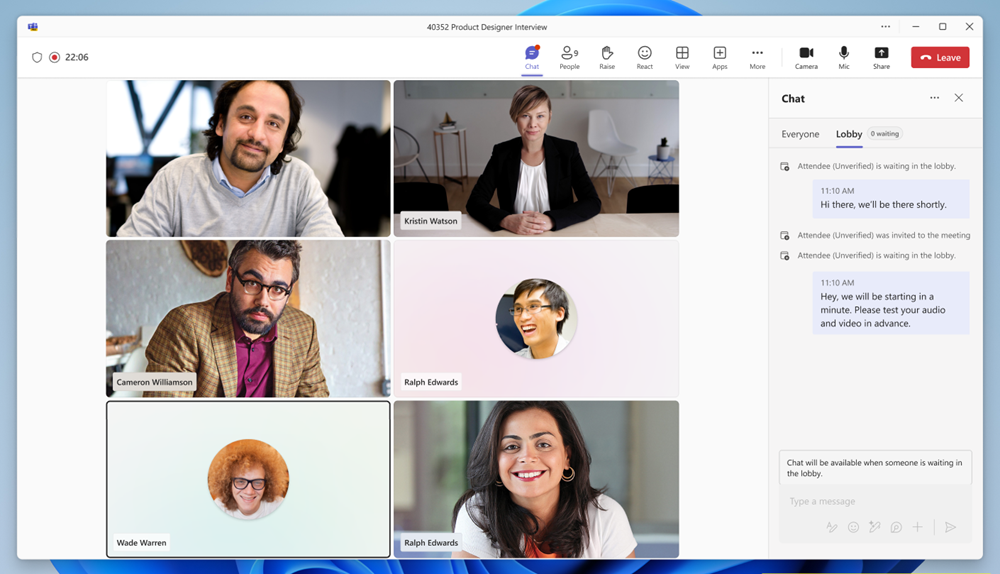
Šaljite poruke ćaskanja učesnicima koji čekaju u čekaonici kako bi im saopštili kašnjenja, vreme čekanja ili bilo koje preduslove ili zadatke koje treba da obave pre pridruživanja. Organizatori mogu da prikazuju i šalju poruke u ćaskanju u holu kada je najmanje jedna osoba u holu. Ako je čekaonica prazna, ćaskanje u holu neće biti dostupno.
Da biste prikazali i poslali poruke u ćaskanju u holu:
- Izaberite
 u usluzi Teams. Otvorite ćaskanje na sastanku i izaberite stavku "Čekaonica".
 -
" u kontrolama sastanka. U oknu za ćaskanje izaberite stavku "Hol".
Organizatori mogu da prikažu sve poruke ćaskanja u holu pre, tokom i posle sastanka.
Napomena
- Opcija hola se pojavljuje samo dok neko čeka u holu.
- Ćaskanje u čekaonici ne podržava sledeće: reakcije na poruke, odgovori, @mentions, emodžije, GIF datoteke, nalepnice, parafraziranje uz Copilot, Loop komponente, radnje i aplikacije
 funkcionalnostima (dodavanje aplikacije, prilaganje datoteke, snimanje video klipa itd.).
Prikaz učesnika
Kada se nova poruka pošalje u ćaskanju u holu, okno za ćaskanje u holu će se automatski otvoriti za učesnike na ekranu pre pridruživanja, osiguravajući da niko ne propusti poruku. Takođe mogu da izaberu ikonu Lobby chatChat na ekranu pre pridruživanja da bi prikazali poruke.
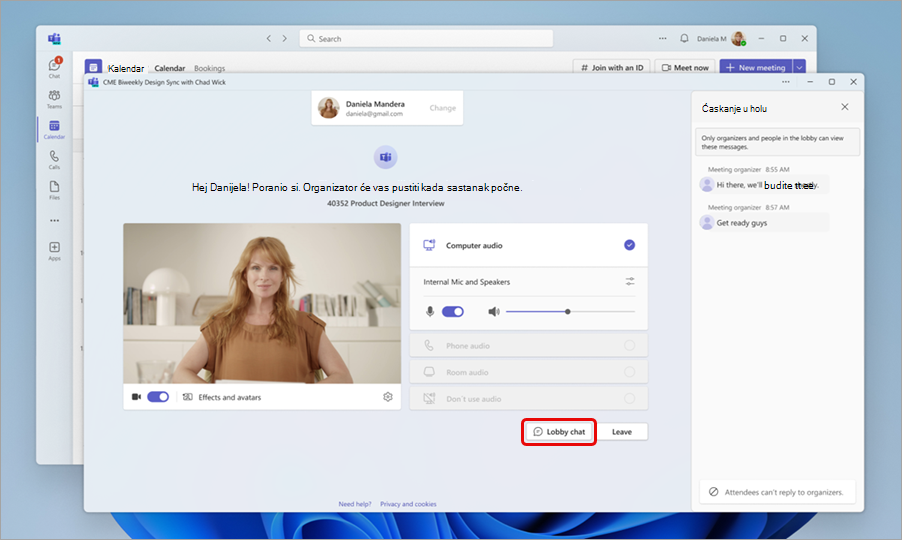
Učesnici neće moći da šalju odgovore ili reakcije i videće samo poruke poslate dok su bili u holu. Poruke poslate pre nego što su se pridružili neće biti vidljive njima. Poruke ćaskanja u holu se ne pojavljuju u ćaskanju glavnog sastanka i nisu dostupne učesnicima nakon što se pridruže sastanku.
Isključite čekaonicu za sastanak
Ako želite da se svi direktno pridruže sastanku, postavite opciju "Ko može da zaobiđe hol?" na sve. Ova promena će se primeniti na taj sastanak i buduće sastanke ako je deo grupe sastanaka. Obratite se IT administratoru ako želite da promenite ovu postavku za sve buduće sastanke koje organizujete.
Napomena
Ako se anonimni učesnici pridruže prvi, oni će sačekati u holu. Oni će biti pušteni na sastanak automatski kada se pridruži neko iz vaše organizacije, pouzdane organizacije ili korisnik sa statusom gosta. Obratite se IT administratoru da biste anonimnim učesnicima dozvolili da započnu sastanke.
Takođe možete ukloniti osobe ili zaključati sastanak.
Da biste uklonili osobe iz sastanka:
- Select PeoplePeople meeting in your meeting window
- Zadržite pokazivač iznad imena osobe koju želite da uklonite.
-
 > "Još opcija" Ukloni sa sastanka.