
Napomena
Avatari u usluzi Teams će biti povučeni 2. aprila 2027. Avatari će ostati dostupni i podržani do tog datuma, uključujući bezbednosne ispravke i neophodne ispravke. Više informacija će biti deljeno kada postanu dostupne.
Animirajte avatar pomoću emocija da biste preneli svoja osećanja i emocije na sastancima u usluzi Teams. Pomoću avatara možete da uspostavite bolje emocionalne veze sa učesnicima sastanka bez uključivanja kamere.
Reakcije i pokreti avatara
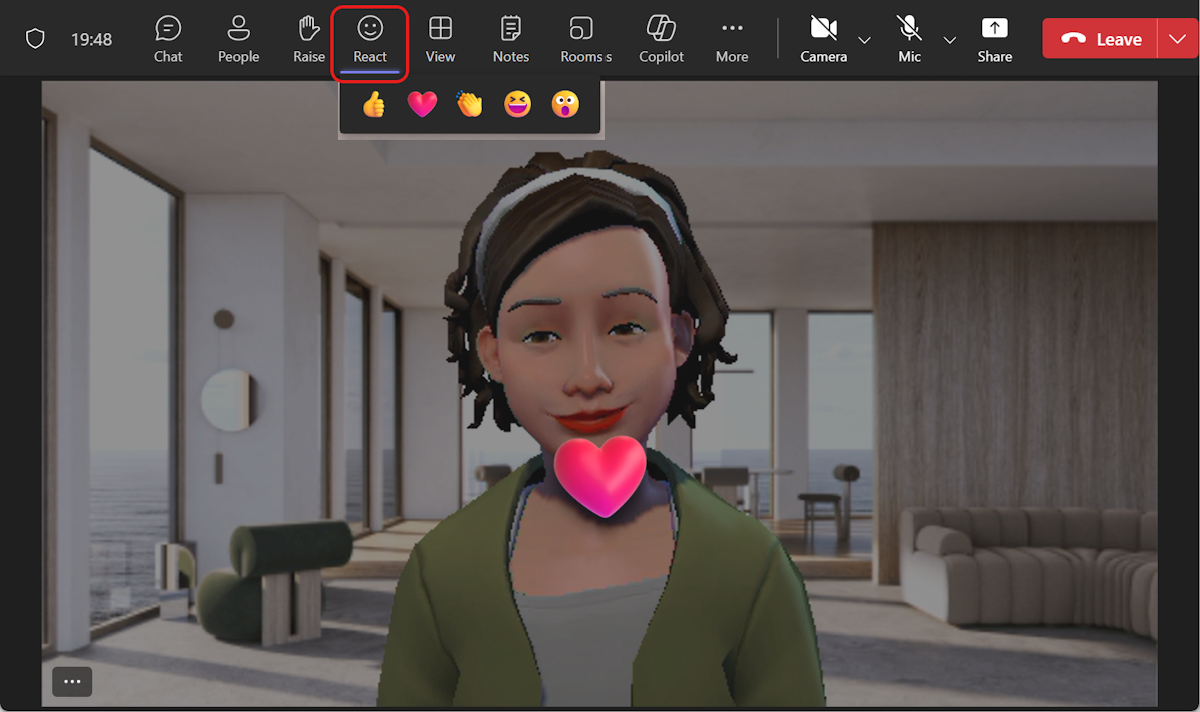
Izaberite kontekstualne emotikone iz skupa poznatih emodžija i videćete kako vaš avatar animira istim emocijama i pokretima. Kada izaberete ikonu ReactTeams u kontrolama Teams sastanka, vaš avatar će oživeti normalne 2D emotikone. Smejanje, pljeskanje i osmeh više nisu samo ravne slike: to je ono što vaš avatar radi.
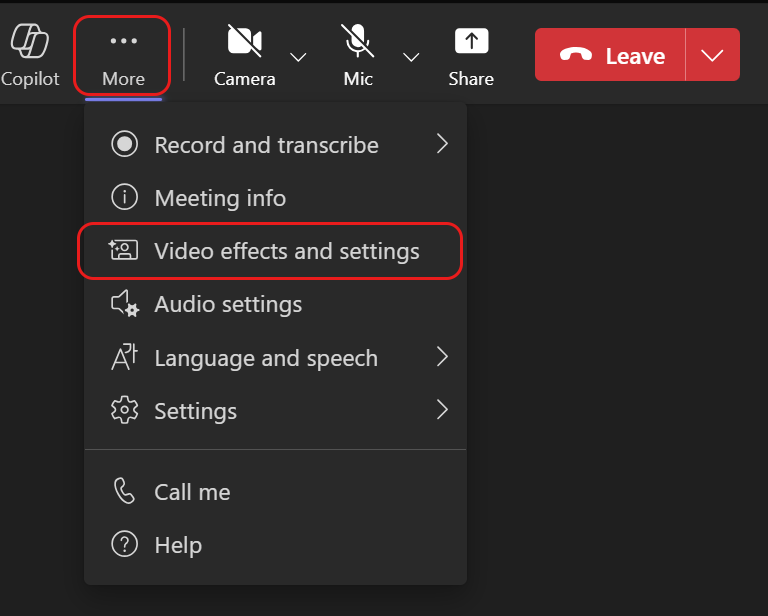
Dodatne reakcije avatara možete pronaći izborom stavke "Još radnji"  > "Još opcija" Video efekti i postavke
 > "Efekti i avatari" Avatari >Reakcije avatara u meniju sastanka u usluzi Teams. Izaberite Prikaži sve " da biste videli sve dostupne reakcije koje možete da koristite za avatar.
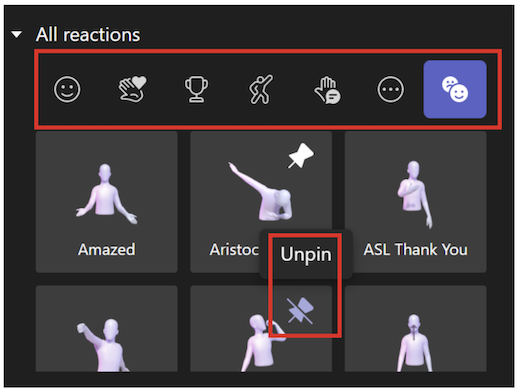
Brzo pronađite željenu reakciju za prikaz u trenutku u okviru stavke Sve reakcije. Zakačite najčešće korišćene reakcije avatara na vrh tako što ćete zadržati pokazivač iznad reakcije i izabrati Zakači . Da biste otkačili reakcije, na sličan način možete da koristite listu Sve reakcije.
Savet
Možete da zakačite samo do pet emocija istovremeno za brz pristup omiljenim reakcijama. Ako je lista najboljih reakcija puna, otkačite neke trenutne emotikone pre nego što nove reakcije zakačite na vrh liste svih reakcija .
Raspoloženja avatara, pozadine i opcije kamere
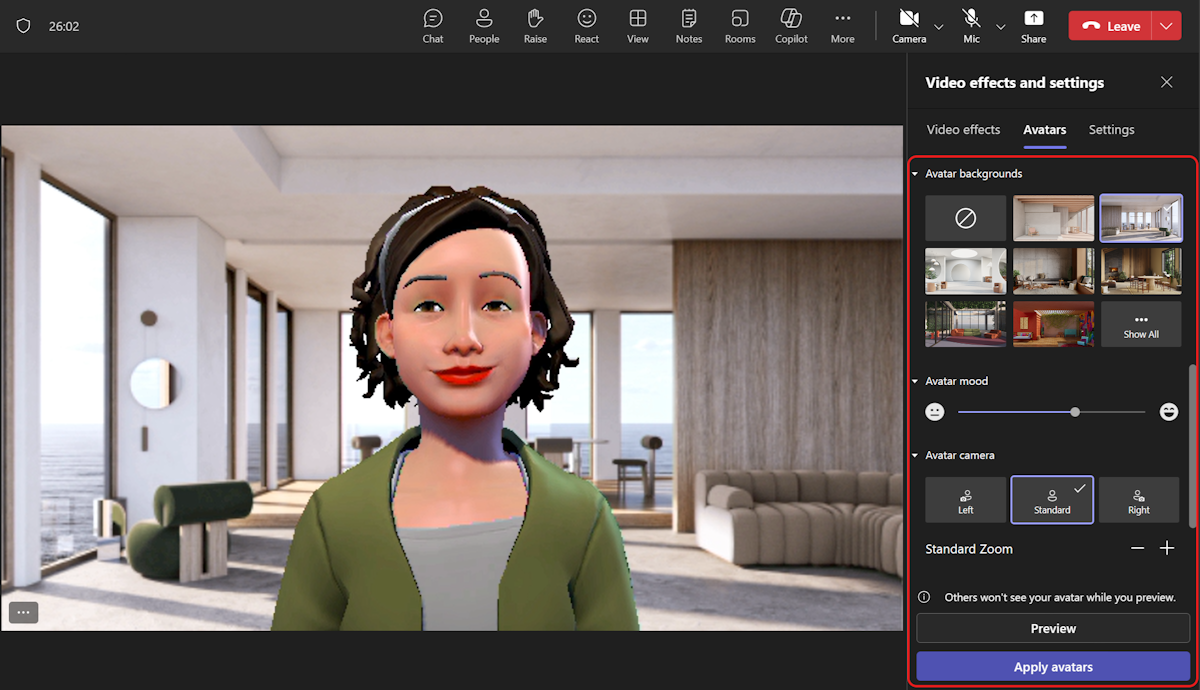
Podesite pozadinu, raspoloženje i uglove kamere avatara. U kontrolama Teams sastanka izaberite stavku "Još radnji> "Još opcija" Video efekti i postavke> "Efekti i avatari" Avatari.
Izaberite stavku "Pregled" da biste videli izbore pre nego što ih primenite na sastanku.
Izaberite stavku "Primeni avatare" kada budete spremni da drugima pokažete konačni rezultat.
Backgrounds
Odaberite pozadinu za svog avatara u okviru stavke Pozadine avatara. Uključi
Raspoloženja
Prilagodite izraz lica avatara pomoću klizača raspoloženja avatara .
Kamera
U okviru stavke Kamera avatara odaberite ugao kamere za svog avatara. Avatar možete i da uvećate (+) i umanjite (-).