
U usluzi Teams lako prilagodite postavke zvuka pre i tokom poziva ili sastanka.
Napomena
Uverite se da su postavke zvuka uređaja i postavke zvuka pregledača konfigurisane tako da daju aplikaciji Teams pristup zvučnicima i mikrofonu uređaja.
Promena izvora zvuka
Kada se pridružite Teams sastanku, možete da odaberete izvor zvuka sa ekrana pre pridruživanja sastanku. Dostupne postavke zvuka razlikuju se u zavisnosti od izvora koji odaberete.
Ako se pridružujete iz aplikacije Teams za računare, možete da odaberete nekoliko opcija izvora zvuka pre nego što se pridružite.
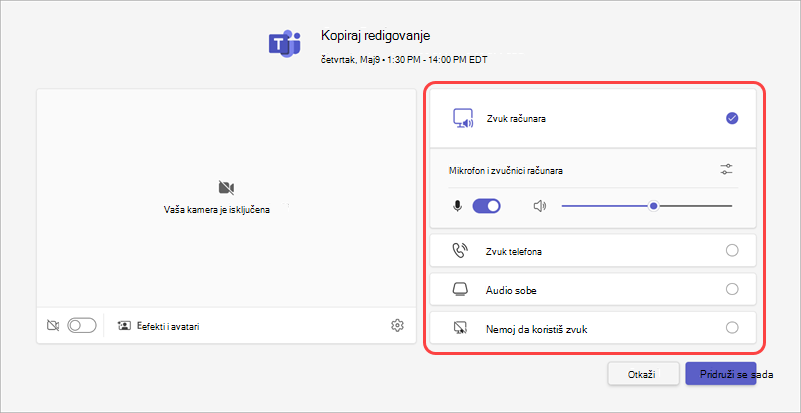
| Audio izvor | Kada odaberete ovu opciju... |
|---|---|
| Audio sistema računara | Podrazumevani zvučnik i mikrofon računara će se koristiti tokom sastanka. |
| Zvuk telefona | Vaš telefon, mikrofon i zvučnici će biti izvor zvuka tokom sastanka. Kada se pridružite, imaćete dve opcije:
|
| Audio u sobi | Dodajte ili izaberite sobu za sastanke iz padajućeg menija. Audio sistem sobe će biti izvor zvuka sastanka. |
| Nemojte koristiti zvuk | Sastanku ćete se pridružiti sa prigušenim zvukom. |
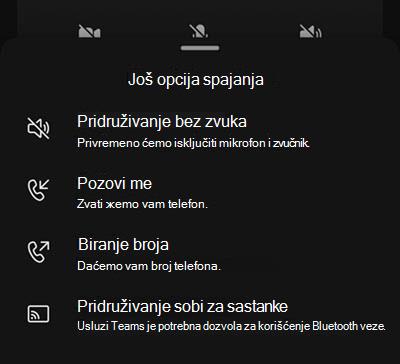
Ako odaberete neki drugi izvor zvuka, a ne zvuk računara, možete da odaberete da se vratite na zvuk računara tokom sastanka tako što ćete izabrati opciju "Ponovo uključi u kontrolama sastanka u usluzi Teams.
Promena postavki zvučnika i mikrofona
Podesite postavke zvučnika i mikrofona u postavkama usluge Teams ili kada se pridružite sastanku u usluzi Teams. Postavke možete promeniti pre nego što se pridružite ili dok ste na sastanku.
Napomena
Neke postavke zvuka mogu biti nedostupne u zavisnosti od smernica koje su postavili organizatori sastanka ili IT administrator.
U usluzi Teams
Da biste otvorili postavke audio uređaja:
U usluzi Teams izaberite stavku "Postavke i drugo" Ikona>
 "Dugme "Postavke
 ".
".Izaberite uređaje

U okviru "Uređaji" izaberite stavku "Upravljanje uređajima " da biste povezali ili prekinuli vezu audio-uređaja.
Upostavkama zvuka>
 :
:- Izaberite povezani zvučnik koji želite da koristite iz padajućeg menija "Zvučnik ".
- Izaberite povezani mikrofon koji želite da koristite iz padajućeg menija "Mikrofon ".
- Uključite preklopnik Automatski podesi osetljivost mikrofona da biste se uverili da vas svi čuju na nivou jačine zvuka tokom sastanka.
- Uključite preklopnik dugmadi uređaja da biste sinhronizovali Teams audio uređaj i koristili svu njegovu dugmad tokom sastanka.
Izaberite Upućivanje probnog poziva Ikona
 da biste testirali postavke.
U suzbijanju buke:
Izaberite "Buka u pozadini" samo da biste potisnuli buku oko vas i umanjili ometanje tokom poziva.
Izaberite Izolacija glasa da biste potisnuli druge glasove koji mogu da dođu kroz vaš mikrofon i uverili se da ostali na sastanku čuju samo vaš glas.
Napomena
Ovo zahteva kreiranje glasovnog profila ako ne koristite slušalice sa mikrofonom.
Uključite preklopnik za prostorni zvuk da biste iskusili impresivniji zvuk tokom sastanka u usluzi Teams. Da biste saznali više, pogledajte prostorni zvuk na sastancima u usluzi Microsoft Teams.
Na sastanku
Promenite postavke zvuka na ekranu pre pridruživanja sastanku ili u prozoru sastanka nakon što se pridružite.
Da biste pristupili postavkama zvuka sa ekrana pre pridruživanja:
Pridružite se sastanku iz Teams kalendara.
Na ekranu pre pridruživanja izaberite izvor zvuka.
- Ako izaberete "Zvuk računara", izaberite stavku "Postavke zvuka"
 " da biste pristupili dodatnim postavkama zvuka. Promene u postavkama zvuka će se primeniti kada se pridružite sastanku.
- Ako izaberete "Zvuk računara", izaberite stavku "Postavke zvuka"
Izaberite stavku "Pridruži se odmah".
Da biste pristupili postavkama zvuka kada se pridružite sastanku:
- U kontrolama sastanka izaberite "Mikrofon"
 da biste privremeno isključili svoj ton ili "" da biste se ponovo uključili.
 - Izaberite strelicu padajućeg menija pored stavke "Mikrofon " za druge postavke. Da biste videli napredne postavke zvuka, izaberite "Još postavki zvuka".
Promene postavki zvuka napravljene tokom sastanka odmah stupaju na snagu.
Deljenje zvuka tokom deljenja ekrana
Ako delite ekran tokom sastanka, možete da uključite zvuk da bi drugi čuli šta se reprodukuje na deljenom ekranu.
Da biste delili zvuk tokom deljenja ekrana:
Pridružite se Teams sastanku.
Izaberite stavku "Deli"
 u kontrolama sastanka.
Uključite preklopnik " Uključi zvuk ".
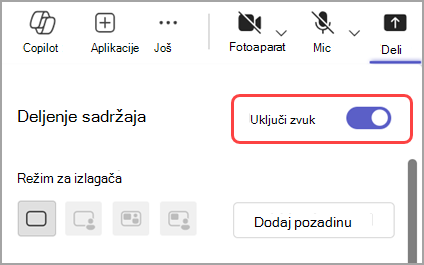
Izaberite prozor koji želite da delite da biste započeli deljenje ekrana. Učesnici će moći da čuju zvuk iz sadržaja na tom ekranu tokom deljenja.

Srodne teme
Upravljanje audio i video dozvolama učesnika u Microsoft Teams sastancima