
Prilagodite rezime sažetaka da biste odlučili šta tačno rezimei uključuju. Odaberite gotov predložak ili kreirajte sopstveni tako što ćete veštačkoj inteligenciji dati jasna uputstva ili podeliti primer koji je ranije dobro funkcionisao. Pustite veštačku inteligenciju da obavi težak posao, tako da svaki podsetnik odgovara vašem stilu i toku posla.
Kreirajte rezime prilagođenog podsetnika
Da biste kreirali prilagođeni rezime podsetnika:
Otvorite ćaskanje na sastanku u usluzi Teams.
Izaberite stavku "Podsetnik".
Izaberite stavku "Prilagođeni rezime".
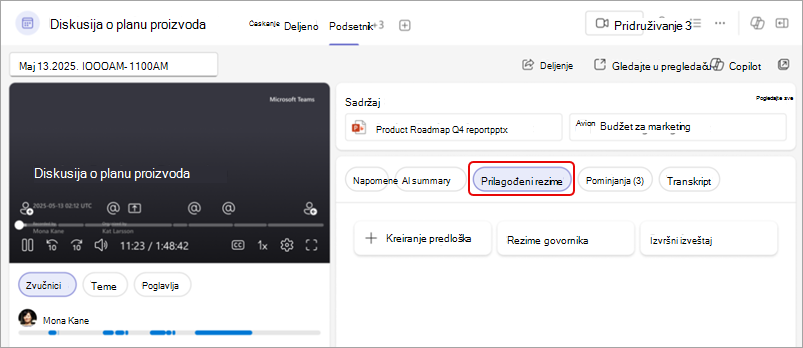
Odaberite neki od postojećih predložaka ili kreirajte novi.
Napomena
AI rezimei su dostupni samo za sastanke koji su transkribovani. Da biste saznali više, pogledajte prikaz transkripcije uživo na sastancima u usluzi Microsoft Teams.
Prilagođeni predlošci rezimea
Bez obzira na to da li želite nešto brzo i spremno ili biste radije da napravite sopstveni ispočetka, prilagođeni predlošci rezimea vam pružaju fleksibilnost izbora.
Odaberite neki od gotovih predložaka
Želite brzi početak? Izaberite neku od ovih ugrađenih opcija:
- Rezime govornika: Organizujte sadržaj sastanka na osnovu toga ko je šta rekao.
- Izvršni izveštaj: Dobijte zaključke na visokom nivou koji obuhvataju ključne diskusije.
Kreiranje predloška
Kreirajte i sačuvajte prilagođene predloške rezimea da biste lako ponovo formatirali rezime rezimea prema svojim željenim postavkama. Uklonite određene odeljke, prilagodite ton i još mnogo toga.
Da biste prilagodili predložak rezimea podsetnika:
Otvorite ćaskanje na sastanku u usluzi Teams.
Izaberite stavku "Podsetnik".
Izaberite stavku "Prilagođeni rezime".
Select Create template
 .
.Opišite format rezimea u okviru za tekst ili odaberite odziv u okviru Predlozi
 .
.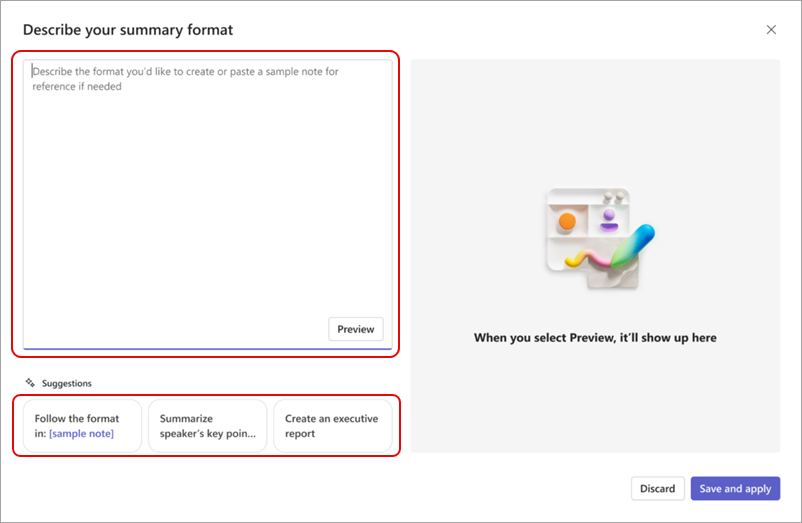
Izaberite stavku "Pregled" da biste videli kako će prilagođeni rezime podsetnika izgledati sa primenjenim formatom. Da biste obrisali generisani sadržaj i isprobali novi predložak ili format, izaberite stavku "Odbaci".
Da biste zadržali oblikovanje i sačuvali ga za kasniju upotrebu, izaberite stavku "Sačuvaj i primeni".
Imenujte predložak i izaberite stavku "Sačuvaj".
Ako je sastanak deo serije, predložak rezimea rezimea će biti zapamtit za buduća pojavljivanja i rezimei će se automatski pojaviti u tom formatu.
Sačuvani predlošci će se pojaviti iznad prilagođenih rezimea podsetnika, kao što je "Dnevna sinhronizacija" ispod.
Savet
U okvir za tekst u formatu rezimea nalepite primer svog omiljenog formata da biste generisali rezimee baš kao što je oni.
Uređivanje ili brisanje predloška
Da biste uredili ili izbrisali predložak rezimea podsetnika:
Otvorite ćaskanje na sastanku u usluzi Teams.
Izaberite stavku "Podsetnik".
Izaberite stavku "Prilagođeni rezime".
Zadržite pokazivač iznad predloška koji želite da uredite ili izbrišete i izaberite stavku "Još opcija
 ".
".Izaberite "Uredi
 da biste otvorili i izvršili promene u formatu rezimea. Izaberite:
- Pregledajte da biste testirali ažurirana uputstva.
- Odbacite da biste obrisali promene.
- Sačuvajte i primenite da biste sačuvali promene i ažurirali ime predloška ako želite.
Izaberite stavku "Izbriši
 da biste izbrisali predložak. Ovu radnju nije moguće opozvati.
