
Obavljajte više zadataka istovremeno tokom sastanka u usluzi Teams, a da ne izgubite praćenje ko priča i šta se deli.
Multitasking tokom sastanka
Posetite druge aplikacije, proveravajte poruke ćaskanja i još mnogo toga bez napuštanja sastanka. Jednostavno umanjite prozor sastanka ili izaberite neki drugi prozor na ekranu.
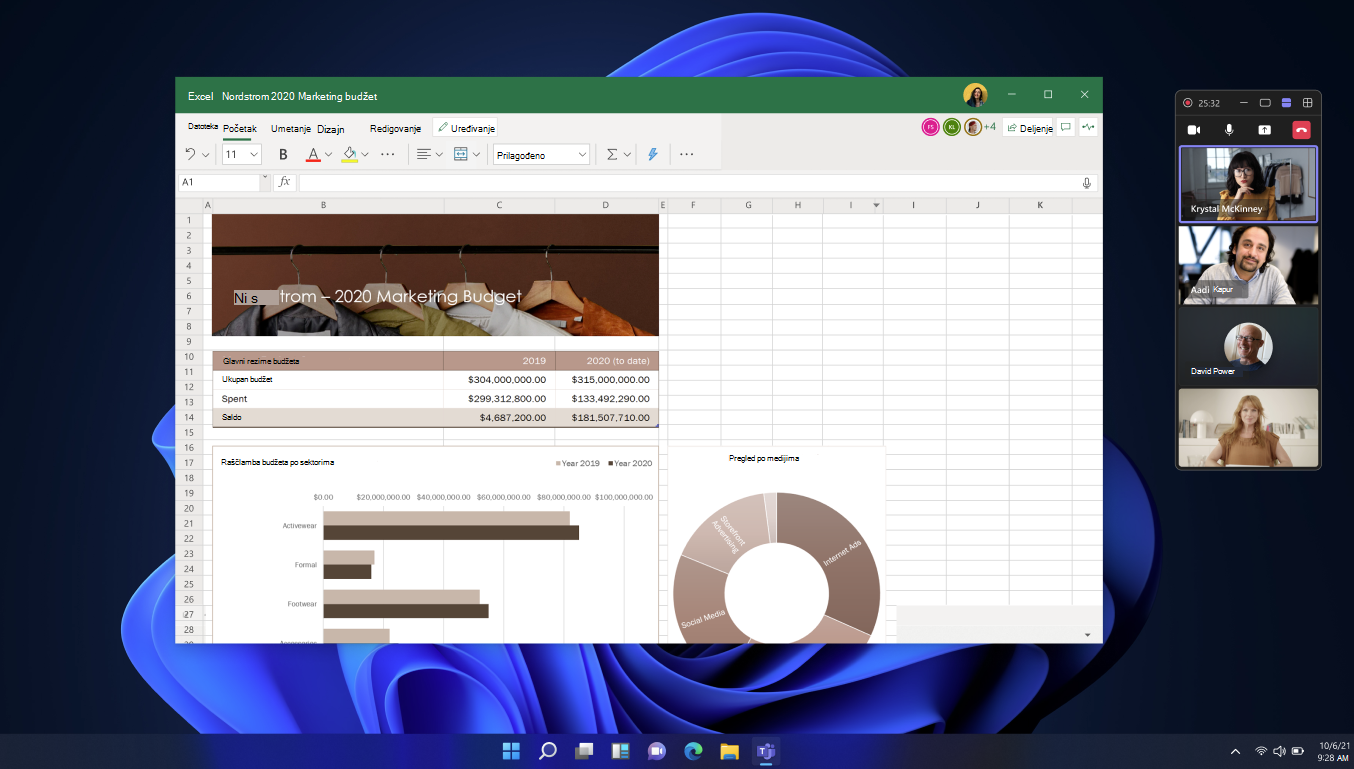
Kada prvi put umanjite prozor sastanka, u uglu ekrana pojaviće se manji prozor sastanka. U zavisnosti od toga koliko je osoba na sastanku i koji prikaz ste izabrali, prozor će prikazati glavnog govornika, deljeni sadržaj i druge učesnike. Takođe možete da kontrolišete mikrofon i kameru, delite sadržaj i napuštate sastanak.
Promena prikaza
Prebacujte se između prikaza da biste videli više ili manje osoba ili potpuno umanjite prozor.
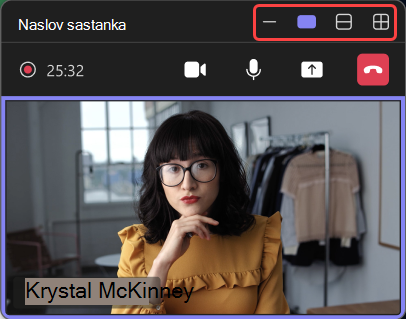
Da biste promenili prikaz, izaberite jedan sa vrha prozora sastanka:
-
 ". : Ovo će u potpunosti umanjiti prozor izlagača.
 -
Prikaži samo aktivnog govornika
 : Prikazaće se samo ko aktivno govori.
 -
Prikaži više osoba
 : Ovo će prikazati više učesnika na sastanku.
 -
Uvećaj prozor sastanka
 ": Ovo će prikazati veći prozor sastanka.
-
Iskačući sadržaj sastanka
Smanjite promenu konteksta tokom Teams sastanaka tako što ćete prikazati sadržaj sastanka u posebnim prozorima. Umesto da se prebacujete između ikone , beleški,
  i ikonu Copilot
 *, otvorite svaku u posebnom prozoru. Držite ih otvorene u isto vreme, promenite im veličinu i pomerajte ih po ekranu radi bolje produktivnosti i fokusiranja.
Da biste prikazali sadržaj sastanka u Teams sastanku:
- Izaberite , beleške ili * u kontrolama sastanka. Ako koristite nove kontrole sastanka, izaberite stavku "Još radnji " da biste otvorili beleške .
- In the side pane, select Open in new window
 .
.
*Copilot je dostupan uz Teams Premium ili Microsoft Copilot licence.