
Kada objavite korporativni skup u usluzi Microsoft Teams, učesnici će automatski primati pozive putem e-pošte i ažuriranja snimanja iz usluge Teams.
Prilagodite e-poruke ili ih potpuno isključite iz detalja o događaju u Teams kalendaru.
Uređivanje e-poruka korporativnog skupa
U usluzi Teams se e-poruke sa korporativnog skupa generišu pomoću predloška koji automatski popunjava detalje iz obrasca za planiranje događaja.
Zadržite e-poruke kakve jesu ili ih prilagodite iz detalja o događaju u Teams kalendaru.
Pozivi putem e-pošte
Teams pozivi e-poštom sadržaće važne detalje, uključujući ime događaja, datum i vreme i opis. One će takođe odražavati prilagođenu temu događaja.
Da biste dodali ili promenili detalje, uredite pozivnice pre objavljivanja korporativnog skupa.
Da biste uredili pozive e-poštom za korporativni skup:
Idite u Teams kalendar.
Otvorite postojeći korporativni skup ili zakažite novu.
Izaberite e-poruke.
U redu poziva na događaj izaberite stavku "Uredi".
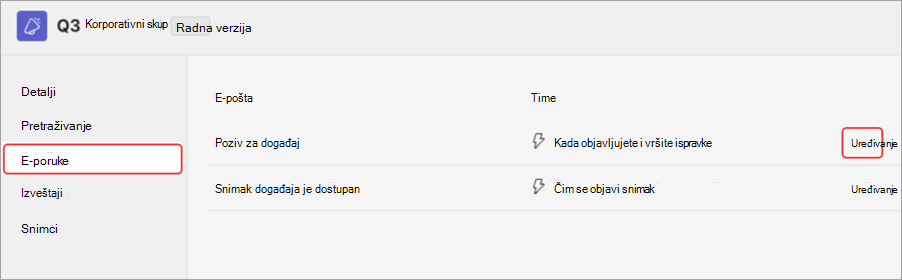
Napravite promene u predlošku e-poruke.
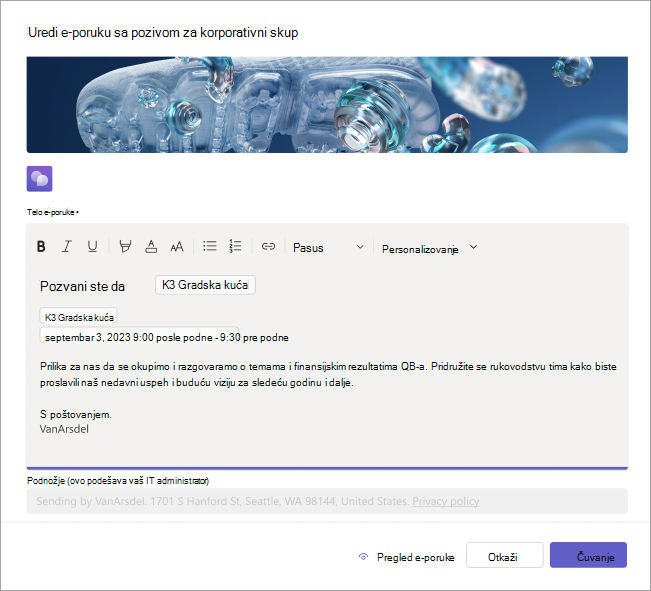
Izaberite stavku "Pregled e-poruke" da biste videli kako će e-poruka izgledati pozvanim osobama.
Napomena
Pregled e-poruke može da izgleda drugačije za neke primaoce, u zavisnosti od usluge e-pošte i uređaja.
Izaberite stavku "Uredi e-poruku " da biste nastavili da uređujete, Otkaži da biste odbacili izmene ili "Sačuvaj " da biste primenili promene.
Kada objavite korporativni skup, učesnici će primiti poziv e-poštom.
E-poruke o snimanju događaja
Kada se događaj završi, možete da objavite snimak događaja za učesnike. Učesnici će automatski dobiti e-poruku koja ih obaveštava da je snimak događaja dostupan.
Dodajte detalje praćenja, veze i još mnogo toga tako što ćete urediti e-poruku snimka događaja.
Da biste uredili e-poruku snimka događaja:
Idite u Teams kalendar.
Otvorite detalje o korporativnom skupu.
Izaberite e-poruke.
U redu "Dostupno snimanje događaja" izaberite stavku "Uredi".
Napravite promene u predlošku e-poruke.
Izaberite stavku "Pregled e-poruke" da biste videli kako će e-poruka izgledati pozvanim osobama.
Napomena
Pregled e-poruke može da izgleda drugačije za neke primaoce, u zavisnosti od usluge e-pošte i uređaja.
Izaberite stavku "Uredi e-poruku " da biste nastavili da uređujete, Otkaži da biste odbacili izmene ili "Sačuvaj " da biste primenili promene.
Isključivanje e-poruka korporativnog skupa
E-adrese korporativnog skupa se automatski uključuju kada kreirate korporativni skup. Možete da ih isključite u bilo kom trenutku pre nego što objavite sajt događaja.
Da biste isključili e-poruke sa korporativnog skupa dok zakazujete korporativni skup:
- U obrascu za planiranje idite na stavku "Detalji>""Pozovite učesnike".
- Isključite preklopnik " Omogući e-poruke učesnika ".
- Izaberite stavku "Sačuvaj",
 .
.
Da biste isključili e-poruke sa korporativnog skupa za zakazani korporativni skup:
- Idite u Teams kalendar.
- Kliknite desnim tasterom miša na korporativni skup i izaberite stavku "Upravljaj događajem"
 .
. - Idite na detalje>Pozovite učesnike.
- Isključite preklopnik " Omogući e-poruke učesnika ".
- Izaberite stavku "Sačuvaj", .
Važno
- Ako promenite ovu postavku, isključićete sve e-poruke korporativnog skupa, uključujući pozive e-poštom.
- Ovu postavku možete da promenite samo pre objavljivanja lokacije događaja.