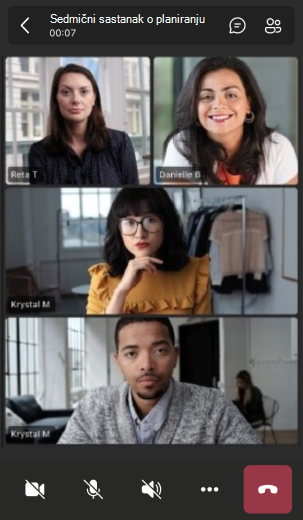
Dok ste na sastanku u usluzi Teams, pristupajte različitim funkcijama iz kontrola sastanka na vrhu ekrana. To će vam pomoći da lako prilagodite prikaz, učestvujete sa drugima i još mnogo toga.

Prikažite ili sakrijte ćaskanje na sastanku
Da biste pristupili razgovoru na sastanku, izaberite Ikona ćaskanja . Odavde možete da prikažete i učestvujete u ćaskanju grupe na sastanku. Da biste je sakrili, ponovo izaberite .
Da biste saznali više, pogledajte članak "Ćaskanje na Teams sastanku".
Prikazivanje ili skrivanje učesnika
Ako želite da vidite listu svih učesnika sastanka – ili listu drugih učesnika koji su pozvani, ali nisu trenutno na sastanku – izaberite  ".
".
Učesnici sastanka će se pojaviti sa desne strane ekrana. Iznad liste učesnika možete i da pozovete nekoga na sastanak ili da delite poziv sa sastanka.
Da biste sakrili listu, ponovo izaberite  .
.
Napomena
Za video pločice manje od 250 x 140 piksela, puno ime učesnika će se pojaviti samo pri zadržavanju pokazivača zbog ograničenja veličine.
Da biste saznali više, pogledajte članak "Pozivanje osoba na sastanak".
Podignite ruku
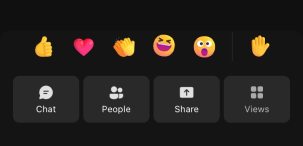
Podignite ruku tokom sastanka kako biste drugima dali do znanja da imate nešto da podelite bez prekidanja govornika.
Da biste podigli ili spustili ruku:
-
Izaberite ikonu "
 ".
".
Drugi će videti da je vaša ruka podignuta, i kojim redosledom je podignuta ako drugi imaju podignute ruke.
Da biste saznali više, pogledajte članak " Izrazite se na Teams sastancima" pomoću reakcija uživo i Podignite ruku na Teams sastanku.
Izražavanje reakcije
React na nešto što neko govori tokom sastanka tako što ćete odabrati reakciju emodžija.
Da biste reagovali na sastanku:
- Izaberite ikonu ReactTeams
 .
. - Odaberite emoji koji želite da izrazite.
Kada odaberete reakciju, emoji će se pojaviti na nekoliko sekundi u prozoru sastanka da bi učesnici mogli da ga vide.
Promena prikaza
Promenite način na koji vidite druge učesnike tako što ćete izabrati  prikaza i odabrati jedan od različitih prikaza sastanka. Vidite više ili manje učesnika istovremeno, dajte prioritet osobama sa uključenim video zapisom i još mnogo toga.
Da biste saznali više, pogledajte članak Korišćenje video zapisa u usluzi Microsoft Teams.
Promena kontrola organizatora
Izaberite stavku da biste prilagodili opcije sastanka organizatora tokom sastanka da biste promenili dozvole učesnika, kao što je da li mogu da dele ekran, učestvuju u ćaskanju ili da koriste mikrofone i kamere.
Zaključajte sastanak, omogućite čekaonicu i primenite postavke napredne zaštite radi dodatne privatnosti na sastanku.
Uhvatite beleške na sastanku
Budite u toku sa dnevnim redom sastanka, dodeljenim zadacima i još mnogo toga uz zajedničke beleške sa sastanka. Unosite promene uživo koje drugi mogu da prikazuju i uređuju kada ih napravite i upućujte na njih kasnije.
Da biste saznali više, pogledajte članak Hvatanje beležaka sa sastanka u usluzi Microsoft Teams.
Kreirajte sobu za pojedinačne sastanke
Ako ste organizator sastanka ili izlagač koji je imenovan menadžerom soba za pojedinačne sastanke, možete da izaberete ikonu sobe za  da biste kreirali i dodelili osobe sobama za pojedinačne sastanke.
Da biste saznali više, pogledajte članak "Korišćenje soba za pojedinačne sastanke " i "Pridruživanje sobi za pojedinačne sastanke".
Koristite Copilot
Ako imate licencu za funkciju Copilot, izaberite ikonu Copilot za funkcije sastanka koje koriste veštačku inteligenciju. Zatražite rezimee sastanka, liste zaduženja i još mnogo toga.
Da biste saznali više, pogledajte članak "Dobro došli u Copilot u usluzi Microsoft Teams".
Dodavanje aplikacije
Ako ste organizator sastanka ili izlagač, možete da izaberete Kvadrat aplikacija da biste potražili i dodali aplikaciju za sastanak.
Da biste saznali više, pogledajte članak Korišćenje aplikacija u Teams sastancima.
Još radnji
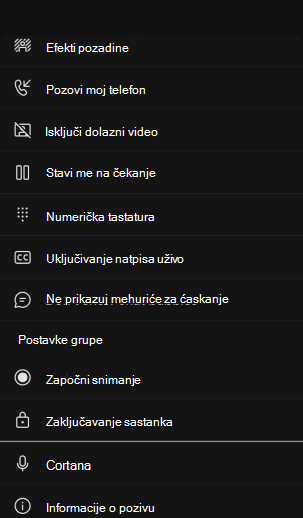
Izaberite dugme "Još radnji " da biste otvorili meni i pristupili drugim radnjama koje možete da izvršite na sastanku.
Neke popularne opcije koje ćete videti u meniju "Više radnji" obuhvataju Započni snimanje, "Primeni efekte u pozadini" i Isključi dolazni video.
Uključivanje ili isključivanje kamere
Da biste uključili kameru:
- Kliknite na strelicu padajućeg menija pored stavke "Kamera",
 da biste pregledali video zapis, promenili pozadinu i još mnogo toga.
 -
Izaberite stavku Kamera, da biste ga uključili.
Da biste isključili kameru, ponovo izaberite  kamere".
Da biste saznali više, pogledajte članak Korišćenje video zapisa.
Napomena
Ako učestvujete u događaju uživo ili javnom vebinaru (otvorena registracija), kamera je podrazumevano isključena. Da biste saznali više, pogledajte vebinare " Prisustvovanje događaju uživo " i "Prvi koraci uz Teams".
Privremeno isključivanje ili ponovno uključivanje mikrofona
Ako ste već privremeno isključeni na sastanku i želite da govorite:
- Izaberite strelicu padajućeg menija pored dugmeta "Mikrofon
 " da biste prilagodili postavke zvuka.
 -
Izaberite dugme mikrofona da biste ga uključili.
Da biste privremeno isključili mikrofon, ponovo izaberite dugme "Mikrofon ".
Da biste saznali više, pogledajte članak "Privremeno isključivanje i ponovno uključivanje zvuka mikrofona".
Napomena
Ako učestvujete u događaju uživo ili javnom vebinaru (otvorena registracija), mikrofon je podrazumevano isključen. Da biste saznali više, pogledajte vebinare " Prisustvovanje događaju uživo " i "Prvi koraci uz Teams".
Deljenje ekrana
Da biste delili ekran ili drugi sadržaj tokom sastanka:
- Izaberite dugme "Deli

- Odaberite da izlažete ceo ekran, prozor, PowerPoint datoteku ili belu tablu.
Da biste saznali više, pogledajte članak "Deljenje sadržaja na sastanku u usluzi Teams".
Napuštanje ili završavanje sastanka
Da biste napustili sastanak, izaberite stavku "Napustite ". Ako ste izlagač na sastanku, možete i da izaberete padajuću listu i odaberete stavku "Završi sastanak". Samo izlagači na sastanku mogu završiti sastanak.
Želite da saznate više? Pogledajte sastanke u usluzi Teams.