
Važno
Iskustvo Teams događaja uživo se povlači 30. juna 2026. Prebacite se na Teams korporativne skupove za najnovije funkcije i iskustvo događaja. Za više informacija, pročitajte ovu objavu na blogu.
Događaji nivoa KSNUMKS, poznati i kao događaji visokog profila ili gradske skupštine, obično emituju sadržaj velikoj publici, često sa visokim proizvodnim vrednostima kao što su višestruki video i audio izvori i namenski tim za događaje.
Microsoft Teams je efikasna alatka za ove događaje, kada se kombinuje sa odgovarajućim planiranjem, probama i eventualno dodatnim hardverom ili softverom.
Ako ste koristili emitovanje Skype sastanak
Možda ste u prošlosti pokretali događaje 1. nivoa pomoću emitovanja Skype sastanak. Ako je to slučaj, moglo bi biti korisno razmotriti šta se promenilo u događajima uživo u aplikaciji Teams.
Pokretanje događaja uživo u usluzi Teams slično je emitovanju Skype sastanak, ali sa nekim novim mogućnostima:
- Deljenje ekrana
- Konektor direktnog uređaja za kodiranje
- Emitujte u usluge Teams, Yammer i Microsoft Stream
- Podešavanje i produkcija direktno iz aplikacije Teams
Još uvek nije moguće dodati anketu ili izmeriti sentiment publike u događajima uživo. Slična funkcija stiže uskoro.
Za detaljan uvod u događaje uživo u usluzi Microsoft 365, pročitajte Događaji uživo u usluzi Microsoft 365 u uslugama Yammer, Microsoft Teams i Microsoft Stream (pregled).
Osnove prenosa uživo
Pre nego što zaronimo u preporučene prakse, pregledajmo glavne komponente uključene u prenos uživo i kako su one povezane sa događajima uživo u aplikaciji Teams.
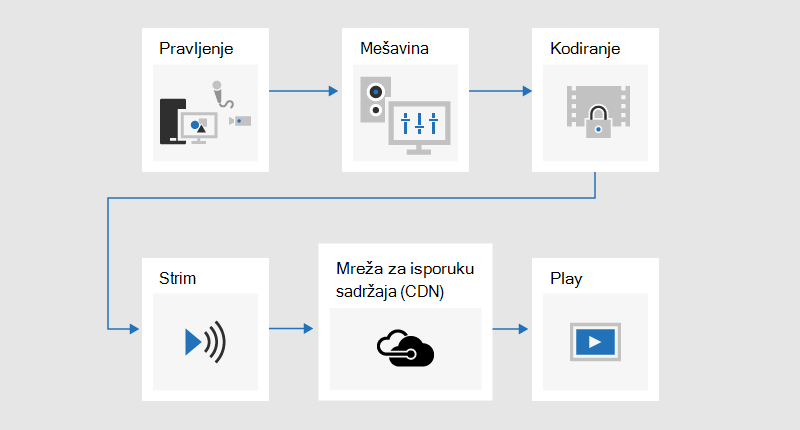
Počinjete sadržajem koji želite da delite sa publikom. Ovo je verovatno kombinacija:
- Video uživo
- Unapred snimljeni video
- Deljenje ekrana
- Udaljeni izlagači
U zavisnosti od toga koji (ako postoji) dodatni hardver koji koristite, Teams se može koristiti za pružanje mogućnosti mešanja i kodiranja; Ili jednostavno kontrolišite emitovanje koje se ostvaruje pomoću spoljne aplikacije ili uređaja.
Zatim će događaj prenositi Microsoft Stream, koristeći Azure Media Services kao okosnicu.
Zatim će sadržaj proći kroz mrežu za isporuku sadržaja (CDN), u ovom slučaju Azure, koja može da se integriše sa optimizacijom nezavisnih proizvođača radi smanjenja propusnog opsega na velike sajtove.
Na kraju, učesnici će gledati vaš sadržaj u usluzi Teams.
Produkcija u usluzi Teams u odnosu na spoljnu aplikaciju ili uređaj
Teams možete da koristite za proizvodnju i mešanje sadržaja. Iz perspektive producenta, događaji uživo proizvedeni u usluzi Teams izgledaju i funkcionišu na sličan način kao standardni video sastanci – osim što producent bira koji video i izvor sadržaja će se koristiti kao feed uživo. Događaji za brzi početak mogu da omoguće učesnicima da budu anonimni ili da zahtevaju njihovu potvrdu identiteta.
Događaji uživo koji su proizvedeni korišćenjem spoljne aplikacije ili uređaja primaju jedan unapred mešani unos sa hardvera ili softverskog kodera. Nije moguće mešati dodatne izvore sadržaja sa eksternim događajem kodera, ali to omogućava proizvođačima mogućnost da koriste sve mogućnosti mešanja u svom postojećem sistemu. Uređaj za kodiranje šalje sadržaj direktno u Teams putem RTMP unosa, što je široko podržan industrijski standard. Događaji koji su proizvedeni izvan usluge Teams prenose se u timove pomoću usluge Microsoft Steam, što znači da učesnici moraju da potvrde identitet i ne mogu da budu anonimni.
Više informacija o mogućnostima oba tipa događaja potražite u članku "Planiranje Teams događaja uživo".
Hibridni pristup je kreiranje događaja proizvedenog u usluzi Teams i uključivanje unosa iz spoljnog kodera kao jednog od izvora video zapisa. Događaji proizvedeni u usluzi Teams ne mogu da koriste RTMP metod unosa, tako da to treba da se postigne putem HDMI uređaja za snimanje. To nudi dodatnu fleksibilnost jer to znači da producent može da koristi profesionalni miks sto za glavni feed sadržaja, ali i dalje može da koristi Teams za dodavanje udaljenih izlagača koji se pridružuju sa standardne veb kamere, na primer. To takođe znači da događaji mogu da budu anonimni. Ovako je Microsoft Future Decoded Live proizveden 2018. godine.
Korišćenje studijskih kamera sa uređajem za snimanje hardvera ili uređajem za kodiranje
Iako je moguće koristiti jednu ili više veb kamera za događaje nivoa 1 – baš kao što biste to učinili za standardni video poziv ili sastanak – mnogi producenti više vole da koriste profesionalnu kameru ili ulaz sa stola za mešanje.
Događaj uživo može da koristi bilo koji izvor video zapisa koji se pojavljuje kao veb kamera koja podržava Teams u operativnom sistemu Windows i bilo koji Windows izvor zvuka.
- Možete da koristite studijske kamere ili sto za mešanje koji emituju sadržaj kao HDMI ili SDI ako se sadržaj unese pomoću kartice za snimanje ili dongla. Kartice za proširenje hardvera dostupne su od nekoliko proizvođača koje se ugrađuju u stoni računar koji se koristi za emitovanje. Ili, postoji nekoliko hardverskih donglova koji mogu da prihvate HDMI ili SDI ulaz i konvertuju se u USB vezu, koja se pojavljuje u operativnom sistemu Vindovs kao standardna USB veb kamera. Ovaj izvor snimanja možete da izaberete u postavkama sastanka. Ako vaš uređaj može da se koristi u standardnom Teams video pozivu, može da se koristi u Teams događaju uživo.
- Ako HDMI ili SDI tok šalje zvuk zajedno sa videom, u postavkama sastanka izaberite isti upravljački program veb kamere kao i izvor mikrofona.
- Možete da koristite nekoliko hardverskih uređaja za snimanje, po jedan na svakom računaru koji se koristi za emitovanje, i da se prebacujete između snimaka kamere tako što ćete izabrati aktivni video za emitovanje u usluzi Teams (slika 1).
- S druge strane, ako vaš događaj producira produkcijska kuća ili specijalizovano interno odeljenje, možda već imaju HDMI feed sa pulta za mešanje ili druge opreme, koji ima pomešane snimke sa nekoliko kamera i audio izvora. U ovom slučaju, jedan izvor u usluzi Teams će biti dovoljan – ili unesen u događaj proizveden u usluzi Teams putem kartice za hvatanje ili dongla; ili direktno putem RTMP protokola u događaju koji je proizveden korišćenjem spoljne aplikacije ili uređaja (slika 2).
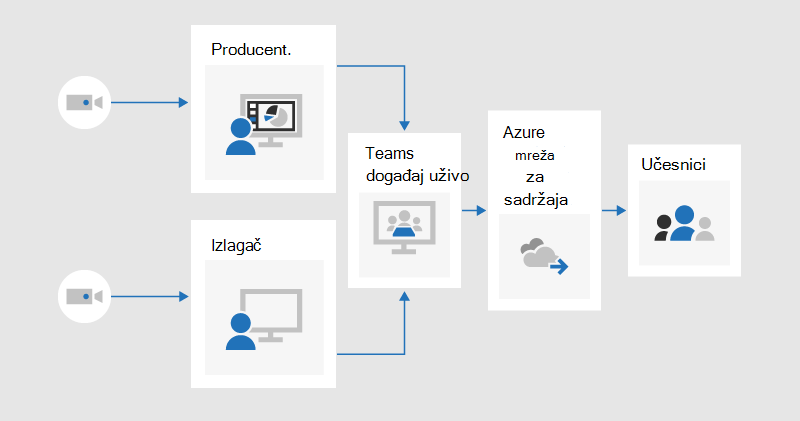
Slika 1 – Produkcija događaja uživo pomoću usluge Teams
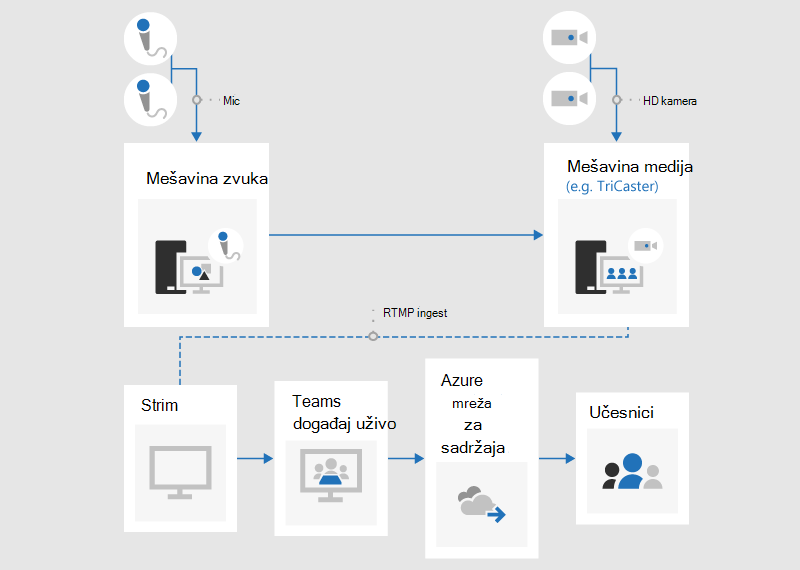
Slika 2 – Produkcija događaja uživo korišćenjem spoljnih uređaja za emitovanje
Dodavanje deljenja ekrana i unapred snimljenog video zapisa
Iako je moguće prebaciti aktivni izvor video zapisa unutar usluge Teams tokom događaja uživo, sa više izvora video i audio zapisa možda će vam biti lakše da koristite radni sto za mešanje vizija i unesete jedan, unapred izmešan feed u događaj. Prednost ovoga je i u tome što zahteva manje uređaja za snimanje i računara za prezentaciju.
Dodavanje grafike na ekranu, ponekad poznate kao donje trećine, može publici pružiti dragocene informacije o osobi koja govori i često predstavlja obeležje produkcija visokog kvaliteta.
Mnogi početni pultovi za mešanje podržavaju alfa-taster (inače poznat kao chroma-kei) da se preklapaju sa jednom slikom na drugu potiskivanjem određene boje. Ovo može biti korisno za dodavanje natpisa i grafike.
Jedan pristup je da dodate natpise i grafiku u PowerPoint niz sa plavom ili zelenom pozadinom (kao što to zahteva mikser vida), a zatim koristite efekat alfa tastera miksera da biste prekrili te grafike sa izvorom kamere. Možete da koristite PowerPoint za animiranje grafike na ekranu i van njega.
Upravljanje udaljenim sobama i auditorijumima
Imajte na umu da će učesnici gledati događaj sa odlaganjem od oko 20 do 30 sekundi. Ovo neće biti problem za ljude koji gledaju pojedinačno na svojim uređajima, ali ima implikacije ako emitujete u auditorijum koji uključuje udaljene izlagače.
Sobe koje sadrže učesnike i udaljene izlagače moraće da primaju feed sastanka u realnom vremenu putem usluge Teams, a ne da gledaju emitovanje sa vremenskim kašnjenjem kao učesnik. Stoga bi trebalo da se pridružite sobama u kojima se nalaze udaljeni izlagači kao izlagači u usluzi Teams.
Ako je moguće, dodajte udaljenu sobu kao izlagača a ne producenta. Ovo pojednostavljuje aplikaciju Teams i olakšava maksimizovanje sadržaja emitovanja za prikaz na velikom ekranu. Ako sakrijete Windows traku zadataka, možete da uvećate sadržaj tako da skoro ispuni ekran – sa izuzetkom naslovne trake usluge Teams – koju nije moguće ukloniti. Imajte u vidu da izlagači u programu vide sve izvore video zapisa – kao što je običan Teams sastanak – a ne samo izabrani video ili sadržaj koji se emituje. Stoga bi trebalo da uvežbate podešavanje udaljene sobe sa brojem izlagača i izvora koje očekujete da koristite tokom događaja da biste se uverili da razumete prikaz koji će ti izlagači videti.
Funkcija "Prezentacija u događaju uživo" u usluzi Teams ističe razlike između producenata i izlagača i pomaže vam da planirate koja je odgovarajuća uloga koju treba dodeliti svakom članu tima događaja.
Pažljivo uvežbajte zvuk u udaljenoj sali, posebno proveravajući da li postoji neželjeni eho. Ako je moguće, koristite istu aplikaciju Teams za reprodukciju zvuka u sobi i snimanje zvuka iz sobe. To će omogućiti aplikaciji Teams da efikasno koristi podrazumevano poništavanje buke i proizvede "čistu mešavinu" zvuka u sobi.
Učinite emitovanje otpornim na kvarove umrežavanja ili hardvera
Proverite uputstva za najbolje prakse u vezi sa više uređaja i većom brojem članova tima događaja koji mogu da nastave da kontrolišu emitovanje ako uređaj ili mreža otkažu. Ovi dodatni koraci mogu biti korisni:
- Ako koristite uređaj za snimanje video zapisa, razmislite o korišćenju HDMI ili SDI razdelnika da biste duplirali izlaz, a zatim zasebno progutajte video zapis pomoću dva uređaja za snimanje na dva računara. Ovo obezbeđuje otpornost u više tačaka.
- Razmotrite korišćenje različitih mreža na uređajima za rezervne kopije, na primer, brze mobilne veze pored žične ili bežične mreže preduzeća.
- Razmotrite korišćenje funkcija nadgledanja u realnom vremenu dostupnih iz aplikacije Hive Insights tokom emitovanja kako biste proverili broj učesnika i nivoe kvaliteta striminga.
- Zapamtite da čak i ako neki učesnici ne uspeju uspešno da gledaju emitovanje uživo zbog problema sa umrežavanjem na njihovoj lokaciji, ona se snima i može se gledati na zahtev kada je na lokaciji sa boljom povezanošću.
Završne misli
Za razliku od emitovanja Skype sastanak – i za razliku od tipičnog Teams sastanka – trenutno nije moguće dodati dodatne izlagače u emitovanje kada emitovanje počne. Zato se uverite da su svi izlagači dodati pre nego što započnete emitovanje. Ne zaboravite da uključite udaljene izlagače i rezervne kopije ako ih koristite.
Primamljivo je započeti emitovanje unapred kako biste bili sigurni da je počelo ispravno. Ovo je savet koji obično dajemo, uključujući najbolje prakse za produkciju Teams događaja uživo. Ali ne postoji način da se "skrati" emitovanje, tako da će ljudi koji gledaju snimak morati da gledaju ili preskoče bilo koje mrtvo vreme. Ovo je u suprotnosti sa osećajem visokokvalitetnog događaja nivoa 1, koji obično počinje i završava tačno na vreme. Pod pretpostavkom da su praćene druge smernice – oko adekvatne pripreme, probe i čineći vaše emitovanje otpornim na neuspeh – trebalo bi da se osećate samouvereno u početku emitovanja na vreme, a ne rano.
Potrebna vam je pomoć oko događaja?
Uz Microsoft 365 Live Event Assistance Program (LEAP), možemo da vam pomognemo da se bolje upoznate sa podešavanjem i vođenjem događaja, vebinara ili velikog sastanka i da budete dostupni tokom događaja da pomognete ako se pojave pitanja ili problemi.
Tokom pregleda, program pomoći je besplatan za klijente koji koriste Teams, Stream ili Yammer za isporuku događaja. Upišite se odmah da biste počeli.