
U ovom članku
Snimanje korporativnog skupa
Korporativni skupovi će automatski snimati kada događaj počne. Da biste saznali više, pogledajte članak "Organizovanje korporativnog skupa" u usluzi Microsoft Teams.
Isključivanje automatskog snimanja
Ako želite ručno da snimite korporativni skup ili ako uopšte ne želite da ga snimate, isključite automatsko snimanje u postavkama korporativnog skupa pre nego što događaj počne.
Da biste isključili automatsko snimanje:
- Izaberite stavkuKalendar
 u usluzi Teams.
 - Izaberite predstojeći korporativni skup.
- Izaberite stavku Prikaz događaja
 >Upravljanje događajem
 .
. -
Izaberite stavku Opcije sastanka
 >postavki Snimanje i transkripcija
 .
. - Isključite opciju "Snimanje" i "Transkribuj" automatski.
-
Kliknite na dugme "Primeni>čuvanje
 ".
".
Napomena
Ako isključite automatsko snimanje, možete da upravljate ko može da započne snimanje. Otvorite detalje o događaju u Teams kalendaru.
Idi na Detalji>Opcije sastanka> "Postavke" Snimanje i transkripcija . Uloge sastanka, licenca vaše organizacije i smernice za administratore takođe određuju ko može da snima i transkribuje.
Ručno snimanje korporativnog skupa
Ako želite ručno da snimite korporativni skup, prvo isključite automatsko snimanje. Zatim:
Izaberite stavku "Još radnji"
 u usluzi Microsoft Teams" u kontrolama sastanka.
Izaberite stavku "Snimi i transkribuj"
Započni snimanje .>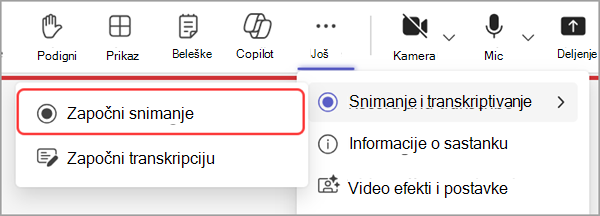
Kada izaberete ikonu "Započni snimanje"
, transkripcija sastanka će započeti automatski.
Zaustavljanje snimanja korporativnog skupa
Da biste zaustavili snimanje tokom korporativnog skupa:
Izaberite stavku "Još radnji"
u usluzi Microsoft Teams" u kontrolama sastanka.Izaberite stavku "Snimi i transkribuj"
Stop recording (Zaustavi snimanje) ".>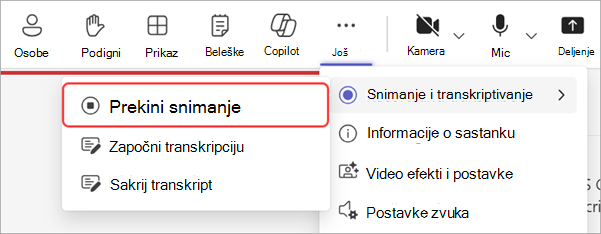
Izaberite stavku "Zaustavi".
Kada zaustavite snimanje, zaustaviće se i transkripcija sastanka.
Preuzmite snimak sa korporativnog skupa
Organizatori mogu da preuzmu snimak korporativnog skupa sa usluge Teams dok nije objavljen. To vam omogućava da uredite snimak i objavite ga iz usluge OneDrive.
Da biste preuzeli korporativni skup:
- Izaberite stavkuKalendar u usluzi Teams.
- Izaberite prošli korporativni skup.
- Izaberite stavku Prikaz događaja>Upravljanje događajem .
- U aplikaciji Snimci pronađite snimak koji želite da preuzmete.
- Izaberite dugme "Preuzmi
 .
.
Preuzmite transkripte sa korporativnog skupa
Kada se većnica završi, preuzmite transkripte da biste ih sačuvali i pregledali kasnije. Ako ste zaustavili i ponovo pokrenuli transkripciju tokom događaja, biće više transkripta.
Da biste preuzeli transkripte sa korporativnog skupa:
- Izaberite stavkuKalendar u usluzi Teams.
- Izaberite prošli korporativni skup.
- Izaberite stavku Prikaz događaja>Upravljanje događajem .
- Izaberite stavku "Snimci".
- Izaberite stavku "Preuzmi transkripte" Ikona

Transkripti će se preuzeti u .docx i .vtt tipovima datoteka. Ako postoji više transkripta, oni će biti preuzeti kao zasebne datoteke.
Preuzimanje prevedenih transkripta korporativnog skupa
Nakon korporativnog skupa, prevedite i preuzmite transkript korporativnog skupa na jedan od preko 100 podržanih jezika. Da biste saznali više o podešavanju prevoda transkripta nakon događaja putem usluge Microsoft Syntex, pogledajte prevode transkripta putem plaćanja po utrošku za video zapise u usluzi Microsoft 365.
Napomena
Ako imate problema sa prevođenjem ili preuzimanjem transkripta korporativnog skupa, obratite se IT administratoru.
Da biste preveli transkript korporativnog skupa:
Izaberite stavkuKalendar
u usluzi Teams.Izaberite prošli korporativni skup.
Izaberite stavku Prikaz događaja
>Upravljanje događajem .Izaberite stavku "Snimci">Preuzmite transkripte Ikona
.- Ako postoji više transkripta, oni će biti preuzeti kao zasebne datoteke.
Izaberite stavku "Podsetnik".
Izaberite stavku "Otvori u programu ClipchampIkona
 ".
".In Clipchamp, select Video settingsStream
 .
.Izaberite stavku "Transkript i natpisi" Dugme>
 "Prevedi.
Izaberite jezik na koji želite da prevedete transkript.
Izaberite Prevod.
Prevedeni transkript će se pojaviti u meniju dugmeta Transkript i natpisi .
Da biste preuzeli prevedeni transkript, izaberite stavku "Opcije" Ikona > ""Preuzmite pored transkripta i odaberite tip datoteke koji želite da preuzmete.
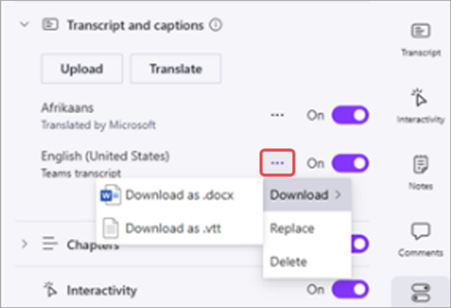
Objavite snimak sa korporativnog skupa
Nakon snimanja korporativnog skupa, objavite snimak da bi bio dostupan učesnicima.
Da biste objavili snimak sa korporativnog skupa:
Izaberite stavkuKalendar
u usluzi Teams.Izaberite prošli korporativni skup.
Izaberite stavku Prikaz događaja
>Upravljanje događajem .Izaberite stavku "Snimci" i odaberite snimak koji želite da objavite.
Izaberite stavku Objavi.
- Ako se snimak sačuva u usluzi OneDrive, izaberite stavku "Objavi iz usluge OneDrive".
Moguće je objaviti samo jedan snimak odjednom. Kada objavite snimak, učesnici će biti obavešteni e-poštom. Spoljni izlagači neće primiti obaveštenje putem e-pošte.
Proširenje pristupa snimanju korporativnog skupa
Objavljeni snimci sa korporativnog skupa ističu, ali možete da ih produžite koliko dugo će biti dostupni. Da biste produžili snimak sa korporativnog skupa:
- Izaberite stavkuKalendar u usluzi Teams.
- Izaberite prošli korporativni skup.
- Izaberite stavku Prikaz događaja>Upravljanje događajem .
- Izaberite stavku "Snimci".
- Pored objavljenog snimka izaberite opciju "Produži za 60 dana>".
Ako snimak istekne nakon što ste ga produžili, ponovo ga objavite da bi ponovo bio dostupan učesnicima.
Prikaz snimka sa korporativnog skupa
Da biste prikazali snimak sa korporativnog skupa:
- Izaberite stavkuKalendar u usluzi Teams.
- Izaberite prošli korporativni skup.
- Izaberite stavku Prikaz događaja>Upravljanje događajem .
- U okviru "Snimci" izaberite snimak koji želite da prikažete.
Učesnici mogu da prikažu snimak korporativnog skupa nakon što ga objavite. Kada ga objavi, primiće e-poruku sa vezom ka snimku.
Snimke i transkripte sa korporativnog skupa takođe možete da pronađete tako što ćete izabrati prošli korporativni skup u Teams kalendaru i izabrati karticu "Rekapitulacija ". Odatle možete da gledate snimak, pretražujete transkript i još mnogo toga. Da biste saznali više, pogledajte članak "Podsetnik" u usluzi Microsoft Teams.
Deljenje snimka sa korporativnog skupa
Da biste podelili snimak sa korporativnog skupa:
- Izaberite stavkuKalendar u usluzi Teams.
- Izaberite prošli korporativni skup.
- Izaberite stavku Prikaz događaja>Upravljanje događajem .
- U aplikaciji Snimci pronađite snimak koji želite da delite.
- Izaberite stavku "Kopiraj vezu".
- Podelite vezu u ćaskanju ili objavi.
Svako ko ima pristup događaju može da prikaže deljeni snimak. Da biste saznali više o pristupu događaju, pogledajte članak "Planiranje korporativnog skupa" u usluzi Microsoft Teams.
Uklanjanje snimka sa korporativnog skupa
Uklonite objavljeni snimak da biste sprečili učesnike da ga pregledaju. Snimke možete ponovo da objavite pošto ih uklonite.
Da biste uklonili snimak sa korporativnog skupa:
- Izaberite stavkuKalendar u usluzi Teams.
- Izaberite prošli korporativni skup.
- Izaberite stavku Prikaz događaja>Upravljanje događajem .
- U aplikaciji Snimci odaberite snimak koji želite da uklonite.
- Kliknite na dugme Ukloni.