
Steknite uvide u vebinar uz izveštaje o prisustvu i registraciji. Saznajte detalje o tome koliko osoba je pogledalo stranicu za registraciju, koliko dugo su učesnici ostali na vebinaru i još mnogo toga.
Prikaz izveštaja sa vebinara
- Izaberite stavkuKalendar
 u usluzi Teams.
 - Izaberite vebinar.
- Izaberite stavku Prikaz događaja
 .
. -
Izaberite stavku "Upravljanje događajem
 ".
". - Izaberite karticu " Prisustvo" na vrhu stranice događaja.
Napomena
Samo organizatori mogu da prikažu izveštaje o vebinarima. Pristup koorganizatora trenutno nije dostupan.
Detalji izveštaja
Prikažite izveštaje o prisustvu i registraciji pre i posle vebinara za dodatan uvid u događaj i njegove učesnike.
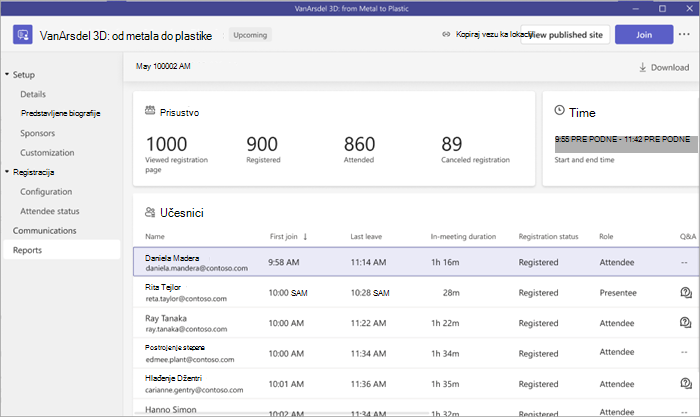
Izveštaji o registraciji
Pre i posle vebinara prikažite statuse registracije učesnika da biste dobili detalje o tome koliko osoba je prikazalo lokaciju za registraciju, registrovalo se za događaj ili otkazalo registraciju.
- Da biste prikazali detalje o registraciji učesnika pre vebinara, otvorite detalje o vebinaru u Teams kalendaru i izaberite stavku "Upravljanje>događajem Registracija>Status učesnika".
- Da biste prikazali detalje o registraciji učesnika nakon vebinara, otvorite detalje o vebinaru u Teams kalendaru i izaberite stavku "Upravljajizveštajima o događajima>".
Izveštaji o prisustvu
Kada se vebinar završi, prikažite izveštaje o prisustvu da biste videli detalje o događaju i njegovim učesnicima.
Izveštaji o posećenosti uključuju:
| Vreme početka i završetka događaja | Uloge učesnika |
|---|---|
| Ukupno trajanje događaja | Vreme prvog pridruživanja i poslednjeg napuštanja |
| Broj učesnika | Koliko dugo je svaki učesnik ostao na događaju |
Da biste prikazali izveštaje o prisustvu nakon vebinara, kliknite dvaput na prethodni vebinar u Teams kalendaru i izaberite stavku "Izveštaji".
Preuzmite izveštaje
Da biste preuzeli izveštaj sa vebinara:
- Izaberite stavkuKalendar u usluzi Teams.
- Izaberite vebinar.
- Izaberite stavku Prikaz događaja .
-
Izaberite stavku "Upravljanje događajem".
- Izaberite karticu " Prisustvo" na vrhu stranice događaja.
- Izaberite stavku "Preuzmi"
 .
.
Upravljanje izveštajima vebinara pomoću integracija
Upravljajte izveštajima o vebinarima pomoću alatki za automatizaciju marketinga u usluzi Teams koje nisu Microsoft alatke. Implementirajte integracije vebinara pre objavljivanja sajta događaja.
Da biste počeli da koristite vebinar integracije:
- Izaberite stavkuKalendar u usluzi Teams.
- Izaberite vebinar.
- Izaberite stavku Prikaz događaja .
-
Izaberite stavku "Upravljanje događajem".
- Izaberite integracije.
- Odaberite alatku za automatizaciju marketinga koju ćete koristiti za svoj vebinar.