
Kada koristite PowerPoint Live za deljenje sadržaja na Teams sastanku, naglasite svoje tačke i zainteresujte gledaoce pomoću živopisnog laserskog pokazivača i alatki za crtanje. Vaše "mastilo" će biti vidljivo svima na sastanku.
Samo izlagač može da pokazuje i crta na slajdovima.
Da biste započeli deljenje, pogledajte članak "Deljenje PowerPoint slajdova". Ispod trenutnog slajda videćete laserski pokazivač i alatke za crtanje.
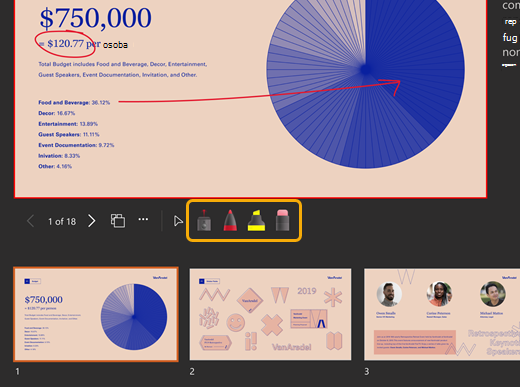
Fokusiranje pažnje posmatrača pomoću laserskog pokazivača
Izaberite
 i boju da biste napravili privremene oznake na trenutnom slajdu.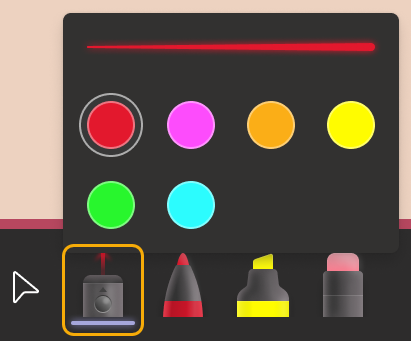
Da biste kreirali kratku liniju, jednostavno pomerajte miš. Da biste napravili dužu liniju, pritisnite i držite taster miša dok crtate.
Savet
Ako brzo napravite nekoliko oznaka, one će sve biti vidljive u isto vreme, a zatim će nestati zajedno.
Isticanje i povezivanje ideja pomoću alatki za crtanje
Ove oznake će trajati tokom celog sastanka.
Izaberite neku od ovih alatki za crtanje, a zatim debljinu i boju linije.
 crta neprozirnu liniju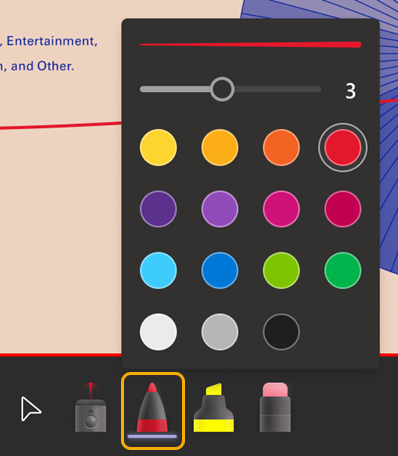
 markera crta prozirnu liniju.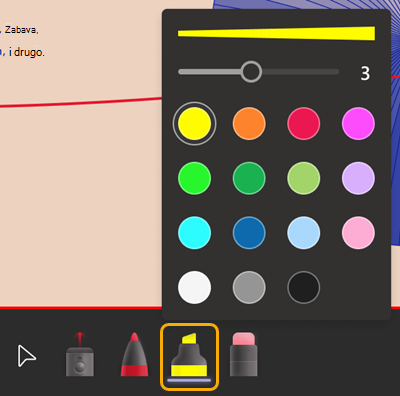
Pritisnite i držite taster miša dok crtate.
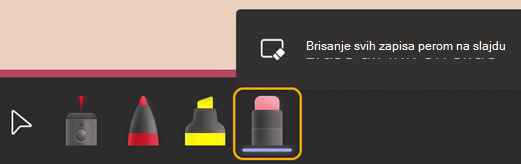
Brisanje tragova mastilom
Da biste izbrisali jednu oznaku, izaberite
 , a zatim oznaku zapisa perom.
 Da biste izbrisali sve oznake, izaberite stavku "Obriši sav zapis perom na slajdu".
Zaustavi crtanje
- Izaberite kursor
 (ili pritisnite taster Esc na tastaturi).