
Kreirajte vebinar i utvrdite datum i vreme za njega, dodajte koorganizatore i izlagače i unesite stavke dnevnog reda i beleške koje će drugi izlagači pregledati pre događaja.
Da biste saznali više o najboljim praksama prilikom planiranja velikog događaja, pogledajte članak "Saveti za podešavanje velikih sastanaka i događaja" u usluzi Microsoft Teams.
U ovom članku
Dodajte koorganizatore vebinara
Prikazivanje ili skrivanje izlagača na sajtu događaja
Kreiranje vebinara
U Teams kalendaru kliknite na strelicu pored stavke " Novo
 " i izaberite stavku "Vebinar
 ".
".Unesite detalje o vebinaru.
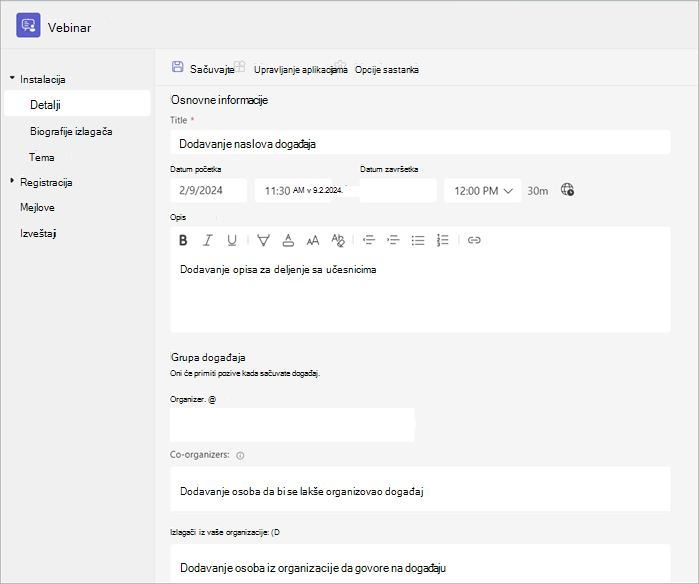
Unesite naslov i datum vebinara, vreme početka i završetka i opis. U događaj možete da dodate i izlagače i koorganizatore.
Savet
Razmotrite postavljanje kasnijeg vremena početka za učesnike na obrascu za registraciju da biste sebi i izlagačima dali vremena da se zajedno pripreme pre početka događaja.
Vebinar će podrazumevano biti javan ili otvoren za registraciju bilo koga u organizaciji i izvan nje. Možete da ga promenite iz "Javno" u "Vaša organizacija", čime će stranica događaja i registracija biti dostupne samo ljudima u okviru vaše organizacije.
U odeljku sa beleškama sa sastanka možete da dodajete stavke dnevnog reda i beleške, kao i da izlagačima dodeljujete zadatke pre vebinara. Ove informacije se dele samo sa izlagačima.
Napomena
- Učesnici neće videti detalje unete u ovom obrascu.
- Tip pristupa vebinaru može se promeniti pre objavljivanja vebinara.
Izaberite stavku "Sačuvaj
 " da biste prešli na registraciju.
Napomena
Kada sačuvate događaj, pozivi će automatski biti poslati učesnicima.
Dupliranje vebinara
Duplirajte postojeći vebinar da biste primenili sve njegove detalje i postavke na novi vebinar. Možete da duplirate prošle i predstojeće vebinare koji se nalaze u vašem Teams kalendaru.
Kada duplirate postojeći vebinar, novi vebinar će imati isti naziv:
- Naslov
- Opis
- Izlagači i koorganizatori
- Tema događaja
- Postavke registracije
- Prilagođene e-poruke
- Snimak ekrana opcija sastanka
Da biste duplirali vebinar:
- U Teams kalendaru izaberite prošli ili predstojeći vebinar koji želite da duplirate.
- Izaberite stavku Prikaz događaja
 .
. -
Izaberite stavku "Dupliraj događaj"
 .
. - Podesite datum i vreme novog događaja i uredite detalje događaja koje želite da promenite.
- Izaberite stavku Sačuvaj .
Napomena
Ako duplirate događaj koji nije izmenjen ili pridružen u poslednjih 60 dana, njegove opcije sastanka se neće preneti. Duplirani događaj će imati podrazumevane opcije sastanka.
Dodajte koorganizatore vebinara
Koorganizatori vebinara mogu da pomognu u upravljanju događajima tako što će urediti obrasce za registraciju, prilagoditi temu događaja i još mnogo toga.
Koorganizatori mogu da izmene događaj na mnogo istih načina kao i organizator, osim što koorganizatori ne mogu da promene odeljak vebinara " Detalji " (datum, vreme itd.). Moguće je dodati do 10 koorganizatora, samo iz vaše organizacije.
Da biste dodali koorganizatora na vebinar:
Pratite gorenavedene korake da biste kreirali vebinar.
- Ako ste već kreirali vebinar, otvorite ga iz Teams kalendara i izaberite stavku "Upravljaj događajem".
U odeljku " Detalji " unesite imena koorganizatora u polje Koorganizatori.
Izaberite stavku Sačuvaj
.
Dodavanje izlagača vebinara
Da biste omogućili drugima da izlažu sadržaj tokom vebinara, navedite ih u pozivu. Izlagači ne moraju da se registruju. Oni će se pridružiti vebinaru na isti način kao što se pridruže redovnom sastanku.
Da biste dodali izlagače tokom kreiranja vebinara:
Pratite gorenavedene korake da biste kreirali vebinar.
- Ako ste već kreirali vebinar, otvorite ga iz Teams kalendara i izaberite stavku "Upravljaj događajem
 ".
".
- Ako ste već kreirali vebinar, otvorite ga iz Teams kalendara i izaberite stavku "Upravljaj događajem
U odeljku "Detalji " unesite imena izlagača u okviru "Izlagači iz vaše organizacije".
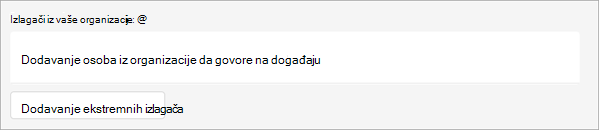
Izaberite stavku Sačuvaj
.
Dodavanje spoljnih izlagača
Lako dodajte do 20 spoljnih izlagača u vebinar. Spoljni izlagači su izlagači koji su anonimni, izvan vaše organizacije ili ne koriste Teams.
Spoljni izlagači će dobiti jedinstvenu vezu za pridruživanje koja im omogućava da se pridruže vebinaru bez čekanja u čekaonici.
Da biste dodali spoljnog izlagača:
Idite u Teams kalendar.
Izaberite predstojeći vebinar i izaberite stavku Prikaži događaj
.Izaberite stavku "Upravljanje događajem
".Izaberite stavku "Dodaj spoljne izlagače".
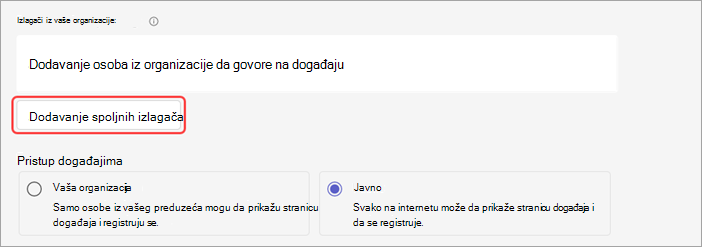
U okviru "Spoljni izlagači" unesite adrese e-pošte spoljnih izlagača koje želite da dodate.
Izaberite stavku "Sačuvaj i pošalji pozive
".
Napomena
- Gosti izlagači moraju da se prijave pomoću naloga gosta da bi se pridružili sastanku. Anonimni izlagači ne moraju da se prijave pomoću Microsoft naloga.
- Spoljni izlagači ne bi trebalo da prosleđuju svoje veze. Mogu da se pridruže pomoću iste veze na najviše tri uređaja.
- Ako gost nije uspešno potvrdio identitet prilikom pridruživanja događaju, biće smešten u čekaonicu. Odatle organizator događaja ili izlagač može odobriti ili odbiti zahtev za pridruživanje događaju.
Prikazivanje ili skrivanje izlagača na sajtu događaja
Kada zakažete vebinar, prvih šest izlagača na listi izlagača pojaviće se na sajtu događaja. Možete da predstavite različite izlagače tako što ćete im promeniti redosled naveden u detaljima vebinara.
Da biste promenili redosled izlagača vebinara:
- Otvorite vebinar u Teams kalendaru.
- U okviru "Podešavanje" izaberite stavku "Izlagači".
- Na listi izlagača zadržite pokazivač iznad izlagača kog želite da premestite.
- Izaberite i držite prevlačenje regulatora
 .
. - Premestite izlagača na drugo mesto na listi.
- Otpustite regulator prevlačenja .
- Izaberite stavku "Objavi lokaciju" kada budete spremni da objavite promene.
Za više opcija izaberite ime izlagača i odaberite gde želite da ga premestite iz padajućeg menija. Na primer:
Izaberite dugme za
 ili dugme za da biste ih doveli na vrh ili dno liste.
Izaberite stavku "Sakrij od učesnika"
 da se njihovo ime ne bi pojavljivalo na sajtu događaja.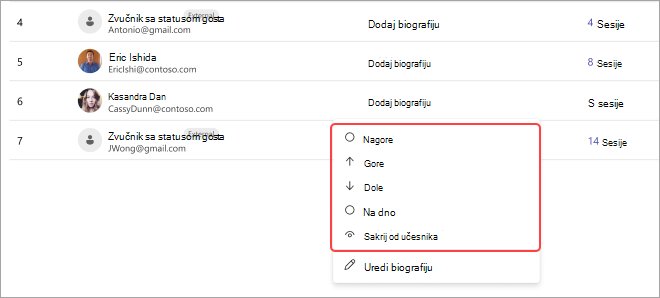
Ponovo generišite ili kopirajte spoljnu vezu spoja
Da biste ponovo generisali ili kopirali vezu pomoću koje se spoljni izlagači pridružuju:
- Otvorite vebinar u Teams kalendaru.
- U detaljima o vebinaru izaberite spoljni izlagači.
- Izaberite jedinstvenu vezu za pridruživanje.
- Izaberite stavku "Kopiraj" da biste kopirali vezu u ostavu ili "Ponovo učitaj" da biste ponovo generisali novu.
Promena detalja o vebinaru
Kada kreirate i sačuvate vebinar, on će se pojaviti u Teams kalendaru gde možete da upravljate detaljima o njemu.
Da biste promenili detalje o vebinaru nakon kreiranja događaja:
- Idite u Teams kalendar i izaberite vebinar koji želite da uredite.
- Izaberite stavku "Upravljanje događajem
 .
. - Promenite i dodajte detalje događaja, izlagače ili koorganizatore.
- Izaberite stavku "Sačuvaj", .
Napomena
- Korisnici koji su registrovani, čekaju registraciju ili su na listi čekanja za vebinar automatski će primiti e-poruku sa detaljima o promenama datuma ili vremena događaja.
- Ako je događaj već objavljen, stranica događaja će se automatski ažurirati kako bi odražavala sačuvane promene.
Rešavanje problema
- Šta da radim ako imam problema sa pridruživanjem sastanku?
Uverite se da se pridružujete sastanku prijavljeni sa naloga sa kojim ste primili poziv za sastanak ili vezu za pridruživanje. Pozvane osobe bez Microsoft naloga mogu anonimno da se pridruže sastanku.
- Pozvan/a sam kao spoljni izlagač, ali moja veza za pridruživanje ne funkcioniše.
Vaša jedinstvena veza za pridruživanje kao izlagač će funkcionisati samo ako ste prijavljeni u Teams pomoću iste adrese e-pošte sa kojom ste primili vezu za pridruživanje. Ne možete da se prijavite pomoću drugog naloga i koristite vezu, niti možete da se anonimno pridružite korišćenjem veze.