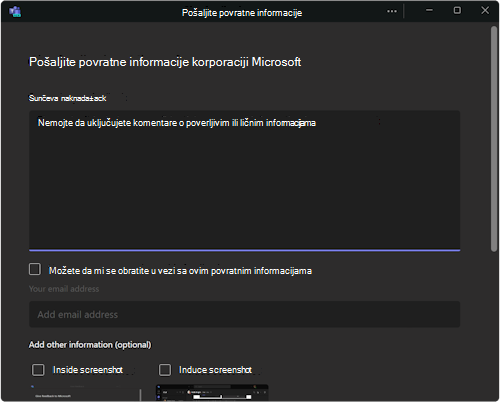
Ako ne vidite opciju "Koncentrisani prostor" (3D) u meniju "Prikaz ":
- Obratite se IT administratoru da biste proverili da li smernice za dozvole za aplikacije Teams vaše organizacije dozvoljavaju ili blokiraju Mesh Immersive prostore za vas. Ako je administrator promenio smernice za dozvole za aplikacije, može potrajati do 24 časa dok se ne pojavi opcija Koncentrisani prostor (3D). Za više informacija, Upravljajte Mesh aplikacijom u usluzi Teams.
- Sveobuhvatni prostori u usluzi Teams trenutno su dostupni u aplikaciji Teams za računare. Nije dostupna u usluzi Teams za veb ili mobilne uređaje. Više informacija potražite u napomenama uz izdanje "Koncentrisani prostori".
- Uređaj ne ispunjava minimalne hardverske zahteve za 4-jezgreni procesor & 8 GB RAM memorije.
- Vaša organizacija možda nema odgovarajuću licencu. Sledeće licence podržavaju Mesh sveobuhvatne prostore: Teams Essentials, Microsoft 365 Business Basic, Microsoft 365 Business Premium, Microsoft 365 Business Premium, Microsoft 365 E3/E5 i Office 365 E1/E3/E5.
U ovom članku
Rešavanje problema sa pokretanjem aplikacija u usluzi Teams
Rešavanje problema sa aplikacijom u aplikaciji Quest
Dozvoli dozvole uređaja za Mesh
Pošaljite povratne informacije
Rešavanje problema sa pokretanjem aplikacija u usluzi Teams
Kvalitet je najviši prioritet i neprekidno radimo na poboljšanju sveobuhvatnih prostora u aplikaciji Teams. Ako naiđete na probleme koji pokušavaju da uđu u sveobuhvatni prostor, evo nekih potencijalnih rešenja koja možete da isprobate:
Opcija 1: Napustite sveobuhvatni prostor i pokušajte ponovo da unesete.
- Izaberite stavku Prikaži
 u kontrolama sastanka.
 -
Izaberite galeriju ili bilo koju drugu opciju prikaza.
- Sačekajte malo, a zatim ponovo izaberite stavku Prikaži u kontrolama sastanka.
-
Izaberite stavku Koncentrisani prostor (3D)

Opcija 2: Potpuno zatvorite Teams aplikaciju za računare i ponovo je pokrenite.
- Kliknite desnim tasterom miša na ikonu Teams na traci zadataka.
-
Izaberite stavku "Zatvori Teams
 ".
". - Ponovo otvorite aplikaciju Teams za računare.
- Ponovo se pridružite sastanku.
- Izaberite stavku Prikaži> timovaSveobuhvatni prostor (3D) u kontrolama sastanka.
Opcija 3: Provera da li postoje ispravke za Teams
Aplikacija Microsoft Teams za stone računare se automatski ažurira, što se obično dešava preko noći ili kada je aplikacija neaktivna.
Da biste ažurirali Teams, pogledajte članak Ažuriranje usluge Microsoft Teams.
Opcija 4: Obrišite keš usluge Teams na računaru.
Da biste obrisali keš, pogledajte članak "Brisanje Teams keša".
Opcija 5: Deinstalirajte i ponovo instalirajte Teams aplikaciju za računare.
- Potražite aplikaciju Microsoft Teams pomoću trake za pretragu na dnu Windows ekrana.
- Kliknite desnim tasterom miša na aplikaciju Microsoft Teams.
-
Izaberite stavku Deinstaliraj
 .
. - Otvorite aplikaciju Microsoft Store.
- Potražite Microsoft Teams.
- Kliknite na dugme Instaliraj.
Rešavanje problema sa aplikacijom u aplikaciji Quest
Teams sastanci se ne pojavljuju u nalogu Quest.
Ako ne možete da vidite sastanke u čvorištu Teams na kontrolnoj tabli, to može da znači da uređaj Quest nije usaglašen sa smernicama za uređaje vaše organizacije. Obratite se IT administratoru.
Microsoft Mesh se ne pojavljuje u biblioteci aplikacija u okviru naloga Quest.
Instaliranje aplikacije Microsoft Mesh u okviru Quest kroz App Lab možda neće uspeti.
Pomerite se nadole u biblioteci aplikacija sa filterom u gornjem desnom uglu postavljenim na "Sve" da biste pronašli Microsoft Mesh.
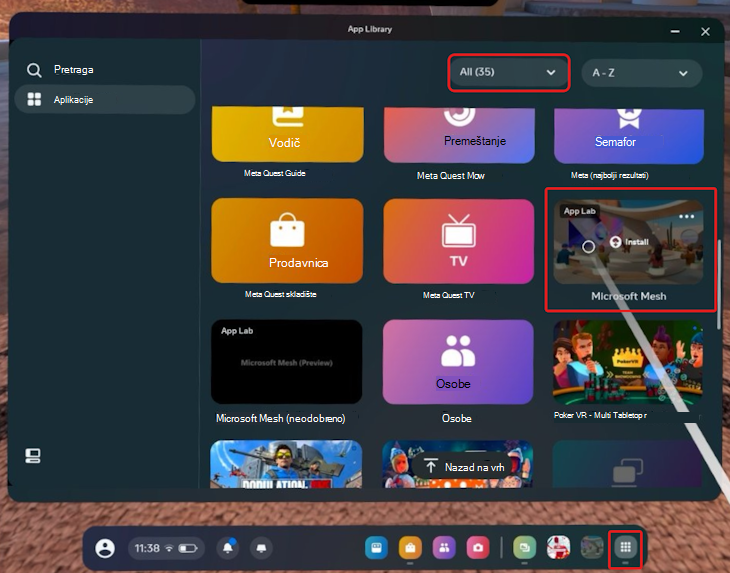
Ako vidite Microsoft Mesh, zadržite pokazivač miša iznad ikone i izaberite stavku "Instaliraj".
Ako to nije slučaj, pronađite aplikaciju u Meta Quest Store prodavnici tako što ćete pretražiti Microsoft Mesh u polju za pretragu.
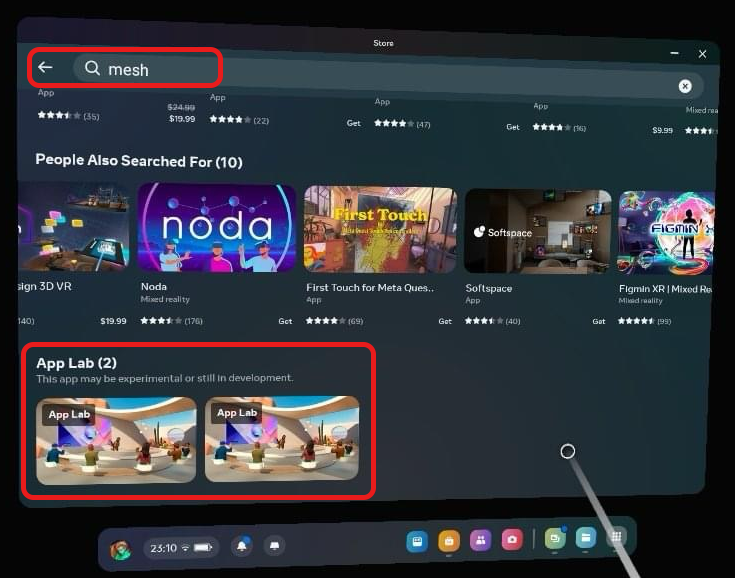
Pomerajte se kroz rezultate pretrage dok ne vidite Microsoft Mesh.
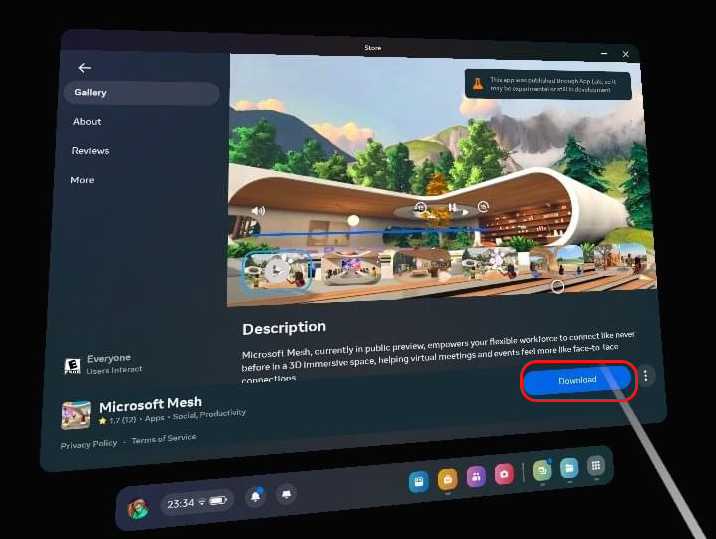
Izaberite sličicu aplikacije Mesh da biste prikazali detalje.
Izaberite stavku Preuzimanje.
Dobijam grešku prilikom otvaranja veze Microsoft Mesh App Lab na računaru.
Pokušajte da otvorite URL u novom i privatnom prozoru veb pregledača.
Rešavanje problema sa zvukom
Nema zvuka sa sastanka i proverio/la sam da li sam izabrao/la odgovarajući audio uređaj.
Microsoft Teams možda ima kontrolu nad vašim slušalicama. Neke aplikacije mogu da preuzmu isključivu kontrolu nad vašim uređajima. Da biste dozvolili aplikaciji Mesh da kontroliše vaše slušalice, sledite ove korake:
- Na Windows uređaju idite u Postavke
 >System.
 - Izaberite stavku "Napredni> zvuk>"Još postavki zvuka.
- Izaberite uređaj kojim želite da upravljate i izaberite stavku "Svojstva".
- Izaberite karticu " Napredno ".
- U okviru isključivog režima opozovite izbor u polju za potvrdu "Dozvoli aplikacijama da preuzmu isključivu kontrolu nad ovim uređajem".
- Kliknite na dugme Primeni.
Sada bi Mesh imerzivni prostori trebali biti u stanju da kontrolišu vaše slušalice i pruže vam zvukove Mesh-a.
Nisam se pridružio imerzivnom prostoru i razgovaram sa nekim u imerzivnom prostoru, ali oni me ne čuju.
Učesnici koji nisu sveobuhvatni još uvek nemaju način da znaju da li se immersivni učesnik nalazi unutar ili izvan oblasti deljenja ekrana u usluzi Teams. Ako se obraćate učesnicima izvan oblasti deljenja ekrana u sveobuhvatnom prostoru, oni ne mogu da vas čuju.
Ne mogu da čujem svoje kolege, a ni oni ne mogu da čuju mene.
Proverite da li se i vi i drugi učesnici sastanka nalazite unutar ili izvan oblasti deljenja ekrana. Kada se premestite u istu oblast deljenja ekrana sa ostalim učesnicima sastanka, moći ćete da čujete jedni druge.
Drugi problemi vezani za sluh ili slušanje.
Možda niste izabrali odgovarajući audio uređaj na ekranu pre pridruživanja sastanku.
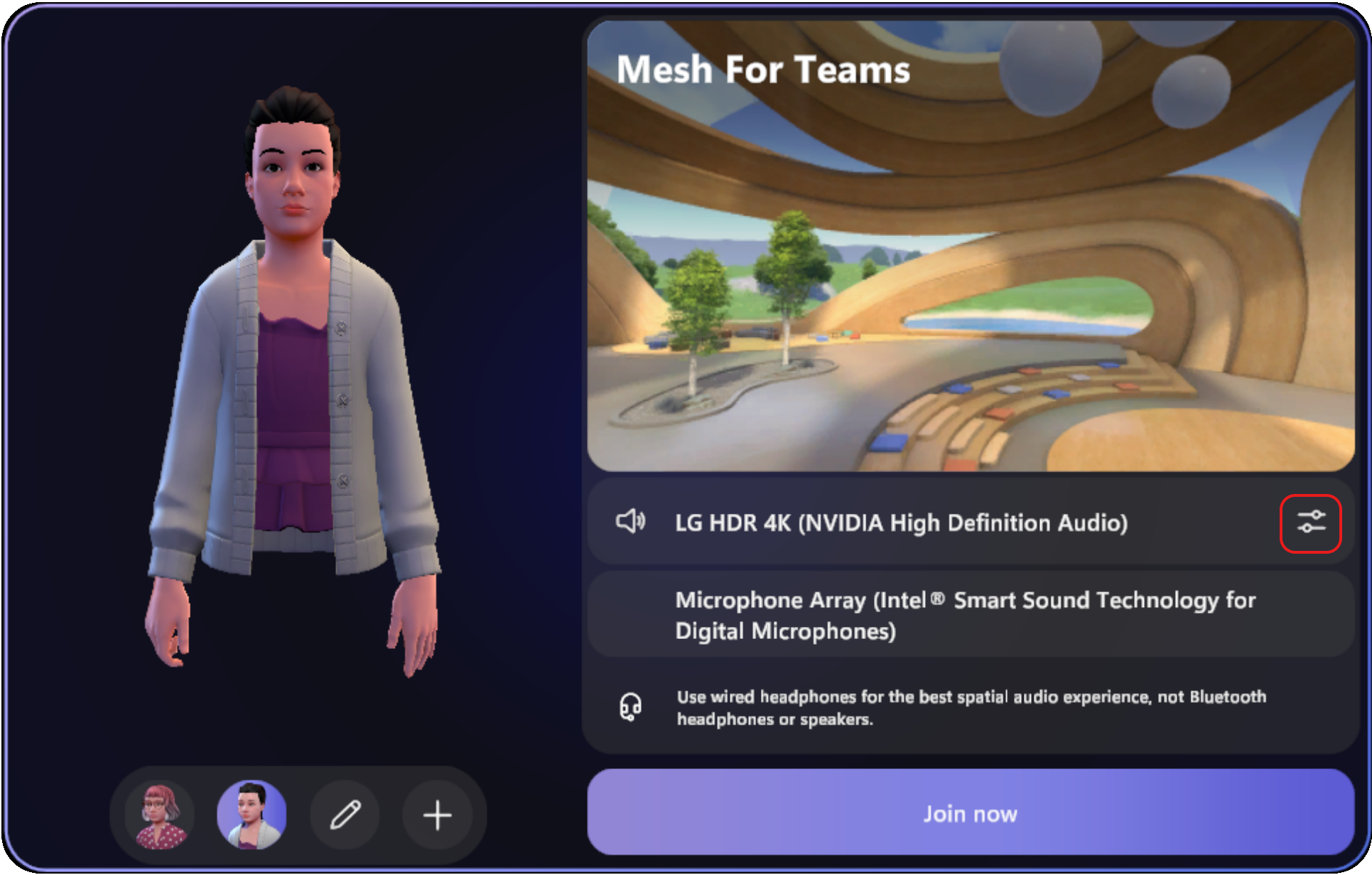
Da biste videli koji audio uređaj je izabran za sveobuhvatni prostor:
- Izaberite stavku "Više radnji"
 >Postavke zvuka
 u kontrolama sastanka.
 - Pogledajte koji uređaj je povezan u okviru "Mikrofon".
Na Teams sastanku čujem eho nakon što ljudi u sveobuhvatnom prostoru promene okruženje.
Nakon prebacivanja okruženja u sveobuhvatnom prostoru, neki učesnici u aplikaciji Teams koji nisu sveobuhvatni mogu početi da čuju eho sopstvenog glasa dok razgovaraju. Ovaj eho dolazi od sveobuhvatnih učesnika koji slušaju kroz zvučnike i ne koriste slušalice sa mikrofonom. Sveobuhvatni učesnici neće čuti eho.
Evo zaobilaznog rešenja:
- Podstaknite sveobuhvatne učesnike da koriste slušalice sa mikrofonom i pravilno prilagode postavke zvuka pre promene okruženja.
- Zatražite od sveobuhvatnih učesnika da napuste sveobuhvatni prostor i ponovo mu se pridruže. Ovo će ponovo pokrenuti aplikaciju Mesh za njih i ukloniti eho.
- Zatražite od sveobuhvatnih učesnika da se privremeno isključe kada ne pričaju kako bi smanjili eho.
Dozvoli dozvole uređaja za Mesh
Uverite se da Mesh sveobuhvatni prostori mogu da pristupe mikrofonu.
Da biste upravljali dozvolama za medije za Mesh:
- Izaberite postavke i više>Postavke u usluzi Teams.
- Izaberite stavku Dozvole aplikacije –

- Izaberite stavku Teams sveobuhvatni sa liste.
- Uverite se da su mediji (kamera, mikrofon, zvučnici) izabrani.
Nakon ažuriranja, ponovo pokrenite aplikaciju Teams. Ako mikrofon i dalje ne radi, pokušajte da obrišete Teams keš.
Pošaljite povratne informacije
Imate pitanje, problem ili sugestiju? Evo dva načina za prosleđivanje povratnih informacija:
Obezbeđivanje povratnih informacija iz sveobuhvatnih prostora
Ovo je poželjan metod za pružanje povratnih informacija.
- Izaberite dugme menija sistema u donjem levom uglu ekrana.
- Izaberite stavku "Povratne informacije".
Pružite povratne informacije iz menija usluge Teams
Izaberite stavku "Postavke i još mnogo toga... pored slike profila u gornjem desnom uglu usluge Teams, a zatim izaberite stavku "Pomozite > da pružite povratne informacije".
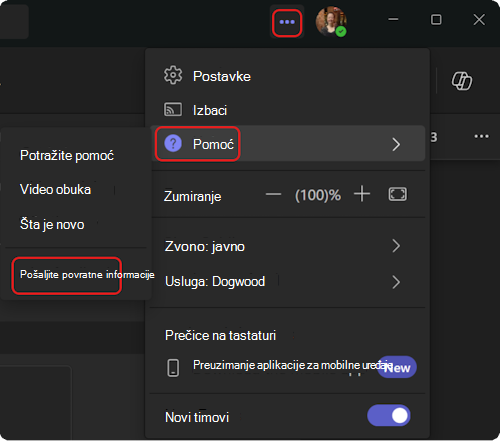
U dijalogu " Pružanje povratnih informacija " pratite uputstva da biste uneli detalje o problemu.