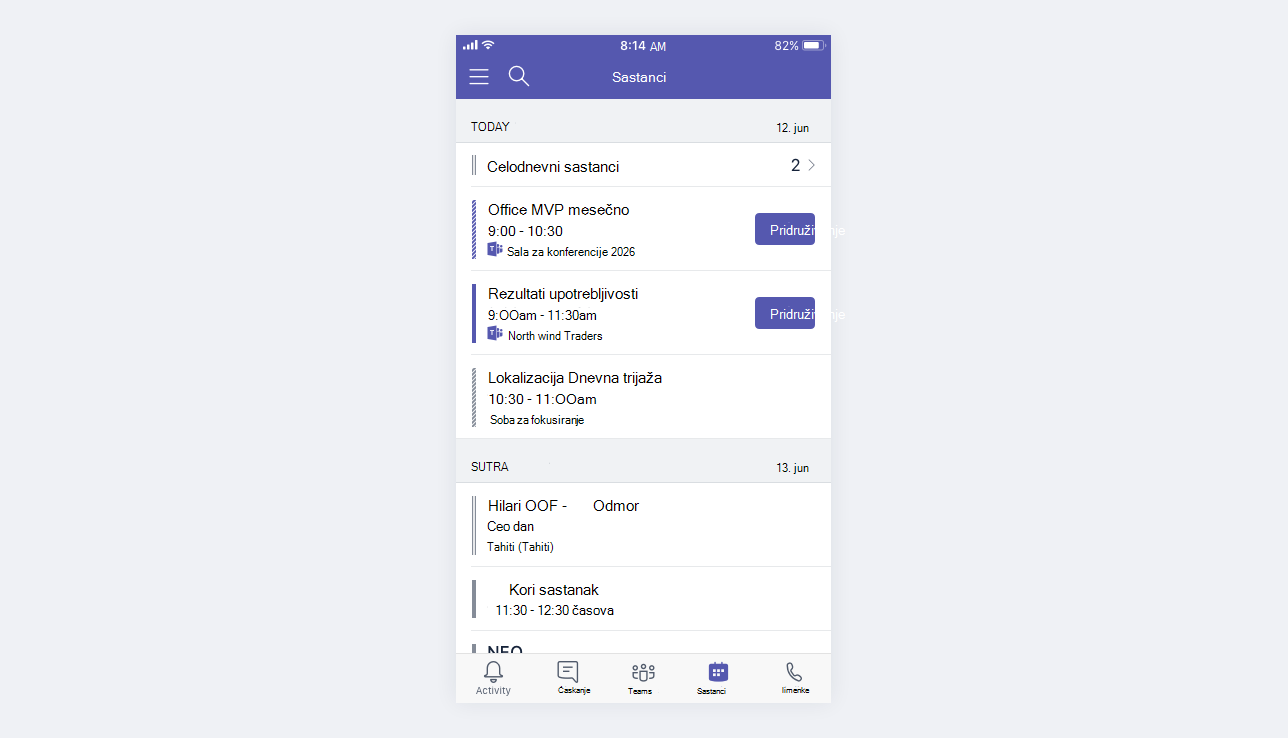
Prikaz sastanaka u kalendaru
Izaberite  sa leve strane aplikacije da biste videli sve predstojeće sastanke i događaje planirane u usluzi Teams, Exchange ili Outlook.
Upravljajte kalendarom u usluzi Teams kako biste potvrdili dolazak na sastanke, istraživali različite prikaze kalendara i još mnogo toga.
Kreiranje kalendara kanala
Planirajte sastanke i upravljajte njima za određene kanale u usluzi Teams tako što ćete kreirati kalendar kanala.
U kalendaru kanala, vi i ostali članovi kanala ćete moći da vidite sastanke kanala i da se pridružujete.
Da biste kreirali kalendar kanala:
- Izaberite stavku Teams
 u usluzi Teams.
 - Idite na kanal na kom želite da kreirate kalendar.
- Izaberite stavku "Dodaj karticu"Dugme>
 " Aplikacije
  na vrhu kanala.
 - Izaberite kalendar kanala iz dostupnih aplikacija ili ga pretražite.
- Imenujte kalendar.
- Izaberite stavku Sačuvaj.
Gosti izvan kanala neće moći da prikažu kalendar, pa će morati da budu direktno pozvani.
Da biste saznali više, pogledajte članak "Planiranje sastanka u usluzi Teams".
Napomena
Kalendari kanala trenutno nisu dostupni u privatnim kanalima. I dalje možete da koristite aplikaciju kalendara nezavisnog proizvođača na privatnom kanalu.
Stvari koje treba znati o kalendarima kanala
Da biste dodali događaj kanala u lični kalendar, otvorite događaj i izaberite stavku "Dodaj u kalendar".
Članovi kanala neće primiti direktan poziv osim ako ne dodate njihova imena pojedinačno.
Svaki put kada planirate događaj, on će kreirati objavu na kanalu sa rezimeom detalja o događaju.
Organizator događaja će videti poziv u svom kalendaru za svaki planirani događaj, ali neće primiti poziv za događaj.
Samo članovi koji su uključili obaveštenja za taj kanal primiće obaveštenje da je događaj kreiran.
Događaji kanala mogu da se planiraju i pregledaju samo iz aplikacije Teams.
Samo timovi kreirani pre maja 2018. mogu biti dodati u poziv. Ako je vaš tim kreiran nakon maja 2018, u poziv možete da dodate samo kanale, Outlook grupe i pojedince.
Kalendar kanala je filtrirani prikaz kalendara Microsoft 365 grupe koji je povezan sa timom. Prikazuje samo događaje za određeni kanal, a ne za ceo tim. Možete da pročitate više o tome kako Teams i Microsoft 365 grupe funkcionišu zajedno na stranici Kako M365 grupe rade sa aplikacijom Teams.
Morate pratiti odgovarajuću Microsoft 365 grupu tima u programu Outlook da biste primili poziv u svom ličnom kalendaru. Da biste saznali kako to da uradite, idite na " Pridruživanje grupama, napuštanje ili praćenje grupa u programu Outlook
Napomena
Ako grupa nije vidljiva iz programa Outlook, to znači da ne možete da promenite postavke pretplate za taj tim. Članovi podrazumevano neće primiti poziv osim ako njihova imena nisu dodata pojedinačno.