
Pregledajte prezentacije sa prošlih vebinara sa snimcima vebinara dostupnim u usluzi Microsoft Teams. Vebinari se automatski snimaju i dostupni su za preuzimanje i objavljivanje čim se događaj završi.
Snimanje vebinara
Prema podrazumevanim postavkama, vebinar će automatski početi da snima kada se pokrene. Da biste započeli vebinar, pridružite se vebinaru iz Teams kalendara i izaberite stavku "Započni sastanak " u kontrolama sastanka kada budete spremni.
Zaustavite snimanje vebinara
Prema podrazumevanim postavkama, vebinar će početi da se snima automatski kada događaj počne. Da biste sprečili vebinar da se automatski snima, moraćete da isključite automatsko snimanje u postavkama vebinara pre nego što događaj počne. Snimanje možete i da zaustavite tokom vebinara.
Pre vebinara
Da biste isključili automatsko snimanje pre vebinara:
- Izaberite stavkuKalendar
 u usluzi Teams.
 - Izaberite događaj i izaberite stavku Prikaži događaj
 .
. -
Izaberite stavku "Upravljanje događajem
 ".
". - In Details, select Meeting options
 .
. - U okviru "Snimanje i transkripcija
 " isključite automatsko preklopnik za snimanje i transkribuj .
 - Kliknite na dugme Primeni.
Tokom vebinara
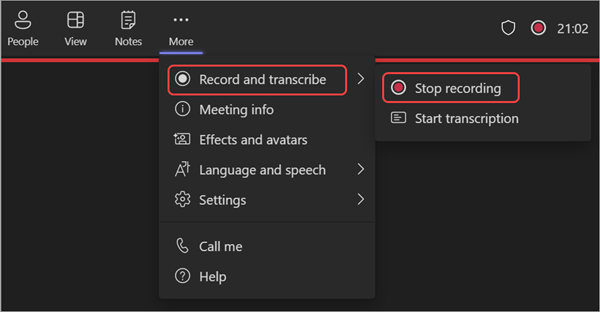
Da biste zaustavili snimanje tokom vebinara:
- Izaberite stavku "Više radnji"... u kontrolama sastanka.
- Izaberite stavku "Snimi i transkribuj>" "Zaustavi snimanje".
Objavite snimak vebinara
Kada objavite snimak vebinara, registrovani učesnici će automatski dobiti e-poruku sa vezom ka snimku.
Da biste objavili snimak vebinara:
Izaberite stavkuKalendar
u usluzi Teams.Izaberite događaj i izaberite stavku Prikaži događaj
.Izaberite stavku "Upravljanje događajem
".Izaberite stavku "Snimci" i pronađite snimak koji želite da objavite.
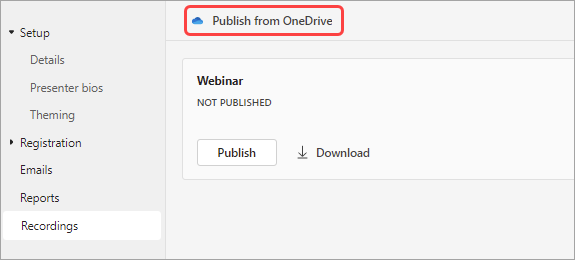
Izaberite stavku Objavi.
Ako je snimak sačuvan u usluzi OneDrive, izaberite stavku "Objavi iz usluge OneDrive"
Pristupite snimku vebinara
Da biste pristupili prošlom snimku vebinara:
- Izaberite stavkuKalendar u usluzi Teams.
- Izaberite događaj i izaberite stavku Prikaži događaj .
-
Izaberite stavku "Upravljanje događajem".
- Izaberite stavku "Snimci".
Snimke i transkripte vebinara možete da pronađete i tako što ćete izabrati prethodni vebinar u Teams kalendaru i izabrati karticu "Rekapitulacija ". Odatle možete da gledate snimak, pretražujete transkript i još mnogo toga. Da biste saznali više, pogledajte članak "Podsetnik" u usluzi Microsoft Teams.
Preuzmite transkripte vebinara
Kada se vebinar završi, preuzmite transkripte da biste ih sačuvali i pregledali kasnije. Ako ste zaustavili i ponovo pokrenuli transkripciju tokom događaja, biće više transkripta.
Da biste preuzeli transkripte vebinara:
Izaberite stavkuKalendar
u usluzi Teams.Izaberite događaj i izaberite stavku Prikaži događaj
.Izaberite stavku "Upravljanje događajem
".Izaberite stavku "Snimci".
Izaberite stavku "Preuzmi transkripte" Ikona
 .
.- Ako postoji više transkripta, oni će biti preuzeti kao zasebne datoteke.
- Transkripti će se preuzeti u .docx i .vtt tipovima datoteka.
Opozivanje objavljivanja snimka vebinara
Da biste opozvali objavljivanje snimka vebinara, vratite se na snimak i izaberite stavku "Opozovi objavljivanje".
Objavljeni snimci će podrazumevano isteći 30 dana nakon objavljivanja. Produžite ih tako što ćete odabrati opciju "Produži za 60 dana " pored objavljenog snimka. Kada prođe novi datum, moraćete ponovo da otpremite i ponovo objavite datoteku da biste nastavili da delite.
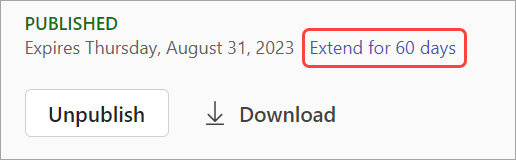
Takođe možete da izaberete opciju "Preuzmi" da biste sačuvali snimak na uređaju i pristupili mu bilo kada, bilo gde.