
Održavajte sastanke i događaje nesmetano tako što ćete upravljati sadržajem koji učesnici vide. Fokusirajte se na određene osobe tako što ćete ih prikazati na ekranu i van njega, sakriti druge iz prikaza i još mnogo toga.
U ovom članku
Upravljanje prikazom učesnika
Navedite izlagače i uključite opciju "Upravljaj sadržajem koji učesnici vide" da bi se prikazali samo deljeni sadržaj i osobe koje dovedete na ekran.
Na sastanku
Zakažite sastanak u usluzi Teams.
U polju
 "Pozovi učesnike" dodajte osobe u sastanak.
U opisu sastanka pritisnite i držite taster Ctrl i izaberite opcije sastanka.
- Ako koristite novi Teams kalendar, izaberite ikonu
 " sa opcijama sastanka.
- Ako koristite novi Teams kalendar, izaberite ikonu
In RolesPeople
 ":
":- Podesite ko može da izlažeodređenim osobama.
- U okviru "Potražite učesnike" pretražite i izaberite izlagače.
U okviru alatki za proizvodnju
 uključite preklopnik "Upravljaj sadržajem koji učesnici vide ".
Izaberite stavku Sačuvaj.
Kada primenite ovu postavku, učesnici neće imati pristup kameri i mikrofonu.
Savet
Ove postavke mogu da se konfigurišu u mobilna aplikacija Teams.
Tokom vebinara
Zakažite vebinar u usluzi Teams.
U odeljak Koorganizatori i izlagači iz vaše organizacijedodajte koorganizatore događaja i izlagače.
Izaberite stavku "Opcije sastanka
 '".
'".U okviru "Angažovanje" uključite preklopnik "Upravljanje sadržajem koji učesnici vide ".
Prema podrazumevanim postavkama, učesnici neće imati pristup svojim mikrofonima i kamerama kada primenite ovu postavku. U audio & video, dozvole za mikrofon i kameru će biti zaključane.
Savet
Ove postavke mogu da se konfigurišu u mobilna aplikacija Teams.
Na korporativnom skupu
Postavke korporativnog skupa automatski podrazumevano upravljaju onim što učesnici vide. Da biste pristupili ovim postavkama:
U odeljak Koorganizatori i izlagačiiz vaše organizacije, dodajte koorganizatore događaja i izlagače.
Izaberite stavku "Opcije sastanka
'".In Production tools
> za proizvodnjuUpravljajte sadržajem koji učesnici vide, odaberite:- Isključeno da biste potpuno isključili ovu postavku.
- Uključeno (podrazumevano) da bi izlagači bili na ekranu i van njega tokom događaja. Učesnici će uživo videti promene izvršene u oknu "Upravljanje" ekrana .
- Uključite sa pregledom da biste stavili izlagače u red za ulazak i isključivanje sa ekrana pre nego što učesnici vide promene uživo. Samo osobe koje imaju kontrolu nad alatkama za proizvodnju mogu da upravljaju sadržajem koji učesnici vide uz pregled. Da biste saznali više, pogledajte članak "Upravljanje prikazom učesnika sa pregledom".
Kliknite na dugme Primeni.
Prema podrazumevanim postavkama, učesnici neće imati pristup svojim mikrofonima i kamerama. U audio & video, dozvole za mikrofon i kameru će biti zaključane.
Savet
Ove postavke mogu da se konfigurišu u mobilna aplikacija Teams.
Upravljanje prikazom učesnika sa pregledom
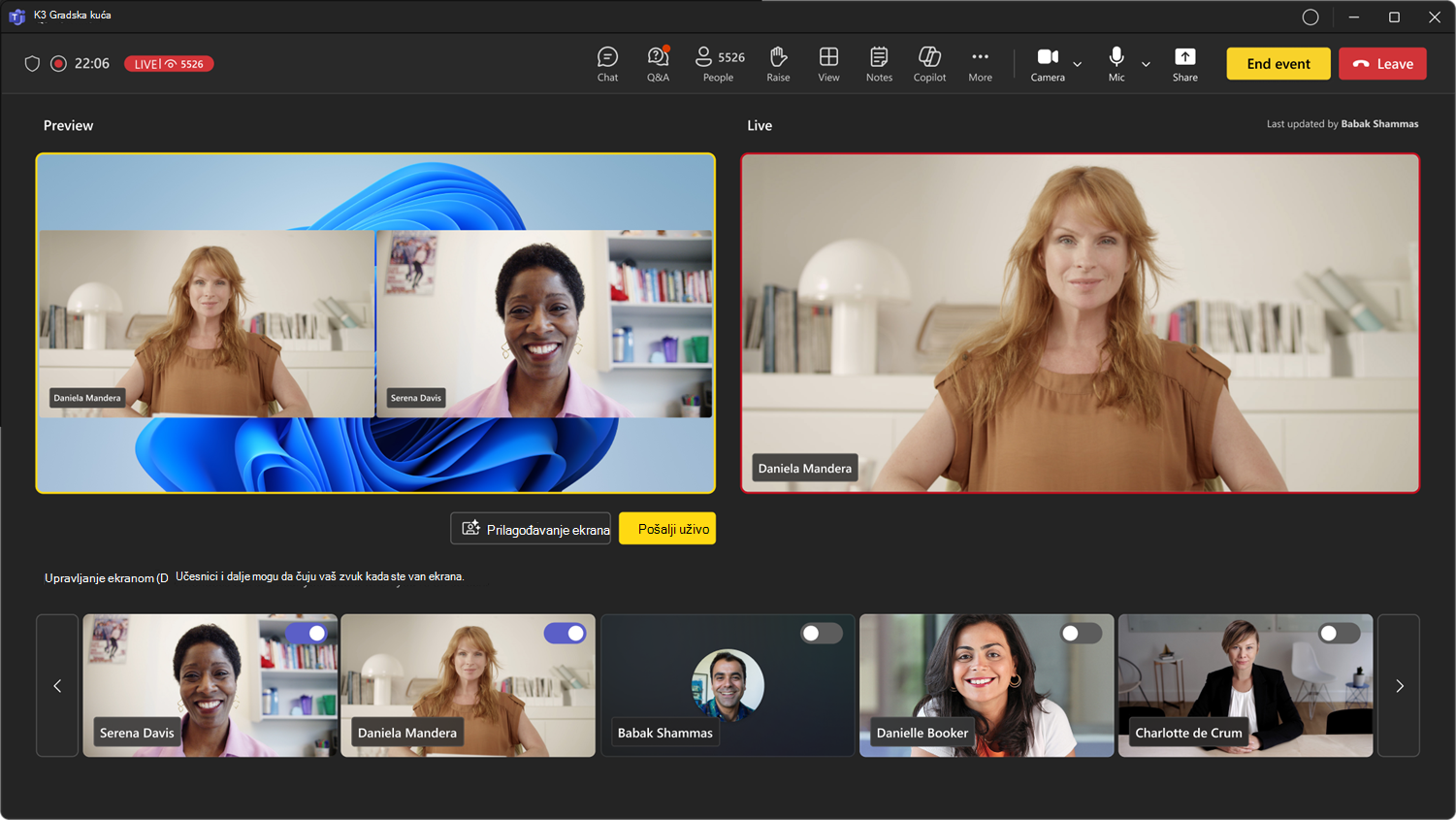
U Teams korporativnom skupu osobe koje mogu da kontrolišu proizvodne alatke imaće opciju da pregledaju promene pre njihove primene. To omogućava bolje i doteranije prelaze u prikazu učesnika, bez prikazivanja svih prilagođavanja izvršenih tokom upravljanja ekranom.
Da biste upravljali sadržajem koji učesnici vide sa pregledom:
- Uključite i isključite video zapise izlagača i deljeni sadržaj u okviru ekrana "Upravljanje " da biste ih stavili u red za feed uživo.
- Pregledajte izlagače i sadržaj koji su na čekanju u feedu za pregled pre nego što ih pošaljete uživo. Zvuk od izlagača ponovo uključenih u pregledu može se čuti dok su van ekrana.
- Kada budete spremni da premestite izlagače i sadržaj iz feeda za pregled u feed uživo , izaberite Pošalji uživo.
- Feed uživo će prikazati šta učesnici vide u događaju.
Napomena
People who controlled production tools will not see what other are queue in the Preview feed. Komunicirajte o tome ko doređuje koje scene da bi se događaj odvijao glatko.
Postavljanje izlagača na ekran
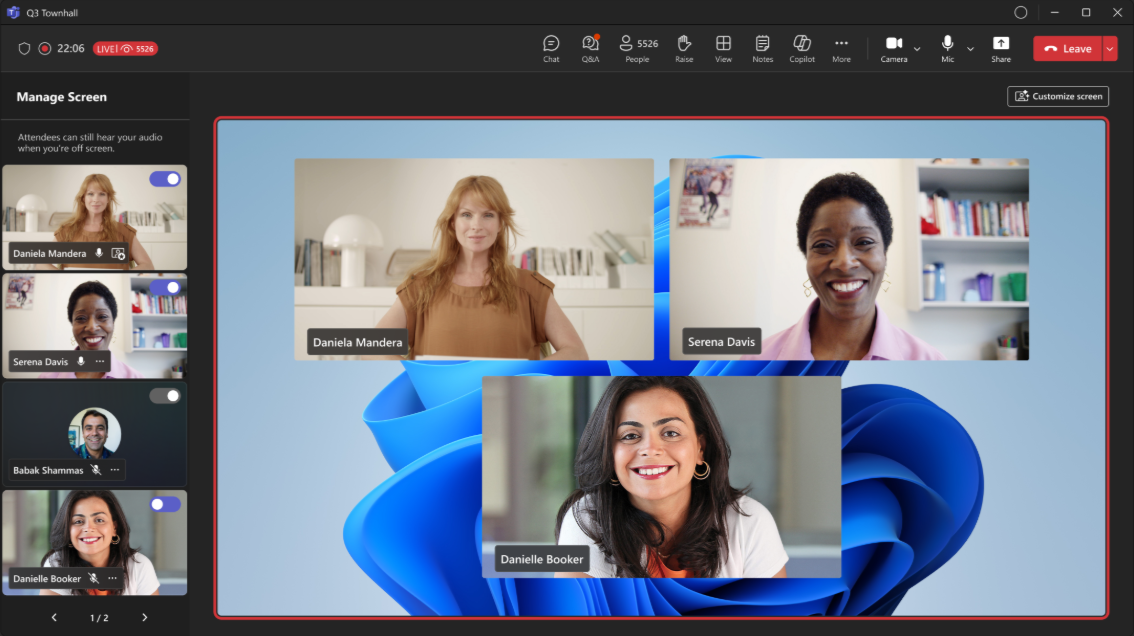
Izlagači, organizatori i koautori će se pojaviti u levom oknu ispod ekrana "Upravljanje". Kada dovedete nekoga na ekran, njegov video feed će se istovremeno pojaviti u oknu za upravljanje ekranom i u središtu prozora sastanka. Ovo podržava dosledan prikaz i pomaže organizatorima događaja da vide šta se prikazuje učesnicima.
Da biste doveli nekoga na ekran:
U oknu "Upravljanje ekranom " pronađite izlagača kojeg želite da postavite na ekran.
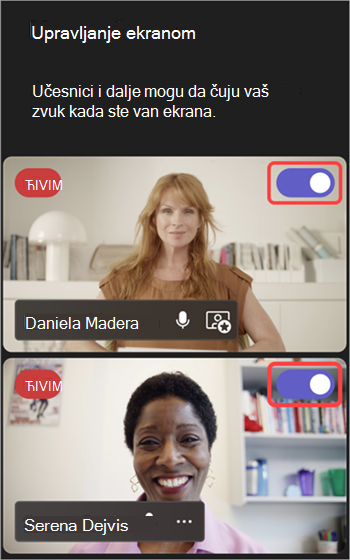
Uključite preklopnik " Dovedi učesnika na ekran" koji se pojavljuje preko njegovog video feeda ili slike profila.
Savet
Kada se indikator UŽIVO pojavi na nečijem video feedu ili slici profila, ta osoba je trenutno na ekranu sastanka i učesnici mogu da je vide. Indikator UŽIVO je vidljiv samo u oknu ekrana "Upravljanje " i učesnici ga ne mogu videti.
Izlagača možete da postavite na ekran i tako što ćete zadržati pokazivač miša na njegovom video zapisu ili sliku profila i izabrati stavku "Još opcija" Ikona > " "Postavljanje
 na ekran.
Napomena
- Prikaz za izlagača trenutno je podržan samo u usluzi Teams za računare i veb.
- Firefox i Safari trenutno nisu podržani. Učesnici koji se pridružuju iz ovih pregledača mogu samo da vide standardno iskustvo Teams sastanka.
Uklanjanje izlagača sa ekrana
Lako sklonite izlagače sa ekrana ako završe sa govorom ili deljenjem sadržaja ili ako imaju tehničkih poteškoća.
Da biste uklonili izlagača sa ekrana:
U oknu "Upravljanje ekranom " pronađite izlagača kojeg želite da uklonite sa ekrana.
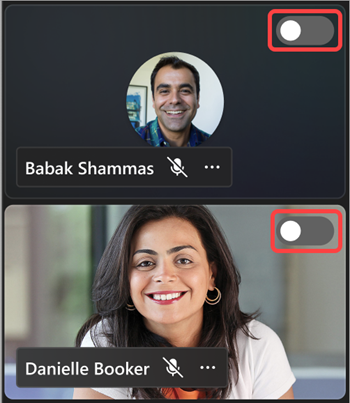
Isključite preklopnik " Dovedi učesnika na ekran" koji se pojavljuje preko njegovog video feeda ili slike profila.
Izlagača možete da uklonite sa ekrana i tako što ćete zadržati pokazivač miša na njegovom video zapisu ili avataru i izabrati stavku "Još opcija" Ikona > "Više Skloni ekran .
.
Kada izlagač skloni sa ekrana, indikator UŽIVO na njegovom video feedu ili slici profila će nestati.
Važno
Kada sklonite izlagače sa ekrana, njihovi mikrofoni neće biti automatski privremeno isključeni. Učesnici će i dalje moći da ih čuju dok ručno ne privremeno isključe zvuk.
Kačenje izlagača
Pripremite se za postavljanje određenog izlagača na ekran tako što ćete ga zakačiti u okno "Upravljanje ekranom ". Na sastancima ili događajima sa velikim brojem izlagača kačenje nekoga olakšava pronalaženje.
Da biste zakačili izlagača:
Pronađite izlagača u oknu "Upravljanje ekranom ".
Savet
Izaberite strelice na dnu okna ekrana "Upravljanje " da biste videli još osoba i pronašli one koje tražite.
Zadržite pokazivač iznad video zapisa ili slike profila izlagača kojeg želite da zakačite.
Izaberite stavku "Još opcija"
> "Više opcija u usluzi Microsoft Teams"Zakači za mene ".
".
Napomena
Kada zakačite izlagače, samo vi možete da ih vidite zakačene u oknu "Upravljanje ekranom ".
Kada zakačite izlagača, on će se pojaviti ispod ličnog video zapisa u oknu " Upravljanje ekranom " osim ako ga ne otkačite.
Da biste otkačili izlagača:
- Pronađite izlagača u oknu "Upravljanje ekranom ".
- Zadržite pokazivač iznad video zapisa ili slike profila izlagača kojeg želite da otkačite.
- Izaberite stavku "Još opcija" > "Više opcija"Otkači za mene
 .
.
Prikazivanje deljenog sadržaja na ekranu
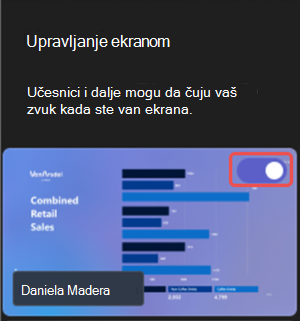
Kada počnete da delite ekran ili drugi sadržaj prilikom izlaganja, deljeni sadržaj će se prvo pojaviti u oknu za upravljanje ekranom , gde možete ručno da ga postavite na ekran kako bi svi mogli da ga vide.
Da biste prikazali deljeni sadržaj na ekranu:
Izaberite stavku "Deli"
 u kontrolama sastanka.
Izaberite sadržaj koji želite da predstavite.
Na ekranu "Upravljanje" pojaviće se pregled deljenog sadržaja.
Uključite preklopnik u pregledu deljenog sadržaja da biste ga prebacili u feed o događajima uživo. Isključite preklopnik ili izaberite opciju "Zaustavi deljenje " u kontrolama sastanka da biste zaustavili izlaganje sadržaja.
Napomena
- Ako neko deli svoj ekran dok druga osoba izlaže uživo, sadržaj izlagača uživo će biti uklonjen sa ekrana i novi deljeni sadržaj će zameniti sadržaj bivšeg izlagača u oknu " Upravljanje ekranom ". Samo učesnici koji imaju kontrolu nad proizvodnim alatkama mogu posle toga prikazati deljeni prozor na ekranu
- Ako pokrenete PowerPoint Live sesiju, PowerPoint će se odmah pojaviti uživo svima. Da biste saznali više, pogledajte opciju "Predstavljanje iz usluge PowerPoint Live u usluzi Microsoft Teams.
Dovođenje učesnika na ekran
Obično će učesnici preuzeti ulogu publike u takvom stilu sastanka ili događaja i neće imati pristup svojim mikrofonima ili kamerama. Međutim, organizatori mogu ručno da dovedu učesnika na ekran.
Da biste doveli učesnika na ekran:
- Izaberite " u kontrolama sastanka.
- Zadržite pokazivač iznad osobe koju želite da postavite na ekran.
- Izaberite stavku "Još opcija" > "Više opcija" Postavljanje video zapisa u na ekran .
Isključite učesnika sa ekrana
Kada uklonite učesnika sa ekrana, njegov mikrofon i kamere će se automatski isključiti.
Da biste uklonili učesnika sa ekrana:
- Izaberite " u kontrolama sastanka.
- Zadržite pokazivač iznad osobe koju želite da uklonite sa ekrana.
- Izaberite stavku "Još opcija" > "Više opcija"Skidanje sa ekrana .
Prilagođavanje ekrana događaja
Dodajte vizuelnu privlačnost korporativnom skupu tokom događaja tako što ćete prilagoditi ekran događaja, dostupan osobama koje imaju kontrolu nad alatkama za proizvodnju.
Odaberite neki od nekoliko rasporeda da biste poboljšali iskustvo učesnika, izaberite boju oznake sa imenom za učesnike i odaberite pozadinu da biste prezentacije istakli.
To customize your town hall screen, select Customize screen Snimak u prozoru događaja. Kada izaberete prilagođavanje, promene će se automatski primeniti.