
Chat u korporativnom skupu da biste delili svoje misli i ideje tokom prezentacije, primali povratne informacije od publike u realnom vremenu i još mnogo toga.
Napomena
- Chat u događajima je napredna funkcija dostupna u događajima sa do 3000 učesnika. Da biste koristili ovu funkciju u većim događajima, vaša organizacija mora da ima pakete kapaciteta učesnika kako bi omogućila instance do 100.000.
- Ako ste imali Teams Premium pre 1. aprila 2026, i dalje ćete imati pristup ovoj funkciji u događajima do 100.000 učesnika do isteka licence. Da biste saznali više o licenciranju za Teams za događaje, obratite se IT administratoru
Ćaskanje na korporativnom skupu
Iskustvo ćaskanja na korporativnim skupovima razlikuje se u zavisnosti od vaše uloge u korporativnom skupu. Saznajte više o različitim mogućnostima i funkcijama ćaskanja za organizatore, koorganizatore, izlagače i učesnike.
Organizatori, koorganizatori i izlagači
Kada zakažete korporativni skup, počnite privatno da ćaskate sa drugim organizatorima, koorganizatorima i izlagačima u grupnom ćaskanju događaja. Samo organizatori, koautori i izlagači mogu da pristupe ovom ćaskanju.
Započinjanje grupnog ćaskanja događaja pre korporativnog skupa
Da biste započeli grupno ćaskanje događaja pre korporativnog skupa:
- Uverite se da ste dodali izlagače i koorganizatore događaja u Teams kalendar.
- Otvorite detalje o događaju iz Teams kalendara.
- Izaberite stavku Chat u grupi događaja.
Grupno ćaskanje događaja će biti dostupno pre, tokom i posle događaja.
Prebacujte se između ćaskanja i šaljite poruke tokom korporativnog skupa
Prebacujte se između grupnog ćaskanja događaja i glavnog ćaskanja sa svima tokom korporativnog skupa. Učesnici mogu da pristupe ćaskanju samo sa svima tokom događaja.
Da biste se prebacivali između ćaskanja i slali poruke tokom korporativnog skupa:
Izaberite ikonu
 u kontrolama sastanka.
U oknu za Chat izaberite stavku "Svi" ili "Grupa događaja" da biste pristupili različitim feedovima ćaskanja.
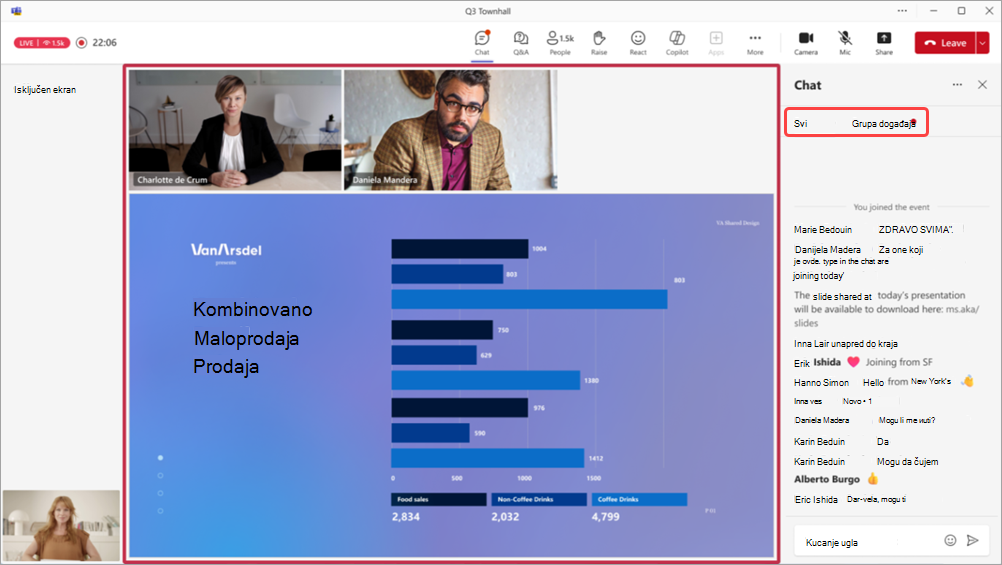
- Izaberite "Svi" da biste prikazali i slali poruke u feed-u ćaskanja sa celom publikom na korporativnom skupu.
- Izaberite grupu događaja da biste prikazali i slali poruke u feedu ćaskanja samo sa organizatorima, koorganizatorima i izlagačima. Poruke iz ovog ćaskanja će biti dostupne nakon završetka korporativnog skupa.
Compose poruku, u polju za sastavljanje poruke. Poruke mogu da sadrže do 200 znakova, uključujući emodžije.
Izaberite stavku "Pošalji

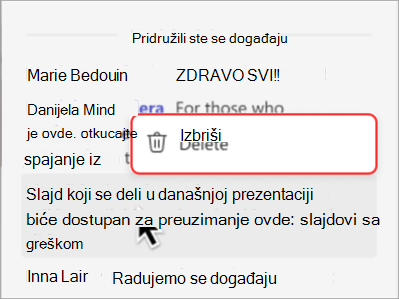
Izbrišite poslatu poruku tako što ćete kliknuti desnim tasterom miša na nju i izabrati dugme "Izbriši"
 .
.
Učesnici
Ako prisustvujete korporativnom skupu, koristite ćaskanje da biste postavljali pitanja, izražavali svoje mišljenje o tome šta se deli i povezali se sa ostalim učesnicima.
Chat će biti dostupan tokom korporativnog skupa dok se ne završi. Kada se događaj završi, nećete imati pristup ćaskanju.
Da biste ćaskali u korporativnom skupu:
- Izaberite ikonu u kontrolama sastanka.
- Compose poruku, u polju za sastavljanje poruke. Poruke mogu da sadrže do 200 znakova, uključujući emodžije.
-
Izaberite stavku "Pošalji
- Izbrišite poslatu poruku tako što ćete kliknuti desnim tasterom miša na nju i izabrati dugme "Izbriši" .
Moći ćete da vidite do 200 najnovijih poruka ćaskanja tako što ćete se pomerati nagore i nadole u tabli sa .
Važno
- Sledeće opcije nisu dostupne za poruke koje se šalju tokom korporativnog skupa iz prozora sastanka: slanje slika, slanje GIF-ova, prilaganje datoteka, pominjanje osoba slovom "@", oblikovanje poruka, odgovaranje na određene poruke i reagovanje na poruke.
- Ako se korporativni skup završi i ponovo pokrene, ćaskanje neće biti dostupno u ponovo pokrenutom korporativnom skupu. U ponovo pokrenutom korporativnom skupu niko ne može da šalje ili prima poruke ćaskanja niti da pristupa porukama iz prethodnog korporativnog skupa.
- Ako isključite funkciju "Čekaonica", ćaskanje neće biti dostupno u korporativnom skupu.
Uključivanje ili isključivanje ćaskanja
Chat za korporativne skupove će biti automatski uključeno, ali možete da ga uključite i isključite pre ili tokom događaja.
Pre korporativnog skupa
Kada sačuvate detalje o korporativnom skupu, možete da uključite ili isključite ćaskanje na sastanku u postavkama događaja.
Da biste isključili ćaskanje pre nego što počne korporativni skup:
Izaberite stavkuKalendar
 u usluzi Teams.
Izaberite predstojeći korporativni skup.
Izaberite stavku Prikaz događaja
 >Upravljanje događajem
 .
.In Details, select Meeting options Settings
 .
.U ćaskanju za učešće
 >na sastanku:
- Izaberite "Isključeno" iz padajućeg menija da biste isključili ćaskanje.
- Izaberite "Samo tokom sastanka" iz padajućeg menija da biste uključili ćaskanje.
Kliknite na dugme Primeni.
Tokom korporativnog skupa
Ako uključite ili isključite ćaskanje tokom korporativnog skupa, promene će odmah stupiti na snagu.
Da biste isključili ćaskanje tokom korporativnog skupa:
Izaberite stavku "Još radnji
 > "Više opcija" Dugme">sastanka
 " u kontrolama sastanka.
U ćaskanju za učešće
>na sastanku:- Izaberite "Isključeno" iz padajućeg menija da biste isključili ćaskanje.
- Izaberite "Samo tokom sastanka" iz padajućeg menija da biste uključili ćaskanje.
Izaberite stavku Sačuvaj.
Napomena
Ako zakazujete korporativni skup dok je ćaskanje isključeno, ne možete da ga uključite tokom događaja.