Šta ako želite da započnete snimanje tokom sastanka u usluzi Microsoft Teams, ali dugme za snimanje nije dostupno? Imamo neke savete koji će vam pomoći da dovršite zadatak.
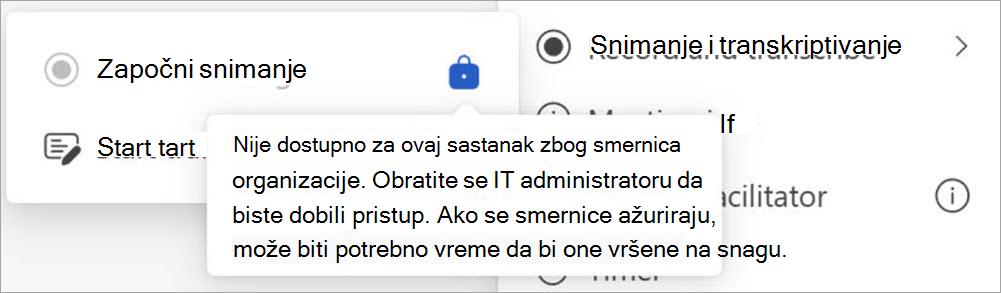
Zadržite pokazivač iznad ikone " Zaključaj " na dugmetu " Započni snimanje " da biste videli opis alatke koji objašnjava zašto dugme ne funkcioniše. Zatim pogledajte dolenavedenu tabelu da biste pronašli rešenje.
| Opis alatke | Razlog | Šta možete da uradite |
|---|---|---|
| Samo osobe u ovoj organizaciji mogu da počnu da snimaju | Vi ste anonimni korisnik. Ili Pripadate drugoj organizaciji kao organizator sastanka. Vi ste spoljna strana ili ste prijavljeni kao gost na sastanku. |
Prijavite se na ovlašćeni nalog. Zamolite učesnika sastanka iz organizacije organizatora da pokrene i deli snimak nakon sastanka. |
| Nedostupno za ovaj sastanak zbog smernica organizacije. Obratite se IT administratoru da biste dobili pristup. Ako se smernice ažuriraju, možda će biti potrebno neko vreme da one stupe na snagu. | Teams administrator nije dozvolio snimanje za pojedince na sastancima. Saznajte više o dozvoljavanju ili sprečavanju korisnika da snimaju. Ili Vaš IT administrator je upravo promenio smernice za snimanje sastanaka, ali ta promena još nije stupila na snagu. |
Zatražite od administratora da uključi opciju snimanja na sastancima za sve. Nakon toga sačekajte malo vremena da promena stupi na snagu. |
| Nedostupno za ovaj poziv zbog smernica organizacije. Obratite se IT administratoru da biste dobili pristup. Ako se smernice ažuriraju, možda će biti potrebno neko vreme da one stupe na snagu. | Teams administrator nije dozvolio snimanje za pojedince u pozivima. Saznajte više o tome kako da omogućite snimanje poziva. Ili Vaš IT administrator je upravo promenio smernice za snimanje poziva, ali ta promena još nije stupila na snagu. |
Zatražite od administratora da uključi opciju snimanja u pozivima za sve. Nakon toga sačekajte malo vremena da promena stupi na snagu. |
| Nedostupno na ovom sastanku | Ako organizatoru sastanka nije dozvoljeno da snima u smernicama sastanka, dugme za snimanje nije dostupno nijednom učesniku sastanka. Ili Ako je sastanak zakazan pomoću Microsoft Graph API-ja, a organizator sastanka postavi svojstvo AllowRecording na vrednost False, dugme za snimanje nije dostupno učesnicima sastanka. Saznajte više o svojstvima onlineMeetingBase. |
Zatražite od administratora da dozvoli organizatoru sastanka da snima sastanke. Ili Zamolite organizatora da zatvori trenutni sastanak, uključi svojstvo snimanja i započne novi sastanak. |
| Samo organizator i koorganizator sastanka mogu da započnu snimanje za ovaj sastanak. Obratite se organizatoru sastanka za pristup. | U opcijama Teams sastanka, u okviru Snimanje & transkripciju, organizator sastanka može da podesi opciju "Ko može da snima i transkribuj " da bi odredio ko može da započne snimanje. Ako je opcija postavljena na organizatora i koorganizatore, dugme za snimanje je nedostupno svim učesnicima osim organizatoru i koorganizatorima. |
Zamolite organizatora da promeni opciju "Ko može da snima i transkribuje " na organizatore, koorganizatore i izlagače. Saznajte više o biranju osoba koje mogu da snimaju ili transkribuju. Ili Zamolite organizatora da vas odredi kao koorganizatora. Saznajte više o ulogama na sastancima u usluzi Teams. |
| Nije dostupno jer je organizator sastanka onemogućio snimanje za ovaj sastanak. Obratite se organizatoru sastanka za pristup. | U opcijama Teams sastanka, u okviru Snimanje & transkripciju, organizator sastanka može da podesi opciju "Ko može da snima i transkribuj" na "Niko". | Zamolite organizatora da promeni opciju "Ko može da snima i transkribuje ". Saznajte više o biranju osoba koje mogu da snimaju ili transkribuju. |
| Samo organizatori sastanka i izlagači mogu da započnu snimanje | U opcijama Teams sastanka, u okviru " Uloge", organizator sastanka postavlja opciju "Ko može da prezentuje " da bi odredio ko može da započne prezentaciju. Ako niste označeni kao izlagač, bićete označeni kao učesnik sastanka, ali dugme za snimanje vam neće biti dostupno. | Zamolite organizatora da vas odredi kao izlagača. Saznajte više o ulogama na sastancima u usluzi Teams. |
| Snimanje je već počelo | Kada izaberete stavku Započni snimanje, snimanje traje nekoliko sekundi da započne. Tokom ovog vremena, dugme Započni snimanje vam nije dostupno. | Sačekajte dok snimanje ne počne. |
| Nije dostupno jer je funkcija Copilot isključena za ovaj sastanak. Da biste je omogućili, zatražite od organizatora ili koorganizatora sastanka da dozvoli funkciju Copilot u opcijama sastanka. |
U opcijama Teams sastanka, u okviru funkcije Copilot i drugi AI, ako organizator sastanka podesi "Dozvoli isključivanje funkcije Copilot", dugme za snimanje nije dostupno nijednom učesniku. | Zamolite organizatora sastanka da uključi Copilot tokom sastanka. |
Najčešća pitanja
Zašto se moj sastanak automatski snima ako ga nisam tako zakazao/la?
Ako planirate sastanak ili događaj pomoću predloška korporativnog skupa ili vebinara, automatsko snimanje i transkripcija će podrazumevano biti uključeni.
Da biste isključili automatsko snimanje pre početka sastanka ili događaja, otvorite detalje o događaju u Teams kalendaru i izaberite stavku Opcije sastanka
 > postavkiSnimanje & transkripcija
 . Zatim isključite automatski preklopnik "Snimanje" i "Transkribuj ".
 Da biste saznali više, pogledajte članak "Upravljanje snimcima vebinara " ili "Upravljanje snimcima sa korporativnog skupa".
Ako imate usaglašene smernice za snimanje, snimanje će početi automatski svaki put kada se pridružite sastanku. Ovaj snimak će biti uskladišten u skladištu vaše organizacije, a ne u ličnom OneDrive ili sistemu Microsoft SharePoint.
Da biste saznali više, pogledajte snimak usaglašenosti nezavisnih proizvođača za Teams pozive i sastanke.
Gde se čuvaju snimci i transkripti?
Pogledajte članak "Skladištenje snimanja".
Šta rade opcije snimanja & transkripta sastanka?
Kada organizujete sastanak u usluzi Teams, možete da prilagodite postavke i dozvole snimanja i transkripta u opcijama sastanka. Saznajte više o opcijama snimanja i transkripta u dolenavedenoj tabeli:
| Opcija sastanka | Šta radi |
|---|---|
| Automatsko snimanje i transkripcija | Kada je ova opcija uključena, snimanje i transkripcija će početi automatski kada sastanak počne. Ova opcija će biti isključena ako se postavi opcija "Ko može da snima i transkribuje " na "Niko". |
| Ko može da snima i transkribuje | Ova opcija kontroliše ko može da započne snimanje ili transkripciju tokom sastanka.
|
|
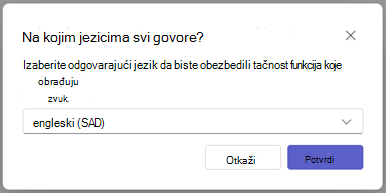
Omogućavanje višejezičkog prepoznavanja govora *Teams Premium |
To omogućava svima da budu razumljivi na govornom jeziku koji su postavili na početku sastanka. Ovo će se automatski uključiti ako je uključen prevodilac. Da biste saznali više, pogledajte članak "Tumač na sastancima u usluzi Microsoft Teams". |
Da biste saznali više, pogledajte članak "Prilagođavanje pristupa snimcima ili transkriptima sastanaka" u usluzi Microsoft Teams.
Kako da delim snimak ili transkript sa drugima u usluzi Stream?
Da biste podelili snimak ili transkript:
Kliknite dvaput na prošli sastanak u Teams kalendaru.
Izaberite stavku "Podsetnik".
Odaberite snimak ili transkript koji želite da delite.
Izaberite stavku "Otvori u usluzi Stream u gornjem desnom uglu.
In Stream, select Share>Share.
Izaberite postavke veze da biste upravljali dozvolama za snimanje:
U okviru "Veza je namenjena" izaberite osobu kojoj želite da date pristup.
U okviru "Još postavki":
- Izaberite opciju " Nije moguće preuzeti " da biste sprečili osobe sa kojima delite snimak da ga preuzmu.
- Izaberite stavku "Može da prikazuje" da biste dozvolili osobama sa kojima delite da prikažu i preuzmu snimak.
- Izaberite opciju "Može da uređuje" kako biste dozvolili osobama sa kojima delite da izmene, izbrišu ili premeste snimak.
- Podesite datum isteka snimanja.
- Postavite lozinku za snimak.
Izaberite "Primeni" da biste primenili dozvole za snimanje.
Unesite ime, grupu ili e-adresu sa kojom želite da delite.
Izaberite stavku "Kopiraj vezu" da biste kopirali direktnu vezu ka snimku i delili je sa drugima.
Da biste saznali više, pogledajte članak Reprodukuj, deli i preuzmi snimak sastanka u usluzi Microsoft Teams.
Mogu li da zatražim pristup snimku ili transkriptu?
Kada otvorite snimak ili transkript kojem nemate pristup, možete da zatražite od vlasnika da ih deli direktno sa vama ili da zatražite pristup direktno sa te stranice. Ako zatražite pristup, obratite se vlasniku snimka ili transkripta da biste ga obavestili da vaš zahtev čeka. Oni mogu da odobre zahtev putem svoje e-pošte.
Kako da upravljam datumom isteka snimka ili transkripta u usluzi Stream?
Da biste upravljali datumom isteka snimka ili transkripta u usluzi Stream:
Otvorite snimak ili transkript u usluzi Stream.
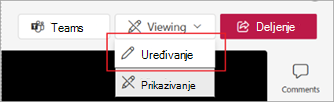
Proverite da li se nalazite u režimu za uređivanje . Ako ste u režimu prikaza, izaberite "Uređivanje prikaza>".
Ispod snimka sastanka izaberite trenutno odbrojavanje isteka.
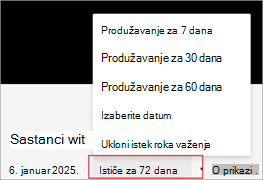
Izaberite opciju da biste produžili snimak, izabrali novi datum isteka ili u potpunosti uklonili datum isteka sa snimka.
Šta se dešava ako je organizator sastanka deljeno poštansko sanduče?
Ako planirate sastanke u ime deljenog poštanskog sandučeta, deljeno poštansko sanduče će biti organizator sastanka. Da biste saznali više, pogledajte planirane sastanke deljenog poštanskog sandučeta.
Gde je moj snimak?
Ako ne možete da pronađete snimak:
Proverite da li postoji poruka koja ukazuje da je snimanje počelo. Ako ne vidite ovu poruku, snimanje verovatno nije počelo i ne može se oporaviti.

Ako ne možete da pronađete poruku, možda je razlog problem sa uslugom kada ste pokušali da pokrenete snimanje ili otkazali ili zatvorili dijalog za potvrdu koji se pojavljuje nakon izbora opcije Započni snimanje. Snimanje počinje tek kada izaberete opciju "Potvrdi".
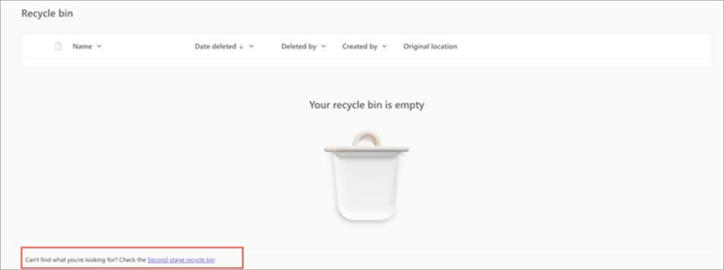
Ako znate da je snimanje započeto, ali ne možete da ga pronađete u usluzi OneDrive, proverite da li je izbrisano, premešteno na drugu lokaciju ili je isteklo. Pogledajte u korpi za otpatke i drugostepenoj korpi za otpatke. Više detalja potražite u članku "Vraćanje izbrisanih datoteka ili fascikli u usluzi OneDrive ".
Ako ne možete da pronađete snimak u usluzi OneDrive, ali vidite poruku ispod sa snimkom u istoriji ćaskanja, nije uspelo otpremiti snimak u OneDrive i biće privremeno uskladišten 21 dan. Možete ponovo da pokušate da ga otpremite u OneDrive ili da ga preuzmete na lokalni uređaj.
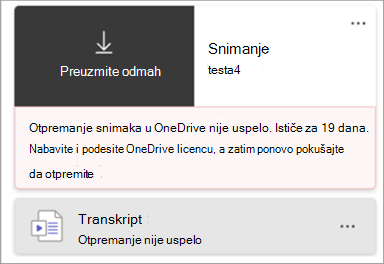
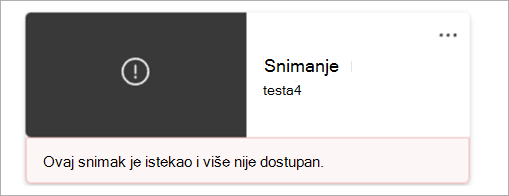
Ako vidite poruku u nastavku uz snimak u istoriji ćaskanja, snimak je trajno izbrisan iz privremenog skladišta i ne može se oporaviti.