
Tokom sastanka možete virtuelno da podignete ruku kako biste drugima stavili do znanja da želite da doprinesete bez prekidanja razgovora.
Podignite ruku
Da biste podigli ruku, izaberite stavku Podignite , ikonu Reactteams
 >ruku ili Još radnji
 >>Podignite ruku u kontrolama sastanka.
Izlagači sastanka će takođe primiti obaveštenje da je vaša ruka podignuta. Na sastancima na kojima učesnici ne mogu sami sebe ponovo da uključe, izlagač može da vam dozvoli da ponovo uključite zvuk.
Savet
Pored podizanja ruke, takođe možete da birate između pet reakcija uživo kako biste se izrazili tokom sastanka.
Pogledajte ko ima podignutu ruku
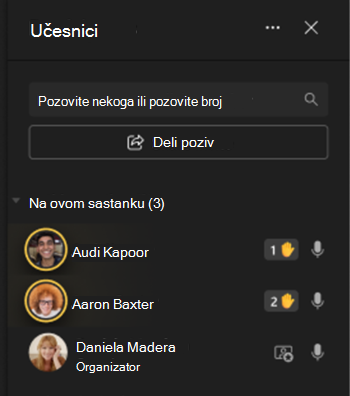
Select PeoplePeople u kontrolama sastanka na vrhu ekrana da biste videli listu svih učesnika sastanka. Svi čiji je ruka podignuta pored imena imaće ikonu ruke. Ako više osoba ima ruke u podignutoj zemlji, njihova imena će biti numerisana da bi pokazala, redom, ko je ranije podigao ruku.
Spusti šaku
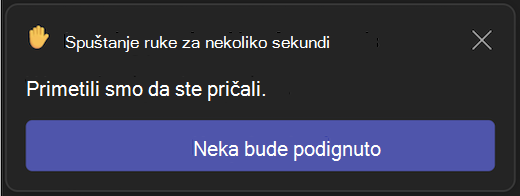
Teams otkriva kada ste govorili na sastanku, a obaveštenje će vas obavestiti da će vam ruka automatski biti spuštena. Izaberite stavku Zadrži podignutu ako i dalje želite da pokažete podignutu ruku.
Ako još niste pričali, ali želite da spustite ruku, vratite se u kontrole sastanka na vrhu prikaza sastanka i izaberite stavku Podignite, ikona Reactteams>ruka , ili More actions>>Donja ruka da spusti ruku.
Napomena
Ako je isključeno suzbijanje buke (što se podrazumevano dešava kada uređaj ima visoku iskorišćenost CPU-a), ruka vam neće biti automatski spuštena kada progovorite.
Ako ste izlagač ili organizator sastanka, možete svima odjednom da spustite ruku:
- Izaberite stavku" ili dugme "Još radnji" >" u kontrolama sastanka.
-
Pored stavke "Učesnici" izaberite dugme "Još opcija
 ".
". -
Izaberite stavku "Niže sve ruke"
 ".
".