
Komunicirajte jasno i efikasno tokom višejezičkih sastanaka i konferencija uz jezičko prevođenje u usluzi Microsoft Teams.
Jezičko tumačenje omogućava profesionalnim prevodiocima da u realnom vremenu pretvore ono što govornik kaže na drugi jezik, bez ometanja prvobitnog toka isporuke govornika. Ovo simultano prevođenje će dovesti do inkluzivnijih sastanaka, na kojima učesnici koji govore različite jezike mogu u potpunosti da sarađuju jedni sa drugima.
Napomena
- Jezičko tumačenje trenutno nije dostupno na potpuno šifrovanim (E2EE) Teams sastancima.
- Ako na sastanku uključite prostorni zvuk sa interpretacijom uživo, čućete originalni i prevedeni zvuk na istoj jačini zvuka. Isključite prostorni zvuk i ponovo se pridružite sastanku da biste jasno čuli glas tumača sa smanjenim originalnim glasom.
U ovom članku:
Organizujte sastanak uz jezičko prevođenje
Određivanje tumača tokom sastanka
Postavite prevodioca za učesnika
Promena jezika i jačine zvuka tumačenja
Organizujte sastanak uz jezičko prevođenje
Jezičko tumačenje može da se doda na bilo koji sastanak. Morate da omogućite jezičko tumačenje i pozovete prevodioce iz organizacije pre nego što započnete sastanak, bilo tokom ili posle pravljenja sastanka.
Da biste kreirali sastanak sa jezičkim prevođenjem:
Dodajte učesnike u polje Pozovite obavezne učesnike
 .
.Ikona "Izbor postavki opcija
 ".
".U
 ", uključite preklopnik "Omogući jezičko tumačenje".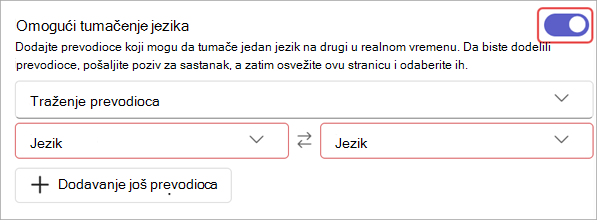
Na padajućoj listi " Pretraga prevodilaca " potražite i izaberite prevodiče. Oni moraju da se dodaju na ikonu "Pozivanje obaveznih učesnika" Malo polje funkcije
da bi se pojavilo ovde.U padajućim menijima " Jezik " odredite govorni i ciljni jezik prevodilca. Prevodioci mogu da se prebacuju sa jednog jezika na drugi.
Napomena
Da biste dodelili spoljne ili gostujuće prevodioce, treba da odredite tumača tokom sastanka.
Izaberite stavku "Dodaj više prevodilaca
 ako su sastanku potrebni dodatni jezički kanali.
Kliknite na dugme Primeni.
Određivanje tumača tokom sastanka
Da biste nekoga postavili za tumača tokom sastanka:
U sastanku izaberite stavku PeoplePeople
".Zadržite pokazivač iznad osobe koju želite da postavite za prevodioca i izaberite stavku "Još opcija"
 > "Još opcija"Napravi prevodioca
 .
.Napomena
Ova opcija je dostupna samo na sastancima planiranim sa omogućenim jezičkim tumačenjem.
U padajućim menijima " Jezik " odredite govorni i ciljni jezik prevodilca. Prevodioci mogu da se prebacuju sa jednog jezika na drugi.
Izaberite "Potvrdi".
Postavite prevodioca za učesnika
- U sastanku izaberite stavku PeoplePeople".
- Zadržite pokazivač iznad osobe koju želite da postavite za prevodioca i izaberite stavku "Još opcija> "Više opcija u usluzi Microsoft Teams"Postavi učesnika.
Promena jezika i jačine zvuka tumačenja
Kada se pridružite sastanku sa jezičkim prevođenjem, možete da odaberete na kojem jeziku želite da čujete sastanak. Takođe možete da balansirate jačinu zvuka tumačenja da biste promenili glasno ili tiho zvuk originalnog i interpretiranog zvuka.
Napomena
Ako na sastanku uključite prostorni zvuk sa interpretacijom uživo, čućete originalni i prevedeni zvuk na istoj jačini zvuka. Isključite prostorni zvuk i ponovo se pridružite sastanku da biste jasno čuli glas tumača sa smanjenim originalnim glasom.
Da biste promenili jezik i jačinu zvuka tumačenja:
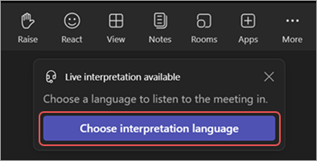
Izaberite Izbor jezika za tumačenje kada se pridružite sastanku.
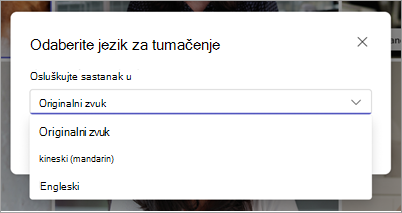
U padajućem meniju "Slušajte sastanak u " izaberite jezik na kom želite da čujete sastanak.
Napomena
Da biste čuli sastanak samo na govornom jeziku, zadržite izabran originalni zvuk i izaberite stavku "Sačuvaj".
Podesite klizač za jačinu zvuka "Balans " na željene nivoe jačine zvuka. To neće uticati na ukupan obim sastanka.
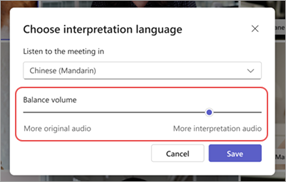
Kliknite na dugme "Sačuvaj " da biste odmah primenili promene.
Da biste promenili ove postavke tokom sastanka:
- Izaberite stavku "Još radnji" > "Još opcija"Jezik i govor Postavka>
 Jezičko tumačenje u aplikaciji Teams u kontrolama sastanka.
 - Unesite željene promene.
- Izaberite stavku Sačuvaj.
Iskustvo tumača
Prevodioci mogu da čuju sve govornike i započnu tumačenje odmah nakon pridruživanja sastanku. Kada se pridruže, neće moći sami da menjaju sobe.
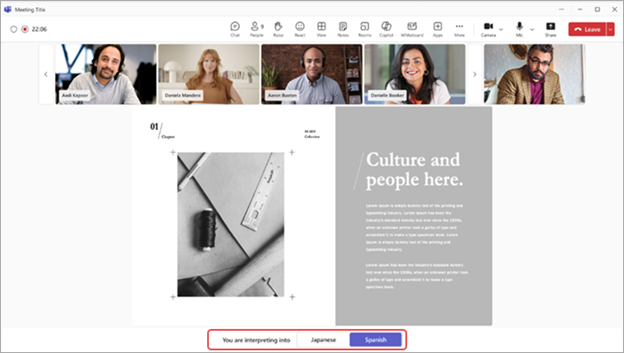
Prevodioci takođe mogu da promene pravac prevođenja tokom Teams sastanka tako što će na dnu prozora sastanka izabrati jezik na koji trenutno prevode. Jezik na koji prevode biće označen.
Najčešća pitanja
Da li Microsoft obezbeđuje tumače?
Microsoft ne obezbeđuje tumače. Organizacije će morati da angažuju sopstvene prevodioce kako bi podržale njihove potrebe za tumačenjem.
Mogu li prevodioci da se pridruže na vebu?
Jezičko tumačenje trenutno nije podržano za prevodioce ili učesnike koji se pridružuju usluzi Teams za veb.
Kojim informacijama tumač ima pristup?
Prevodioci će imati iste dozvole kao učesnici. Moći će da vide ćaskanje sa sastanka, spisak sastanka itd.
Koliko tumača mogu da dodam sastanku?
Možete da dodate do 16 različitih parova jezika (na primer, prevođenje francuskog na španski se računa kao jedan jezički par). Za 16 parova jezika možete da dodelite onoliko tumača koliko je potrebno.
Napomena: Tumač ne može biti organizator ili koorganizator sastanka.
Sa kojim tipovima sastanaka funkcioniše ova funkcija?
Jezičko tumačenje je podržano za redovne zakazane sastanke, sastanke kanala, sastanke sa do 1000 učesnika i vebinare.
Sobe za pojedinačne sastanke trenutno nisu podržane. Na sastancima sa sobama za pojedinačne sastanke, glavni sastanak može da se prevodi, ali će se tumačenje zaustaviti kada se pokrenu sobe za pojedinačne sastanke.
Jezičko tumačenje trenutno nije dostupno na potpuno šifrovanim (E2EE) Teams sastancima.
Mogu li da uključim natpise za sastanak sa usmenim prevođenjem?
Natpisi na sastanku sa jezičkim tumačenjem će biti natpisi samo glavnom govorniku, a ne i prevodiocu. Ako se jezik glavnog govornika promeni, organizator sastanka će morati da prebaci govorni jezik natpisa uživo na odgovarajući jezik da bi natpisi funkcionisali.
Da li će snimci sastanaka imati i originalni i prevedeni zvuk?
Snimci sastanaka na sastanku sa jezičkim tumačenjem snimaju samo zvuk glavnog kanala ili originalnog govornika. Zvuk tumača neće biti prisutan na snimku.
Snimanje usaglašenosti trenutno nije podržano na sastancima sa jezičkim prevođenjem.
Kakva postavka je potrebna tumačima?
Prevodioci moraju da se pridruže sastancima u usluzi Teams za računare. Izbor jezika nije dostupan u usluzi Teams za veb ili mobilne uređaje.