
Steknite dragocene uvide u korporativne skupove i njihovu publiku pomoću izveštaja i analitike u usluzi Microsoft Teams. Prikažite i izvezite podatke iz korporativnog skupa, uključujući broj gledalaca, metrike o performansama izlagača i još mnogo toga.
Prikaz događaja i izlagača Deljenje uvida o različitim grupama tokom događaja: Prikaz događaja prikazuje podatke o publici, dok prikaz za izlagače prikazuje podatke o tokovima izlagača.
U ovom članku
Analitika organizatora u realnom vremenu
Prikaz i preuzimanje izveštaja
Analitika organizatora u realnom vremenu
Napomena
- Analitika organizatora u realnom vremenu je napredna funkcija dostupna u događajima sa do 3000 učesnika. Za korišćenje ove funkcije na većim događajima, obratite se IT administratoru.
- Ako ste imali Teams Premium pre 1. aprila 2026, i dalje ćete imati pristup ovoj funkciji u događajima do 100.000 učesnika do isteka licence. Da biste saznali više o Teams licenciranju za događaje, obratite se IT administratoru.
Tokom korporativnog skupa, organizatori i koorganizatori mogu da vide analitiku događaja u realnom vremenu kao što je broj gledalaca, zemlja ili region učesnika i još mnogo toga.
Prikaz događaja
Prikaz događaja prikazuje nekoliko vidžeta podataka: pločice rezimea, grafikone i grafove, tabelu sa analizama i vremensku osu iskustva prikazivanja.
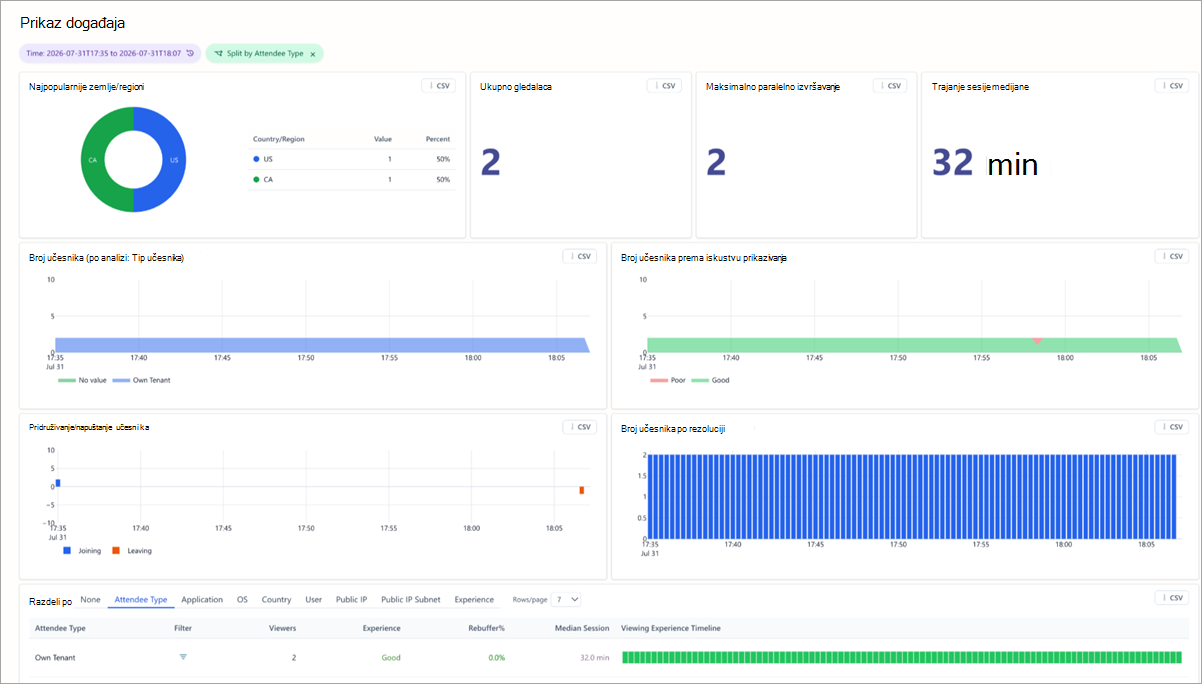
Pregledajte izveštaje koji se odnose na ceo događaj ili za određene segmente događaja. Da biste suzili vremenski okvir za izveštavanje, izaberite stavku "Vreme" na vrhu stranice i navedite vremenski okvir.
Pločice sa rezimeom
Prikažite pločice u vrhu prikaza događaja da biste dobili brzi rezime događaja.
- Pločica "Najpopularnije zemlje/regioni" prikazuje analizu zemalja iz kojih je publika gledala korporativni skup.
- Pločica " Ukupan broj gledalaca " prikazuje broj ljudi koji su gledali korporativni skup. Tokom događaja uživo analitika može biti odložena za najviše tri minuta. Za najažurnije prebrojavanje, pogledajte brojač prisutnosti u realnom vremenu u usluzi Teams.
- Pločica "Maksimalno paralelno izvršavanje " prikazuje najveći broj gledalaca koji su povezani istovremeno.
- Pločica " Medijana trajanja sesije " prikazuje medijanu dužine vremena koje su gledaoci proveli povezani sa događajem.
Grafikoni
Pet grafikona pregleda prikazuju osnovnu metriku korporativnog skupa.
- Broj učesnika pokazuje koliko se gledalaca povezalo na događaj tokom vremena. Grafikon prati razdeljivanje po izboru i prikazuje gledaoce uključene u određenu analizu, kao što je tip učesnika.
- Najvažnije zemlje/regioni Prikazuje raspodelu gledalaca po zemlji ili regionu, sa brojem gledalaca i procentom svake od njih.
- Pridruživanje/napuštanje učesnika pokazuje da li se učesnici pridružuju, osvežavaju ili napuštaju u određenim momentima tokom događaja.
- Broj učesnika po Iskustvo prikazivanja pokazuje da li gledaoci imaju dobar ili loš utisak (zeleno)
- Broj učesnika po rezoluciji prikazuje koliko je gledalaca gledalo na različitim nivoima rezolucije video zapisa tokom događaja.
Važno
Metrika "Najpopularnije zemlje/", regioni i metrika "Ukupan broj prikazivača" mere različite tipove podataka i možda se neće uvek podudarati. Gledalac može da se prebroji u više zemalja ili regiona ako se ponovo poveže sa različitim mrežama tokom događaja, na primer, prilikom promene uređaja, povezivanja preko VPN-a ili promene mreža tokom putovanja. Kao rezultat toga, kombinovani zbirovi za zemlje ili regione mogu da se razlikuju od ukupnog broja gledalaca .
Tabele prečlambe
Tabela prečlambe pruža detaljnu analizu po dimenziji, uključujući broj gledalaca, iskustvo, procenat ponovnog baferovanja i medijanu dužine sesije.
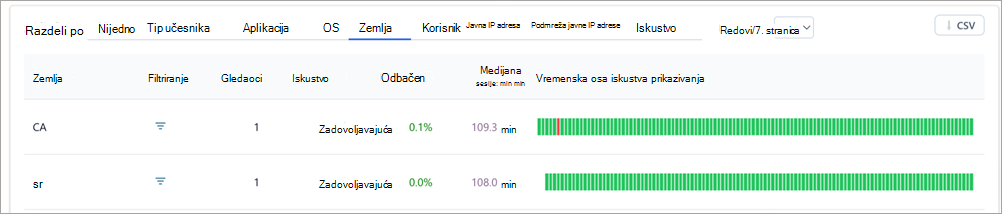
Odaberite dimenziju sa kontrolom "Razdeli na" iznad tabele, filtrirajte prema određenoj vrednosti pomoću reda "Filter " i koristite polje "Redovi/stranica " da biste kontrolisali koliko se redova prikazuje po stranici tabele.
Opcije za podeli na uključuju:
- Nijedno: Prikazuje sve gledaoce.
- Tip učesnika: Grupiše prikazivače na osnovu njihove organizacije (ista organizacija, gost itd.).
- Aplikacija: Grupiše gledaoce na osnovu aplikacije koju prikazuju (npr. Microsoft Edge, Teams za radnu površinu itd.).
- OS: Grupiše gledaoce prema operativnim sistemima.
- Zemlja/region: Prikazuje gledaoce na osnovu regiona.
- Korisnik: Navodi gledaoce pojedinačno po ID-u Azure Active Directory (AAD) objekta.
- Javna IP adresa: Grupiše gledaoce prema njihovoj javnoj IP adresi.
- Javna IP podmreža: Grupiše gledaoce po prva tri okteta njihove javne IP adrese.
- Iskustvo prikazivanja: Grupiše gledaoce prema iskustvu (dobro ili loše).
Kada razdelite po tipu učesnika, grupe su:
- Sopstveni zakupac: Učesnici iz vaše organizacije.
- Unakrsni zakupci: učesnici izvan vaše organizacije kojima je potvrđen identitet (prijavljeni na nalog pre pridruživanja korporativnom skupu).
- Gosti: Učesnici izvan vaše organizacije koji su anonimni ili nemaju identitet (nisu prijavljeni na nalog pre pridruživanja korporativnom skupu).
Vremenska osa iskustva prikazivanja
Vremenska osa iskustva gledanja pokazuje kada su učesnici imali dobro ili loše iskustvo gledanja tokom korporativnog skupa. To se generiše na osnovu toga da li su učesnici iskusili ponovno baferovanje ili kadrove video zapisa.
| Rebuffering % | Color code | Određivanje |
|---|---|---|
| Manje od 2,5% | Zelena | Iskustvo se smatra dobrim kada je manje od 2,5% ponovnog baferovanja tokom događaja. |
| Više od 2.5% | Orange | Iskustvo se smatra lošim kada postoji više od 2,5% ponovnog baferovanja i kada je zastupljena značajna baza korisnika. |
Podatke vremenske ose možete da prikažete na osnovu različitih dimenzija.
Da biste videli detaljnije podatke, istaknite deo grafikona tako što ćete kliknuti i prevući kursor preko odeljka o kojem želite da dobijete više detalja. Kada otpustite, podaci će se osvežiti kako bi odražavali samo istaknuti vremenski opseg.
Pristup analitici i izvoz
Da biste pristupili analitici u realnom vremenu:
- Izaberite stavkuKalendar
 u usluzi Teams.
 - Otvorite korporativni skup.
-
Izaberite stavku "Upravljanje događajem
 ".
". -
Idite u izveštaje i izaberite stavku Prikaži uvide u događaje
 ".
".
Podaci će biti dostupni nakon početka gradske skupštine i dostupni do 28 dana
Da biste izvezli analitičke podatke prikazivača:
- Podesite vremenski opseg i podeli po izboru iz kog želite da izvezete podatke.
- Izaberite CSV u zaglavlju vidžeta koji želite da izvezete. Podaci koji stoje iza tog vidžeta preuzeće se kao .csv datoteka.
Prikaz i preuzimanje izveštaja korporativnog skupa
Kada se većnica završi, pogledajte izveštaje korporativnog skupa da biste videli koliko je učesnika bilo na događaju, koliko dugo je događaj trajao i prosečno vreme prisustva. Pogledajte uloge učesnika, vremena pridruživanja i napuštanja terena i koliko dugo su prisustvovali.
Da biste prikazali izveštaj sa korporativnog skupa:
- Izaberite stavkuKalendar u usluzi Teams.
- Otvorite detalje o prošlom korporativnom skupu.
- Izaberite stavku Izveštaji.
- Da biste prikazali druge izveštaje sa korporativnog skupa, izaberite datum i vreme. Zatim odaberite datum izveštaja koji želite da prikažete.
- Izaberite stavku "Preuzmi"
 da biste sačuvali i preuzeli izveštaj na uređaj.
Analitika izlagača
Važno
Izlagačima je trenutno potrebna Teams Premium licenca da bi se pojavili u analitici izlagača. U budućem ažuriranju, svi izlagači korporativnog skupa biće uključeni u analitiku izlagača bez obzira na licenciranje.
Analitika izlagača omogućava organizatorima da nadgledaju ispravnost tokova izlagača u realnom vremenu, obezbeđujući da je sadržaj isporučen učesnicima najvišeg kvaliteta. Da biste prikazali analitiku izlagača, izaberite stavku "Prikaz za izlagače " u gornjem levom uglu analitičke kontrolne table.
Tri kontrole u vrhu okna "Prikaz za izlagače" oblikuju ono što vidite:
- Vremenski opseg postavlja prozor vremena iz kojeg ćete videti izveštaje.
- Osveži svakih postavlja ritam kojim prikaz povlači nove podatke tokom događaja uživo.
- Aktivni govornici sužavaju prikaz na izlagače koji su govorili, što je korisno kada je nekoliko izlagača povezano, ali je samo jedan uživo pred publikom.
Rezolucija kamere
Prikazuje medijanu rezolucije kamere izlagača veb kamerom.
Rezolucija deljenja aplikacija
Prikazuje medijanu rezolucije deljenja ekrana.
Kvalitet emitovanja izlagača tokom vremena
To prikazuje sve izlagače i njihov kvalitet emitovanja tokom vremena. Ocena kvaliteta se zasniva na problemima koje izlagači doživljavaju tokom događaja koji su istaknuti u tabeli "Problemi sa medijima za izlagača ".
- Zelena: Odlično
- žuta: dobro
- Crvena: Loše
Kvalitet emitovanja tokom vremena
Prikazuje kvalitet emitovanja za trenutni izbor po razdeli, tako da možete da uporedite jednog izlagača ili izvor sa događajem u celini.
Problemi sa medijima izlagača
Navodi sve probleme sa kojima se susreću izlagači, kao što je loš frame rate, na osnovu telemetrije Teams u realnom vremenu, kao i kada je došlo do svakog problema tokom događaja.
Tabela prečlambi
Koristite opciju "Razdeli na" da biste grupisali tabelu po vrednostima "Niko","Izvor","Izlagač" ili "Izlagač" u izvoru. U tabeli je naveden broj uzoraka prikupljenih za svaki red, koliko je tih uzoraka bilo loše, koja je rezultat bila loša stopa i koliko je izlagača zastupljeno u redu.
Izaberite stavku "Redovi/stranica" da biste naveli koliko se redova prikazuje na svakoj stranici. Izaberite CSV datoteku da biste ga preuzeli.
Pristup
IT administratori takođe mogu da pristupe uvidima u korporativni skup. Organizator korporativnog skupa može da deli URL uvida korporativnog skupa sa IT administratorima koji imaju sledeće uloge:
| Uloga | Prikaz analitičkih izveštaja & | Konfiguracija naloga | Tihi tester |
|---|---|---|---|
| Globalni administrator | Da | Izmeni | Izmeni |
| Teams administrator | Da | Izmeni | Izmeni |
| Administrator za Teams komunikacije | Da | Izmeni | Izmeni |
| Inženjer za podršku komunikacija u usluzi Teams | Da | Čitanje | Čitanje |
| Stručnjak za podršku komunikacija u usluzi Teams | Da | Čitanje | Čitanje |
| Globalni čitalac | Da | Čitanje | Čitanje |
| Čitalac izveštaja | Da | Nijedno | Čitanje |