
Ako imate problema da čujete druge osobe u pozivima i sastancima u usluzi Teams, problem je u tome što zvučnik ne radi ili u njihovom mikrofonu. Ako jedini ne možete da ih čujete, možda postoji problem sa zvučnikom.
Evo nekih rešenja koja će vam pomoći da se vratite na pravi put.
Važno
Za najbolje performanse uverite se da imate instaliranu najnoviju verziju usluge Teams i najnoviju ispravku za Windows ili Mac OS ispravku .
Provera postavki zvučnika u usluzi Teams
Pre sastanka
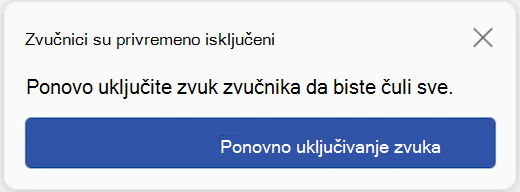
Ako je zvučnik privremeno isključen pre početka poziva, Teams će vam prikazati obaveštenje u nastavku. Izaberite "Ponovo uključi" da biste čuli druge učesnike na sastanku.
Takođe možete proveriti da li zvučnik radi pre početka sastanka ili poziva tako što ćete proveriti postavke uređaja.
Da biste proverili postavke zvučnika:
Izaberite postavke i još mnogo toga
 >Dugme "Postavke
 " u usluzi Teams.
Izaberite uređaje

Upostavkama
 zvuka> , uverite se da je zvučnik izabran iz padajućeg menija "Zvučnik".
 Napomena
Ako se audio uređaj ne pojavi, uverite se da je napunjen (Bluetooth) ili ga isključite i ponovo priključite (žično). Zatim pokušajte da ga ponovo povežete.
Da biste testirali postavke zvuka, izaberite stavku "Upućivanje probnog poziva" Ikona
 ". Pratite uputstva robota za testiranje poziva i snimite kratku poruku. Poruka će vam se reprodukovati. Nakon toga dobićete rezime probnog poziva i možete da izvršite promene u postavkama uređaja.
 Napomena
- Funkcija testiranja poziva trenutno je dostupna samo na engleskom jeziku. Dodatni jezici stižu uskoro.
- Vaš probni snimak će biti izbrisan odmah nakon poziva. Microsoft ih neće zadržavati niti koristiti.
- Funkcija testiranja poziva trenutno nije dostupna u usluzi Teams za veb.
Tokom sastanka
Ako ne čujete druge osobe tokom poziva ili sastanka, proverite da li je zvučnik privremeno isključen ili isključen u postavkama uređaja.
- U prozoru Teams sastanka izaberite strelicu padajućeg menija pored mikrofona.
- Izaberite stavku "Još radnji
 > "Još opcija"Postavke zvuka .
 - U okviru zvučnika se uverite da je vaš uređaj izabran i da je uključen
Ako ne vidite uređaj u padajućem meniju " Mikrofon ", isključite ga i ponovo uključite. Ako imate problema pri korišćenju Bluetooth zvučnika, uverite se da je napunjen i da nije povezan sa drugim uređajem. Zatim pokušajte da ponovo uspostavite vezu.
Provera postavki zvuka (Windows)
Idite u postavke operativnog sistema Windows da biste se uverili da je zvučnik omogućen i da je ponovo uključen.
U Windows Start meniju potražite i izaberite stavku "Postavke zvuka".
Izaberite sistemski>zvuk ikona
 .
.U okviru "Izaberite gde želite da reprodukujete zvuk" izaberite zvučnik. Ako ovde ne vidite zvučnik, izaberite stavku "Dodaj uređaj " da biste ga uparili.
Pored stavke "Jačina zvuka" uverite se da je zvučnik ponovo uključen.
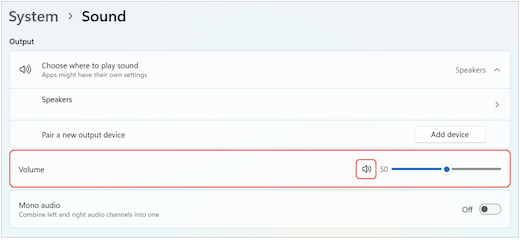
Ako i dalje imate problema, pokušajte ponovo da omogućite zvučnik tako što ćete izabrati Više opcija za postavke zvuka>. Na kartici "Snimanje" kliknite desnim tasterom miša na mikrofon. Zatim izaberite stavku "Omogući".
Provera postavki udaljene radne površine (Windows)
Ako koristite udaljenu radnu površinu, dvaput proverite postavke zvuka na lokalnom Windows uređaju.
U Windows Start meniju potražite i izaberite stavku Veza sa udaljenom radnom površinom.
Otvaranje kartice " Lokalni resursi ".
U okviru " Udaljeni zvuk" izaberite stavku "Postavke...".
- U okviru " Udaljena reprodukcija zvuka" izaberite stavku " Reprodukuj na ovom računaru".
- U okviru "Daljinsko snimanje zvuka" izaberite stavku "Snimi sa ovog računara".
Izaberite stavku U redu da biste sačuvali promene.
Srodne teme
Mikrofon ne radi u usluzi Teams
Rešavanje problema sa zvukom ili audio problema u operativnom sistemu Windows
Rešite probleme sa Bluetooth vezom u operativnom sistemu Windows