
Neka bele table, štampani dokumenti, knjige i drugi fizički objekti budu fokus vašeg Teams sastanka. Uz minimalno podešavanje, možete da pomognete učesnicima sastanka koji nisu u sobi da se osećaju uključenijim i angažovanijim na sledećem času, demonstraciji ili sesiji razmene ideja.
Na primer, Teams može da uokviri belu tablu u sobi i promeni joj veličinu tako da bude jasno vidljiva čak i na mobilnim ekranima. Telo izlagača je takođe donekle providno, tako da ne blokiraju niti zaklanjaju tablu. Ono što je napisano ili skicirano je optimizovano za vidljivost.
Opcije kamere
Teams može da optimizuje kameru na osnovu onoga što želite da delite.
-
Bela tabla: Koristite za fokusiranje na obližnju belu tablu sa kamerom na uređaju.

-
Dokument: Koristite ga za fokusiranje na dokument, radni list, knjigu ili nešto slično pomoću kamere za dokumente.
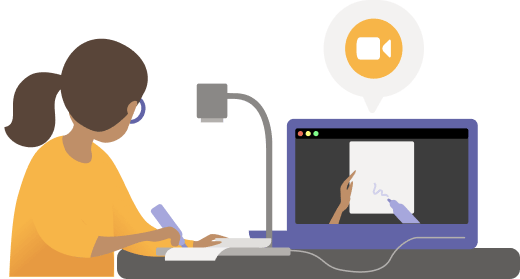
- Video: Koristite ga za fokusiranje na objekte u sobi. Na primer, pomozite studentima da vide vašu demonstraciju naučnog eksperimenta. U poslovnom okruženju, pomozite potencijalnim klijentima da vide demonstraciju proizvoda.
Pre nego što počnete
Proverite da li imate sledeće:
- Laptop ili stoni računar (Windows ili Mac)
- Ugrađena kamera ili kamera povezana putem USB-a (posebno kamera za dokumente ako delite nešto na stolu, stolu ili drugoj ravnoj površini)
- Teams aplikacija za stone računare
Deljenje bele table pomoću kamere
Za ovo podešavanje preporučujemo da koristite laptop sa ugrađenom kamerom ili kamerom povezanom putem USB-a.
Napomena
Trenbali trenutno nisu podržani.
- Započnite sastanak.
- U kontrolama sastanka izaberite stavku Share
 .
. - Izaberite sadržaj sabele tablekamere>.
- Koristeći ekran pregleda kao vodič, usmerite kameru ka beloj tabli.
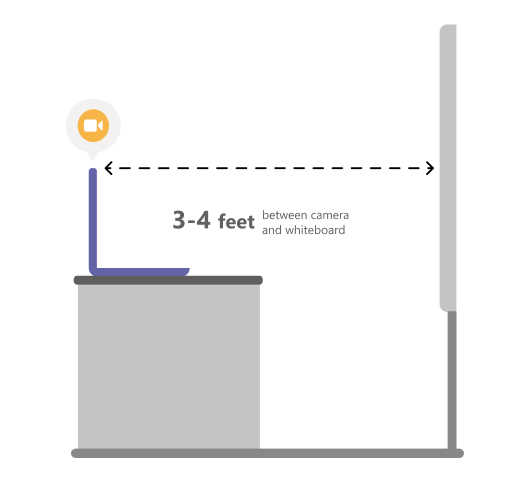
- Postavite kameru na udaljenosti od oko 3–4 metra i centrirajte je pomoću bele table koliko god možete.
Kada kamera otkrije belu tablu, automatski je postavlja u fokus.
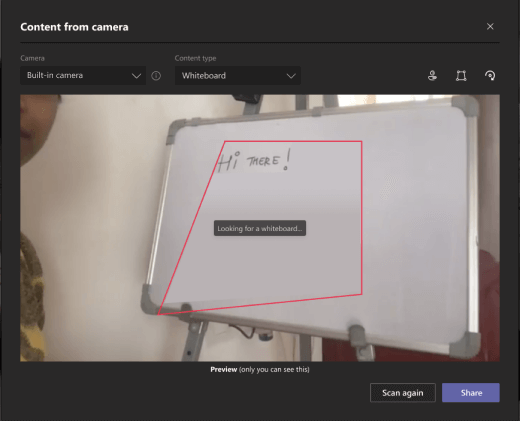
- Izaberite stavku Deli.
Svi na sastanku imaju fokusiran i jasan prikaz bele table.
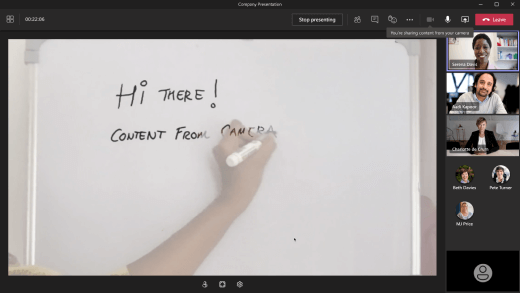
Deljenje dokumenta pomoću kamere
Za ovo podešavanje preporučujemo da koristite kameru za dokumente povezanu putem USB-a.
- Započnite sastanak.
- U kontrolama sastanka izaberite stavku Share .
- Izaberite sadržaj izdokumentakamere>.
- Koristite ekran pregleda kao vođicu postavite kameru iznad dokumenta.
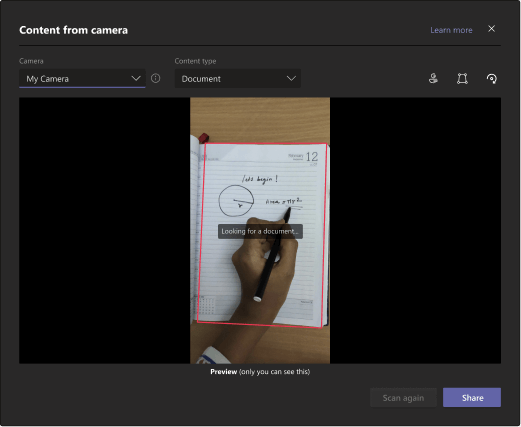
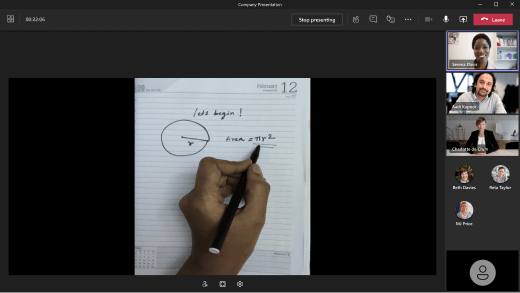
Kada kamera otkrije dokument, automatski ga postavlja u fokus. - Izaberite stavku Deli.
Svi na sastanku imaju fokusiran i jasan prikaz dokumenta.
Saveti
Ako delite belu tablu, imajte na umu sledeće:
- Da biste dobili najbolje rezultate, postavite kameru na udaljenosti od oko 3–4 metra i centrirajte je pomoću bele table koliko god možete.
- Tamni markeri se pojavljuju bolje od svetlih.
Proverite da li je soba dobro osvetljena.
Ako koristite mikrofone na laptopu, pokušajte da ostanete u blizini kako bi učesnici na mreži mogli dobro da vas čuju.
Srodne teme
Predstavljanje sadržaja na sastancima u usluzi Microsoft Teams