
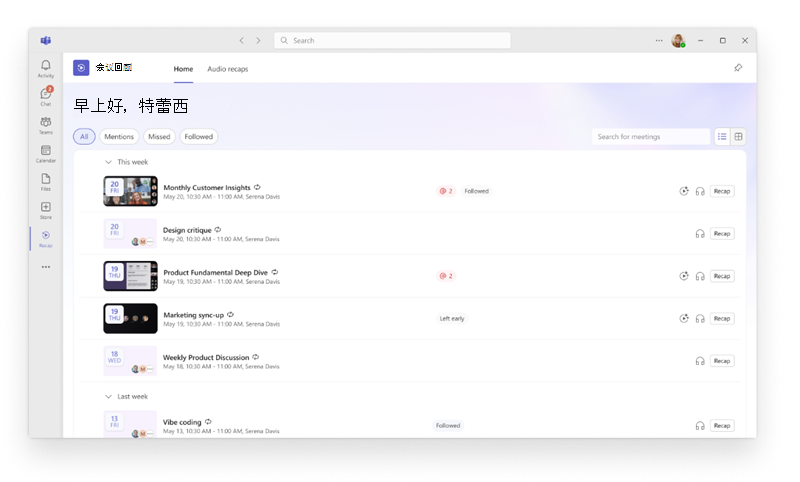
Microsoft Teams 中的“会议回顾”应用,在一个位置跟进过去的所有会议回顾。 浏览和选择不同类型的回顾,包括智能回顾、视频回顾和音频回顾。
添加“会议回顾”应用
将应用添加到 Teams,以便回顾始终可用。
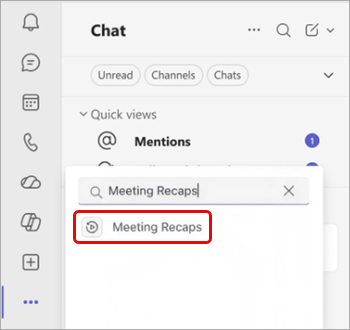
选择 Teams 左侧的“ 查看更多应用
 。
。搜索“会议回顾”。
在搜索结果中选择 “会议回顾
 ”。
”。
若要固定应用以便于访问,请右键单击 Teams 左侧的“ 会议回顾 ,然后选择“ 固定 ”。
”。
浏览和查找会议
会议回顾应用主页列出了过去 30 天内录制或转录的已安排会议。 在 列表 视图和 网格 视图之间切换,以按照你喜欢的方式浏览会议。
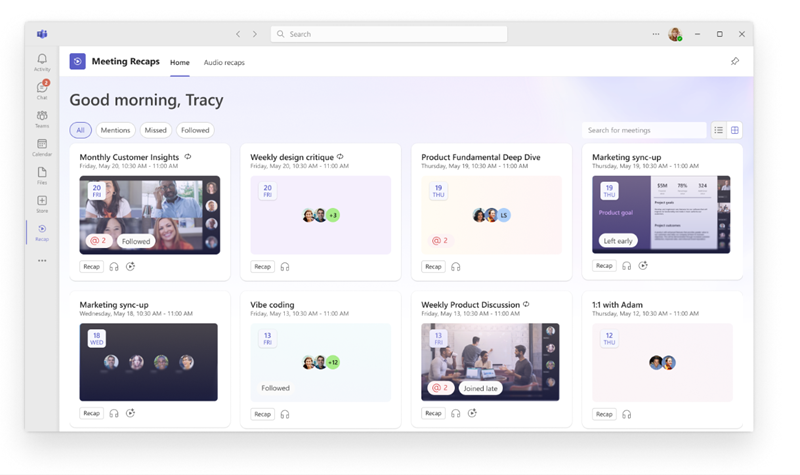
选择筛选器(如 “会议”、“ 错过”和 “已关注”)以缩小看到的会议范围。 若要查找特定会议,请搜索会议标题、组织者或其他相关关键字。
注意
会议 “未命中 ”状态的准确性取决于该会议的 Teams 出席情况报告的可用性和完整性。 如果由于策略或会议设置而关闭了出席报告,则状态可能不准确。
打开回顾
若要打开会议回顾,请在“会议回顾”应用中选择一个会议。 根据会议可用的内容,查看回顾、观看视频回顾或收听音频回顾。
若要在打开回顾之前预览详细信息,请在会议项目上选择“提及”或“任务”。
回顾的类型
注意
智能回顾需要智能 智能 Microsoft 365 Copilot 副驾驶® 副驾驶®许可证或Teams 高级版许可证。 音频和视频回顾需要 M365 Copilot 许可证。 如果你没有 M365 Copilot 许可证,你仍然可以访问你有权查看的会议脚本或录制内容。
从各种类型的回顾中进行选择,以阅读、观看或收听会议的关键要点。
智能回顾
智能回顾是基于文本的回顾,包括 AI 摘要、任务、提及等。
若要了解详细信息,请参阅 回顾Microsoft Teams
视频回顾
视频回顾是旁白的突出显示视频,用于捕获呈现的内容、真实视频剪辑和会议讨论。
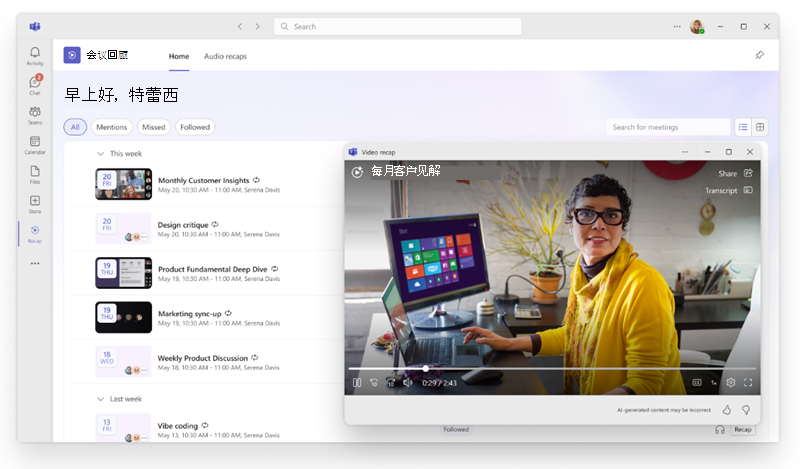
若要了解详细信息,请参阅 Microsoft Teams 中的视频回顾。
音频回顾
音频回顾是播客式的回顾,可将多个会议编译为一个会议,帮助你在外出时有效地赶上繁忙的一周。
若要生成音频回顾,请执行以下操作:
在 Teams 中打开 会议回顾
应用。选择要包含在音频回顾中的一个或多个会议。
选择“ 生成音频回述
 ”。
”。在“ 样式 ”下拉菜单中,选择要收听回述的样式。
在 “语言 ”下拉菜单中,选择要收听回顾的语言。
最多选择要包含在音频回顾中的八个会议。
然后选择“生成”。
你的回顾将在生成时自动开始播放。 随时返回到“会议回顾”应用中的“ 音频 回顾”选项卡,收听之前生成的回顾。