
אודות אחסון | מיכסות | אחסוןשאלות נפוצות בנושא אחסון
מהו אחסון בענן של Microsoft ומה המיכסה שלי?
- שטח האחסון שלך ב- Microsoft כולל קבצים ותמונות של OneDrive, תמונות וקבצים מצורפים של Outlook.com וקבצים אחרים שאתה מאחסן בעת שימוש באפליקציות ובשירותים של Microsoft באמצעות חשבון אישי.
- חשבון Microsoft האישי שלך או מנוי Microsoft 365 מגדיר את מיכסת האחסון שלך.
כיצד לבדוק בכמה שטח אחסון השתמשת
היכנס באמצעות הקישור הבא כדי לבדוק את החשבון שלך ולראות את השימוש באחסון ואת המיכסה שלך.
עצה
- לאחר הכניסה, בחר את
 מקטע האחסון של Microsoft כדי להציג פרטים.
 - אם שטח האחסון בענן מלא, כדי למנוע מהחשבון שלך לחרוג מהמיכסה, עליך להפחית את מספר הקבצים שאחסנת (ראה להלן) או לחדש/לקנות שטח אחסון נוסף.
- אם פג תוקפו של מנוי Microsoft 365 שלך, עליך לחדש אותו כדי לקבל שוב את אותה כמות אחסון.
כיצד לקנות שטח אחסון נוסף
כדי לחדש או לשדרג את מנוי Microsoft 365 שלך, בחר 'קנה עכשיו':
עצה
אם אתה כבר מנוי של Microsoft 365 Personal, Family, Premium או Pro, באפשרותך להרחיב את שטח האחסון עד ל- 10 TB. רק בעל חשבון המנוי יכול להרחיב את שטח האחסון שלו.
כיצד לנקות את שטח האחסון בענן של Microsoft
כדי ללמוד כיצד להקטין את שטח האחסון שלך, בצע את השלבים בסעיף הבא.
כיצד לפנות שטח אחסון ב- OneDrive
היכנס ל- OneDrive וראה מה צורך שטח.
עצה
- חפש קבצים גדולים, קבצי ZIP או ארכיונים אחרים שאינך זקוק להם עוד.
- סל המיחזור שלך תורם גם הוא לשימוש שלך באחסון בענן.
- העבר קבצים לא רצויים אל מחוץ ל- OneDrive. עיין בסעיף הבא לקבלת טיפים לאחסון טוב לניקיון משק בית.
עבור אל סל המיחזור של OneDrive ובחר
 רוקן את סל המיחזור.
חשוב
- ריקון סל המיחזור או פח האשפה של המחשב אינו דומה לריקון סל המיחזור של OneDrive. עליך לרוקן את סל המיחזור של OneDrive באופן מקוון.
- לאחר מחיקת קבצים לא רצויים, ייתכן שיחלפו עד 24 שעות עד לעדכון המיכסות.
- אם הסרת את כל מה שאתה יכול ועדיין חרגת מהמיכסה, עליך לקנות שטח אחסון נוסף.
סקור את השימוש שלך. ודא שסרט הצילום של OneDrive אינו מלא בסרטוני וידאו, צילומי מסך או תמונות לא רצויים שנשמרו ממדיה חברתית.
כיצד לצמצם את שטח האחסון ב- Outlook
היכנס אל Outlook.com ועבור אל 'הגדרות>', אחסוןחשבון>.
בחר אחסון דואר אלקטרוני כדי להרחיב את המקטע. תראה פירוט של כמות השטח שכל תיקיה בתיבת הדואר שלך משתמשת בו. רשימת התיקיות כוללת אפשרות למחוק לצמיתות את כל הפריטים (או פריטים שגילם עולה על 3, 6 או 12 חודשים) בתיקיות אלה כדי לפנות שטח.
הערה
אם אינך מנוי של Microsoft 365, באפשרותך גם לשדרג כדי לקבל שטח אחסון של 100 GB וכן תכונות Premium אחרות של Outlook ו- Office.

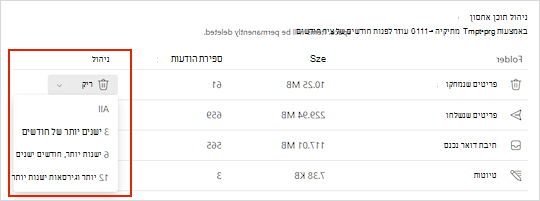
סקור הודעות דואר אלקטרוני גדולות בכל תיקיית חשבון. בדוק את הודעות הדואר האלקטרוני הגדולות ביותר המכילות קבצים מצורפים וסקור כל תיקיה כשהן ממוינות לפי גודל.
עצה
הודעות דואר אלקטרוני הנשלחות עם קבצים מצורפים גדולים צורכות שטח אחסון גדול יותר בענן. עליך למחוק את הדואר האלקטרוני כדי למחוק את הקובץ המצורף.
סקור את הפריטים שנשלחו ומיין אותם לפי גודל. אל תשכח לבדוק גם את התיקיות האחרות.
רוקן את דואר הזבל ובחר
רוקן תיקיה.מחק לצמיתות דואר אלקטרוני על-ידי בחירה או סימון של ההודעות, ולאחר מכן הקש Shift ו - DEL בלוח המקשים.
עצה
- התיקיה 'פריטים שנמחקו ' נכללת במיכסת האחסון של תיבת הדואר שלך עד שאתה מרוקן אותה באופן ידני, או עד שהודעות הדואר האלקטרוני נמחקות באופן אוטומטי לאחר 30 יום, המוקדם מביניהם.
- בעת מחיקת פריטים מתיבת הדואר הנכנס או מתיקיות אחרות, אתה שולח את הפריטים לתיקיה 'פריטים שנמחקו ' כברירת מחדל.
- פריטי תיקיית דואר הזבל נמחקים באופן אוטומטי לאחר 30 יום.
מחק הודעות דואר אלקטרוני שכוללות קבצים או תמונות. כדי למחוק את הקובץ או התמונה, עליך למחוק את ההודעה שאליה הוא מצורף:
- עבור כל התמונות, חפש את ההודעה המתאימה בתיבת הדואר שלך ומחק אותה.
- עבור תמונות שנשלחו, עבור אל Outlook.com פריטים שנשלחו, מצא את ההודעה המתאימה ולאחר מכן מחק אותה.
- לאחר מחיקת ההודעה, עליך גם למחוק אותה מהתיקיה 'פריטים שנמחקו '. עבור אל 'פריטים שנמחקו', בחר את הפריט או הפריטים שברצונך להסיר ולאחר מכן בחר 'מחק'.
קבל מידע נוסף על ארגון תיבת הדואר הנכנס באמצעות ארכיון, ניקוי, וכלים אחרים ב Outlook.com.
כיצד לצמצם את שטח האחסון ב- Loop
- עבור אל loop.cloud.microsoft ומחק את כל סביבות העבודה, הדפים והרעיונות של Loop שאינך זקוק להם עוד.
עצה
לכל סביבת עבודה יש סל מיחזור משלה. כדי לרוקן את סל המיחזור, בחר רוקן הכל בפינה השמאלית העליונה.
כיצד לצמצם את שטח האחסון ב- Designer
עבור אל designer.microsoft.com והיכנס.
בחר 'הפרויקטים שלי ' בחלק העליון של הדף.
סקור את גודל הפרויקטים האחרוניםוהתמונות שנוצרו, ומחק את כל הפריטים שאינך צריך עוד.
אזהרה
ל- Designer אין סל מיחזור. בעת מחיקת קובץ פרוייקט, לא ניתן לשחזר אותו.
עבור אל onedrive.com>הקבצים> שליהאפליקציות>Designer כדי לראות תוכן שיצרת או שמרת.
טיפים ועצות אחרות לאחסון של Microsoft
אם שטח האחסון שלך לא מתעדכן
אם מיכסת האחסון שלך לא מתעדכנת, בדוק את אתר האינטרנט של OneDrive , או עבור אל Outlook.com ובחר אחסון בדואר אלקטרוני.
באפשרותך גם לבדוק את שטח האחסון שלך באמצעות אפליקציית Outlook למכשירים ניידים:
- סגור את האפליקציה (החלק אותה החוצה).
- פתח שוב את האפליקציה.
- הקש על אוואטאר הפרופיל שלך בפינה הימנית העליונה.
- הקש על ההגדרות

- הקש על החשבון שלך.
- תחת הכותרת אחסון, הקש על סוג המנוי (זה יהיה תוכנית חינם או פרימיום) כדי לרענן עם האחסון העדכני ביותר.
הערה
אם החשבון שלך נעול, עשויות לחלוף עד שעתיים לאחר רכישת שטח אחסון נוסף עד שהמיכסה החדשה תופיע. אם המיכסה שלך אינה מתעדכנת לאחר ארבע שעות, פנה לתמיכה.
שיטות עבודה מומלצות לאחסון
לפני שתתחיל למחוק קבצים, שים לב שחלק מהקבצים לא אמורים או שאין צורך לגבות אותם ב- OneDrive.
קבצי נתונים של Outlook
קבצי נתונים של Outlook אינם מתאימים לאחסון ב- OneDrive שלך מכיוון שהאפליקציה שומרת אותם פתוחים לעתים קרובות. הניסיון לסנכרן קבצים אלה עלול להאט את המחשב ולחסום את הסינכרון. למד כיצד להסיר קובץ נתונים של Outlook.pst מ- OneDrive.
ארכיונים דחוסים
קבצים דחוסים כגון 7Z, RAR, TAR ו- ZIP עשויים לתפוס פחות שטח מהתוכן שלהם, אך תחסוך שטח רק אם תסיר את התוכן המקורי. אם יש לך גם את הקבצים המקוריים וגם את הארכיון הדחוס, שקול למחוק אחד מהם.
הורדות
בכל פעם שאתה מוריד קובץ מהאינטרנט, אתה מאחסן אותו במחשב שלך. אם לא תציין מיקום אחר, הקובץ יעבור לתיקיה 'הורדות '. באפשרותך להסיר בבטחה קבצים מסוימים מכיוון שתוכל למצוא אותם שוב בקלות ממקור ההורדה, כגון קבצי התקנה וקבצים של יישומים.
קבצים אחרים
אם אינך מעוניין לכלול את כל הקבצים והתיקיות שלך ב- OneDrive, העבר את התיקיות למיקום מחוץ לתיקיית OneDrive.
- פתח את סייר הקבצים או את Finder.
- בחר את הקבצים או התיקיה שברצונך להעביר.
- גרור את הבחירה לתיקיה החדשה ולמהדורה החדשה.
הערה
- קח את הזמן שלך להעביר קבצים כדי למנוע את שחרורם במקום הלא נכון. הקש CTRL + Z כדי לבטל את העברת הקובץ האחרונה.
- אם אתה מעביר קובץ, ייתכן שהאפליקציה המשויכת אליו לא תוכל למצוא אותו אם הוא נמצא ברשימת האחרונים שלך.
- Files שהועברו מ- OneDrive אינם מגובים ואינם מוגנים. אם המחשב שלך נכשל, אתה עלול לאבד את התוכן באופן בלתי הפיך. Files שהוסרו מ- OneDrive מוחזקים בסל המחזור של OneDrive למשך עד 30 יום - למד כיצד לשחזר אותם.
מכשירים ניידים
קל לגבות כל תמונה, צילום מסך, תמונת הודעה ומם מדיה חברתית, אבל גיבוי הכל ללא ניקוי יכול להוביל לכמויות עצומות של שטח מבוזבז.
עצה
- שקול אם עליך לכלול את כל התמונות בגיבוי סרט הצילום של Android. למידע נוסף.
- נקה את סרט הצילום המגובה שלך מדי חודש - השתמש במציג התמונות OneDrive.com, לא בסרט הצילום במכשיר הנייד שלך.
עצות לאחסון במכשיר נייד
קל לגבות כל תמונה, צילום מסך, תמונת הודעה ומם מדיה חברתית, אבל גיבוי הכל ללא ניקוי יכול להוביל לכמויות עצומות של שטח מבוזבז.
עצה
- שקול אם עליך לכלול את כל התמונות בגיבוי סרט הצילום של Android. למידע נוסף.
- נקה את סרט הצילום המגובה שלך מדי חודש - השתמש במציג התמונות OneDrive.com, לא בסרט הצילום במכשיר הנייד שלך.
עזרה, מחקתי קבצים בטעות

אם מחקת בטעות קבצי OneDrive, אל דאגה. נשלח לך הודעת דואר אלקטרוני אם נבחין שמספר רב של קבצים נמחקו. ניתן לשחזר קבצים עד 30 יום מאוחר יותר. למד כיצד.
בעת מחיקת הודעת דואר אלקטרוני של Outlook.com, היא עוברת לחנות של פריטים הניתנים לשחזור . כדי למחוק לצמיתות את כל הפריטים שנמחקו, עליך גם לנקות לצמיתות את כל הפריטים הניתנים לשחזור. למד כיצד.