
סרט הצילום במכשיר שלך מועלה ל- OneDrive בלבד - הוא אינו מסנכרן תמונות בשני הכיוונים. משמעות הדבר שתוכל למחוק מהמכשיר שלך את התמונות וסרטוני הווידאו שהועלו, והעותקים ב- OneDrive לא יושפעו.
כדי להעלות באופן אוטומטי את סרט הצילום של iPhone או iPad ל- OneDrive
באפליקציית OneDrive, הקש על תמונת החשבון שלך:
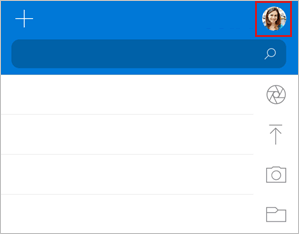
הקש על הגדרות
 ולאחר מכן על העלאה מהמצלמה
חשוב
ניתן להעלות את סרט הצילום לחשבון אחד בלבד בכל פעם, לכן ודא שאתה מחובר באמצעות החשבון שאליו ברצונך להעלות תמונות. הקש על סמל החשבון הרלוונטי כדי לעבור בין חשבונות.
העבר את הלחצן הדו-מצבי למצב פעיל עבור חשבון OneDrive שברצונך להפוך את 'העלאה מהמצלמה' לזמינה.
כדי לוודא שסרטוני הווידאו מועלים באופן אוטומטי, הפעל את Include Videos.
שימוש בגיבוי לפני השינה כדי להעלות את התמונות הנותרות
אם יש לך סרטונים גדולים או אם עליך להעלות הרבה תמונות, ייתכן שתראה כמה מהם מסומנים כ"נותרים". אנו ממליצים להשתמש בגיבוי לפני השינה כדי להעלות את התמונות מהר עוד יותר עם מצב ההעלאה הייעודי של OneDrive. תוכל לעשות זאת באופן הבא:
- הקש על הפריטים הנותרים
 ובחר 'תחילת העבודה'.
 - ודאו שהמכשיר מחובר ל-Wi-Fi ובטעינה ולאחר מכן בחרו באפשרות 'הפעל גיבוי לפני השינה'.
- לאחר השלמת ההעלאות, יוצע לכם לכבות את הגיבוי לפני השינה.
אם העלאה מהמצלמה אינה פועלת
הערה
כדי לחסוך בחיי הסוללה, iOS עשויה "לעבור למצב שינה" במהלך העלאה גדולה של מצלמה, מה שגורם להעלאה להימשך זמן רב.
העלאה אוטומטית של המצלמה אינה פועלת או אם רק חלק מהתמונות הועלו, בצע את הפעולות הבאות:
- אם אתה נתקל בבעיות ביישום שמסנכרן את הקבצים או את סרט הצילום שלך ל- OneDrive, באפשרותך לאפס אותו באפליקציה על-ידי בחירהבהגדרות>פרופיל>איפוסחשבון>.
- חבר את המטען שלך. iOS לא תאפשר ל- OneDrive לגבות את התמונות שלך אם הסוללה נמוכה מ- 20%.
- ודא שהמכשיר שלך אינו נמצא במצב סוללה חלשה. למד כיצד להפעיל/לכבות את מצב סוללה חלשה.
- הפעלה/השבתה של 'רענון אפליקציה ברקע ' בהגדרות iOS: הגדרות> גלול מטה אל האפליקציה > שלנו החלף בין מצבי הפעלה/כיבוי של 'רענון אפליקציה ברקע'.
- אל תסגור את האפליקציה. Apple ממליצה ללקוחות להשאיר את אפליקציית OneDrive פועלת ברקע. העלאה אוטומטית אינה יכולה לפעול אם היישום נאלץ להיסגר (הקש פעמיים על לחצן הבית והחלק במהירות כלפי מעלה).
- התחבר ל- Wi-Fi. אם אינך מחובר ל- Wi-Fi, בדוק את הגדרות OneDrive הנייד שלך. אם ברצונך להשתמש ברשת הסלולרית, הקש על הגדרות, הקש על העלאה ממצלמה ולאחר מכן הפעל את העלה באמצעות נתונים סלולריים.
- אם הגדרת תמונות או החיפוש אחר תמונות בהעלאת המצלמה שלך נמשכים זמן רב מדי, מבלי להציג הודעות שגיאה, ייתכן שהסיבה לכך היא מספר רב מדי של תמונות בסרט הצילום שלך.
- ל-OneDrive אין אפשרות להעלות תמונות שממוטבות עבור iCloud. כדי לבטל את המיטוב, הקישו על 'הגדרות>תמונות' והשביתו את 'תמונות iCloud'.
מידע נוסף
העלאת תמונות וסרטוני וידאו של HEIF ו-HEVC ל-OneDrive
העלאה ידנית של קבצים או תמונות ל- OneDrive ב- iOS
פתרון בעיות ביישום OneDrive עבור iOS
ראיתי תמונות שאינן התמונות שלי ב- OneDrive
זקוק לעזרה נוספת?
תמיכה בחשבון. לקבלת עזרה עבור חשבון Microsoft והמינויים שלך, בקר בעזרה בנושא חיוב & חשבון.
תמיכה טכנית. לקבלת תמיכה טכנית, בחר פנה לתמיכה של Microsoft להלן, הזן את הבעיה ובחר 'קבלת עזרה'.
משתמשים ניידים יכולים לפנות לתמיכה על-ידי פתיחת אפליקציית OneDrive וניעור עדין של המכשיר.
תמיכה בקהילה. קהילות עוזרות לך לשאול שאלות, לתת משוב ולשמוע ממומחים בעלי ידע עשיר. שאל את Microsoft Community. אל תחשוף מידע אישי או רגיש בפורומים ציבוריים.