
התכונה 'שחזר את OneDrive שלך' של OneDrive מסייעת למנויי Microsoft 365 לבטל את כל הפעולות שהתרחשו בקבצים ובתיקיות כלשהם ב- 30 הימים האחרונים.
אם תיקיות או קבצים כלשהם של OneDrive נמחקו, הוחלפו, נפגמו או נדבקו בתוכנה זדונית, באפשרותך לשחזר את כל ה- OneDrive שלך למועד קודם.
אם אינך מעוניין לשחזר הכל, תוכל גם לשחזר קבצים שנמחקו מסל המיחזור של OneDrive או לשחזר גירסה קודמת של קובץ.
חשוב
- אם קובץ נמחק לצמיתות מסל המיחזור של OneDrive, לא ניתן לשחזר אותו לעולם.
- בעת השחזור, כל הקבצים או התיקיות שנוצרו לאחר תאריך נקודת השחזור יישלחו אל סל המיחזור של OneDrive. תוכל לשחזר קבצים משם, ללא קשר לתאריך נקודת השחזור.
שחזור OneDrive למועד קודם
כדי לשחזר את כל OneDrive שלך, תזדקק ל- Microsoft 365.
היכנס לאתר האינטרנט של OneDrive בכתובת onedrive.com.
- אם נכנסת באמצעות חשבון אישי הכולל מנוי Microsoft 365, בחלק העליון של הדף, בחראפשרויותהגדרות
 > ולאחר מכן בחר שחזר את OneDrive שלך מהניווט הימני.
 - אם נכנסת באמצעות חשבון בעבודה או בבית ספר, עבור אל 'הגדרות>'שחזור OneDrive.
- אם נכנסת באמצעות חשבון אישי הכולל מנוי Microsoft 365, בחלק העליון של הדף, בחראפשרויותהגדרות
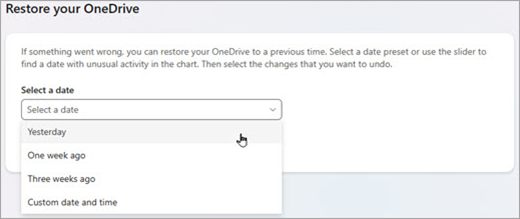
בדף 'שחזור OneDrive שלך', בחר תאריך מהרשימה הנפתחת, כגון 'אתמול', או בחר 'תאריך ושעה מותאמים אישית'. אם אתה משחזר את הקבצים שלך לאחר זיהוי אוטומטי של תוכנת כופר, נתוני שחזור מוצעים ימולאו עבורך.
השתמש בתרשים הפעילות ובהזנת הפעילות כדי לבחון את הפעילויות האחרונות שברצונך לבטל.
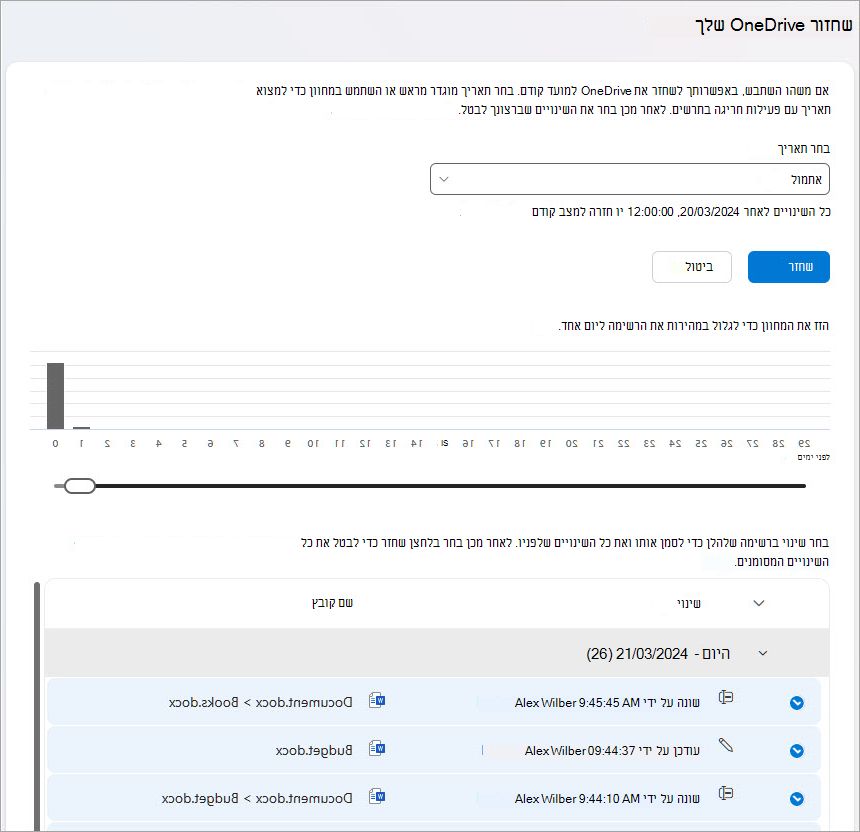
תרשים הפעילות היומית מציג את נפח הפעילויות בקבצים מדי יום עבור 30 הימים האחרונים. הוא מספק לך מבט כולל על הפעילויות ב- OneDrive שלך לאורך זמן, והוא יכול לעזור לך לזהות פעילויות חריגות. לדוגמה, אם ה- OneDrive שלך נדבק בתוכנה זדונית, באפשרותך לבדוק מתי זה קרה.
הזנת הפעילות מציגה פעולות בקבצים ובתיקיות בודדים בסדר כרונולוגי הפוך. ניתן לגלול למטה כדי להציג ימים קודמים או להזיז את המחוון מתחת לתרשים הפעילות היומית כדי לעבור במהירות ליום מסוים.עצה
השתמש בחץ ההרחבה ובחץ הכיווץ לצד כל יום בהזנת הפעילות כדי להציג או להסתיר פעילויות עבור יום זה.
אם בחרת תאריך ושעה מותאמים אישית, בחר את הפעילות המוקדמת ביותר שברצונך לבטל. בעת בחירת פעילות, כל שאר הפעילויות שהתרחשו אחריה נבחרות באופן אוטומטי.
הערה
לפני שתבחר 'שחזר', גלול לחלק העליון של הזנת הפעילות כדי לסקור את כל הפעילויות שאתה עומד לבטל. בעת בחירת יום בתרשים הפעילות, הפעילויות העדכניות יותר מוסתרות בהזנה, אך הן עדיין נבחרות בעת בחירת פעילות.
כאשר תהיה מוכן לשחזר את OneDrive שלך, בחר שחזר. פעולה זו תבטל את כל הפעילויות שבחרת.
קבצי OneDrive שלך ישוחזרו למצב שלפני הפעילות הראשונה שבחרת.הערה
- בעת השחזור, כל הקבצים או התיקיות שנוצרו לאחר תאריך נקודת השחזור יישלחו אל סל המיחזור של OneDrive.
- אם קובץ נמחק לצמיתות מסל המיחזור של OneDrive, לא ניתן לשחזר אותו לעולם.
- אם תשנה את דעתך לגבי השחזור שביצעת זה עתה, תוכל לבטל את השחזור על-ידי הפעלת השחזור פעם נוספת ובחירת פעולת השחזור שביצעת זה עתה.
- אלבומים אינם משוחזרים.
מידע נוסף
אם אינך מעוניין לשחזר הכל, תוכל גם לשחזר קבצים שנמחקו מסל המיחזור של OneDrive או לשחזר גירסה קודמת של קובץ.
עבור קבצים ב- SharePoint או ב- Microsoft Teams, ניתן לשחזר ספריית מסמכים.
הפיכת ניהול גירסאות עבור רשימה או ספריה לזמין וקביעת התצורה שלו.
זקוק לעזרה נוספת?
תמיכה בחשבון. לקבלת עזרה עבור חשבון Microsoft והמינויים שלך, בקר בעזרה בנושא חיוב & חשבון.
תמיכה טכנית. לקבלת תמיכה טכנית, בחר פנה לתמיכה של Microsoft להלן, הזן את הבעיה ובחר 'קבלת עזרה'.
משתמשים ניידים יכולים לפנות לתמיכה על-ידי פתיחת אפליקציית OneDrive וניעור עדין של המכשיר.
תמיכה בקהילה. קהילות עוזרות לך לשאול שאלות, לתת משוב ולשמוע ממומחים בעלי ידע עשיר. שאל את Microsoft Community. אל תחשוף מידע אישי או רגיש בפורומים ציבוריים.