
אם אינך מצליח לשתף קבצים של OneDrive, ייתכן שהסיבה לכך היא:
- הגעת למגבלות השיתוף שלך.
- אנחנו צריכים לאמת את החשבון שלך.
- הפריט נמצא בכספת האישית שלך.
- OneDrive אינו פועל.
- הארגון שלך הפך את המערכת לבלתי פעילה או הגבילה אותה.
- לא ניתן לשתף עם אנשים ספציפיים שאין להם חשבון Microsoft.
כיצד להגדיל את מגבלות שיתוף הקבצים של OneDrive
השיתוף מוגבל לשיתוף בסיסי או ל"אחסון בלבד" OneDrive.
המגבלות מתאפסות לאחר 24 שעות, אך באפשרותך לשדרג למינוי Premium כדי לקבל מגבלות שיתוף מוגדלות ותכונות שיתוף נוספות.
כיצד לאמת את חשבון ה- OneDrive שלך
אם אתה נתקל בבעיות בשליחה או שיתוף של דואר אלקטרוני, ייתכן שזה קורה עקב בעיות אימות בחשבון ה- Microsoft שלך.
- עבור אל https://account.live.com/reputationcheck לאימות חשבון ה-Microsoft שלך.
- ודא שפרופיל חשבון ה-Microsoft שלך מעודכן ומלא. ודא כי אתה מקבל את תנאי השימוש, אם אתה מתבקש.
כיצד לשתף קבצים של OneDrive מהכספת האישית שלך
הפריטים בכספת האישית שלך פרטיים ולא ניתן לשתף אותם.
אם ברצונך לשתף, עליך להעביר את התוכן לתיקיה מחוץ לכספת האישית ולשתף משם.
כיצד לשתף אם OneDrive אינו פועל או אינו מותקן
אם יישום שולחן העבודה של OneDrive מותקן במחשב שלך, אתה אמור לראות את האפשרות שתף בעת לחיצה באמצעות לחצן העכבר הימני על קובץ או על תיקיה ב- Explorer.
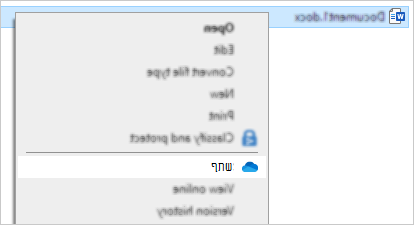
אם OneDrive אינו פועל או אם אפליקציית שולחן העבודה אינה מותקנת, לא תוכל לשתף מתוך 'סייר הקבצים' או מ'מאתר'.
עצה
תוכל עדיין לשתף קבצים ותיקיות של OneDrive דרך onedrive.com
אם אינך רואה סמלים של OneDrive באזור ההודעות או בסרגל המשימות, הפעל את OneDrive.
משתמשי Windows צריכים לבחור את אפליקציית OneDrive באמצעות סמל התיקיה:

עצה
אם אינך רואה גירסה זו, קרא את איזו אפליקציית OneDrive? לקבלת מידע נוסף.
כיצד לשתף קבצים של OneDrive אם הארגון שלך הפך אותם ללא זמינים.
צפייה באופן מקוון
אם אתה נכנס באמצעות חשבון בעבודה או בבית הספר, ייתכן שהארגון שלך ביטל את תצוגות שיתוף באינטרנט של OneDrive או השבית את האפשרות כל אחד עם הקישור כדי למנוע שליחה לאחרים של קישורים ניתנים לשימוש:
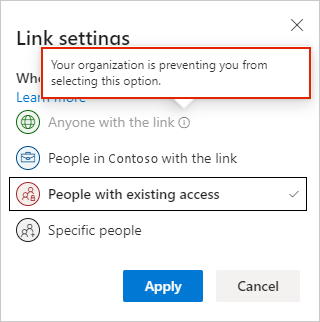
תוכל עדיין ליצור ולשתף קישור, אך רק לאנשים בארגון שלך תהיה גישה אליו.
הצגה בשולחן עבודה
אם יישום שולחן העבודה של OneDrive מותקן במחשב שלך, אתה אמור לראות את האפשרות שתף בעת לחיצה באמצעות לחצן העכבר הימני על קובץ או על תיקיה ב- Explorer.
אם האפשרות שתף הופיעה באפור, או אם היא חסרה בתפריט תלוי ההקשר בלחיצה ימנית, מנהלי המערכת של הארגון שלך הגבילו את האפשרות.
מנהלי מערכת יכולים לשנות את מדיניות בקרת חשבון המשתמש כדי לאפשר תפריטי הקשר של OneDrive.
למידע נוסף
כיצד לשתף תיקיות וקבצים של OneDrive
שיתוף קבצים ב- OneDrive עבור Android
שיתוף קבצים ב- OneDrive עבור iOS
זקוק לעזרה נוספת?
תמיכה בחשבון. לקבלת עזרה עבור חשבון Microsoft והמינויים שלך, בקר בעזרה בנושא חיוב & חשבון.
תמיכה טכנית. לקבלת תמיכה טכנית, בחר פנה לתמיכה של Microsoft להלן, הזן את הבעיה ובחר 'קבלת עזרה'.
משתמשים ניידים יכולים לפנות לתמיכה על-ידי פתיחת אפליקציית OneDrive וניעור עדין של המכשיר.
תמיכה בקהילה. קהילות עוזרות לך לשאול שאלות, לתת משוב ולשמוע ממומחים בעלי ידע עשיר. שאל את Microsoft Community. אל תחשוף מידע אישי או רגיש בפורומים ציבוריים.