
אם אתה נתקל בבעיות בגלישה בתמונות או סרטוני וידאו ב- OneDrive האישי שלך עקב מגבלה ב- Office, מאמר זה יכול לעזור לך לפתור את הבעיה.
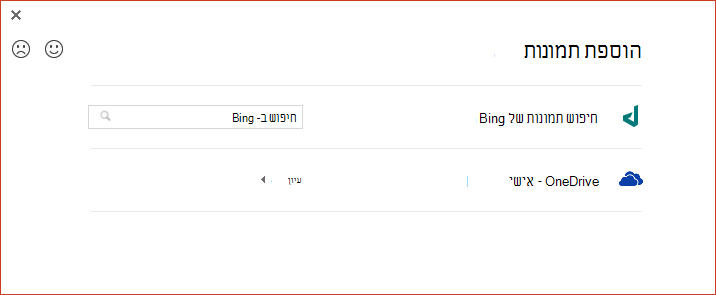
קבלת גישה מחדש לתמונות ב- OneDrive
כדי להוסיף שוב תמונות מ- OneDrive האישי שלך באמצעות תמונות מקוונות ב- Office, עליך לעדכן את Office 2016.
קיימות שתי טכנולוגיות להתקנת Office: 'לחץ והפעל' ו- Microsoft Installer (MSI). סוג ההתקנה שלך יקבע כיצד עליך לעדכן את Office.
כדי לקבוע אם יש לך גירסת 'לחץ והפעל' או גירסת MSI של Office, בצע את השלבים הבאים:
- פתח כל יישום Office.
- עבור אל הכרטיסיה 'קובץ ' ברצועת הכלים ובחר 'חשבון'.
- חפש את אפשרויות ההתקנה.
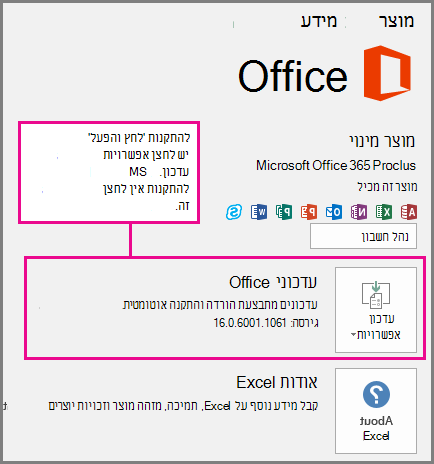
- להתקנות 'לחץ והפעל' יהיה לחצן 'אפשרויות עדכון '.
- עבור התקנות המבוססות על MSI אין לחצן 'אפשרויות עדכון '. תראה רק את לחצן 'אודות <שם> היישום'.
בחר כותרת לקבלת מידע נוסף
עדכון התקנת 'לחץ והפעל' של Office
אם יש לך התקנת 'לחץ והפעל' של Microsoft 365:
בדף 'חשבון קובץ>', בחר 'אפשרויות עדכון' ולאחר מכן בחר 'עדכן כעת'.
אחרת, Microsoft 365 יתעדכן באופן מיידי. לאחר שתסיים, פתח שוב את דף חשבון הקובץ > ובדוק את מספר הגירסה של Microsoft 365 המותקנת. עדכנת בהצלחה לגירסה שפותרת את בעיית התמונות המקוונות, כאשר מספר הגירסה שלך הוא לפחות:
Office 2016:ערוץ מספר גירסה מינימלי ערוץ נוכחי 16.0.9001.2138 ערוץ ארגוני חצי-שנתי (תצוגה מקדימה) 16.0.9001.2138 ערוץ ארגוני חצי-שנתי 16.0.8431.2137 אם האפשרות 'עדכן כעת ' מוצגת באפור, פירוש הדבר שהארגון שלך שולט בעת עדכון לגירסה חדשה של Microsoft 365. תצטרך להמתין עד שהארגון שלך יקבל עדכון של Microsoft 365 כדי לפתור את בעיית התמונה המקוונת.
אם עדיין אינך מעודכן לגירסה מתאימה של Microsoft 365, באפשרותך לבצע את השלבים המפורטים בהוספת קבצי וידאו או תמונה באמצעות אפליקציית OneDrive.
עדכון התקנה מבוססת MSI של Office
אם יש לך התקנה מבוססת MSI של Microsoft 365, אתה או מנהל המערכת שלך צריכים להתקין תחילה את התיקון הבא:
- Office 2016:KB4011632
לאחר התקנת התיקון, באפשרותך להוסיף שוב תמונות באמצעות 'תמונות מקוונות ' (כמתואר במאמר "הוספת תמונות").
אם לא התקנת את התיקון, באפשרותך לבצע את השלבים המפורטים בהוספת קבצי וידאו או תמונות באמצעות OneDrive.
הוספת קבצי וידאו או תמונה באמצעות אפליקציית OneDrive
ניתן להוסיף סרטון וידאו או תמונה מ- OneDrive אישי לאפליקציית Office. תחילה, ודא שהקובץ נמצא במחשב שלך באמצעות יישום שולחן העבודה של OneDrive.
- אם במחשב שלך פועל Windows 10, אפליקציית OneDrive כבר מוכללת במערכת שלך, ואתה מוכן להשתמש בכרטיסיה 'הוספה' כמתואר בשלבים הבאים.
- אם יש לך מחשב Mac, או אם במחשב שלך פועלת גירסה קודמת של Windows, עבור אל https://onedrive.com/download כדי להוריד את אפליקציית OneDrive. לאחר התקנתה, אתה מוכן להשתמש בכרטיסיה 'הוספה ' כמתואר בשלבים הבאים.
הערה
אפליקציית OneDrive שומרת עותק מסונכרן של כל קבצי OneDrive שלך במחשב. צפה בסרטון וידאו באורך שתי דקות כדי לגלות כיצד זה עובד.
פתח כל יישום Office.
מעבר אל הכרטיסיה 'הוספה ' ברצועת הכלים. עומדות בפניך האפשרויות הבאות:
עבור PowerPoint: בחר וידאו > במחשב שלי.
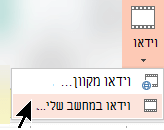
עבור כל היישומים האחרים: בחר/י ״תמונות>במכשיר זה״.
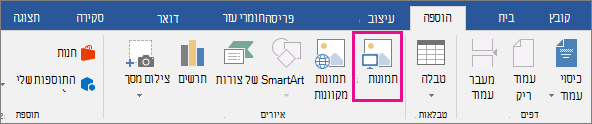
בחר OneDrive - אישי מרשימת המיקומים בצד הימני של תיבת הדו-שיח.
אתר את הקובץ שברצונך להוסיף, בחר אותו ולאחר מכן בחר הוסף.
הוספת קובץ שהורדת מ OneDrive.com
אם אינך מעוניין להתקין את אפליקציית OneDrive במחשב שלך, באפשרותך לבצע את השלבים הבאים כדי להוסיף קובץ OneDrive ליישום Microsoft 365:
הורד את הקובץ מ- OneDrive ולאחר מכן הוסף אותו
- עבור אל https://onedrive.com והיכנס באמצעות חשבון Microsoft שלך.
- אתר את התיקיה המכילה את הקבצים ובחר את התמונה או הסרטון שברצונך להוסיף.
- בחר 'הורד ' ושמור את הקובץ במחשב שלך.
- ביישום שלך, בחר את הכרטיסיה הוספה ולאחר מכן בחר תמונות או (ב- PowerPoint בלבד) וידאו > וידאו במחשב שלי. לאחר מכן, עבור אל המיקום שאליו הורדת את הקובץ בשלב 3.
- בחר את הקובץ ולאחר מכן בחר 'הוסף'.
למידע נוסף
יצירה או איתור של תמונות ב- Microsoft 365
הוספת תמונות ב- Mac עבור Microsoft 365