
באפשרותך לשתף סוכן AI עם אחרים בדיוק כפי שהיית משתף קובץ ב- OneDrive. לאחר השיתוף, אנשים אחרים יכולים לפתוח את הסוכן ולשאול שאלות לגבי הקבצים - אך רק אם גם להם יש הרשאה להציג את התוכן בתוכו.
הערה
סוכני AI זמינים עם Microsoft Copilot בחשבונות בעבודה או בבית ספר בלבד.
כך תוכל לשתף ומה עליך לדעת אודות גישה:
שיתוף קובץ של סוכן AI
היכנס לאתר האינטרנט של OneDrive באמצעות האישורים שלך בעבודה או בבית ספר.
חפש את הקובץ
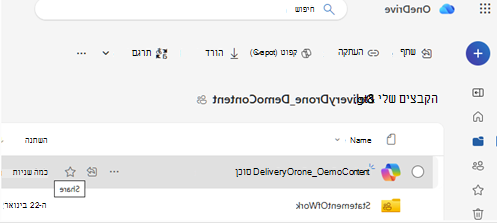
.agentשברצונך לשתף.בחר את הקובץ ולאחר מכן בחר 'שתף ' מסרגל הכלים או מתפריט הלחיצה הימנית.
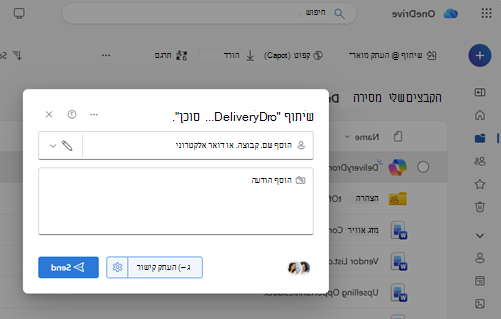
בחר עם מי ברצונך לשתף.
בחר 'שלח או העתק קישור'.
ודא שאנשים אחרים יכולים לגשת לתוכן
שיתוף קובץ הסוכן אינו משתף באופן אוטומטי את הקבצים בתוכו.
כדי לוודא שאחרים יוכלו לקבל תשובות מהנציג:
- עבור אל כל קובץ שנמצא בשימוש על-ידי הסוכן
- שיתוף קבצים אלה עם אותם אנשים
- לחלופין, שמור קבצים אלה בתיקיה משותפת שלכולם יש גישה אליה
חשוב
אם מישהו יפתח את הסוכן אך אין לו גישה לקבצי המקור, הוא לא יקבל תשובות שימושיות.
הפסקת השיתוף של סוכן AI
כדי להפסיק את השיתוף:
- בחר את הקובץ
.agent. - בחר 'נהל גישה'.
- הסר אנשים או שנה הגדרות קישורים.
עצות נפוצות לשיתוף
- השתמש בתיקיות משותפות כאשר הדבר אפשרי, כדי להימנע מעדכוני הרשאות ידניים
- עדכון גישה אם אתה מוסיף קבצים חדשים לסוכן
- בדוק את הקישור המשותף עם חשבון אחר כדי לוודא שהוא פועל כצפוי
למידע נוסף
יצירת סוכן והשימוש בו ב- OneDrive
איתור קבצי הסוכן שלך ב- OneDrive
זקוק לעזרה נוספת?
תמיכה בחשבון. לקבלת עזרה עבור חשבון Microsoft והמינויים שלך, בקר בעזרה בנושא חיוב & חשבון.
תמיכה טכנית. לקבלת תמיכה טכנית, בחר פנה לתמיכה של Microsoft להלן, הזן את הבעיה ובחר 'קבלת עזרה'.
משתמשים ניידים יכולים לפנות לתמיכה על-ידי פתיחת אפליקציית OneDrive וניעור עדין של המכשיר.
תמיכה בקהילה. קהילות עוזרות לך לשאול שאלות, לתת משוב ולשמוע ממומחים בעלי ידע עשיר. שאל את Microsoft Community. אל תחשוף מידע אישי או רגיש בפורומים ציבוריים.