
קיימות שתי גירסאות של OneDrive זמינות עבור macOS. אם התקנת הן את הגירסה העצמאית והן את גירסת ה App Store Mac של OneDrive ב- Mac שלך, ייתכן שתיתקל בבעיות בסינכרון וקבלת הודעות לגבי שתי גירסאות של OneDrive.
חשוב
- יש להתקין גירסה אחת בלבד של OneDrive ולקבוע את תצורתה ב- Mac שלך בכל פעם, כי הגירסאות השונות אינן יכולות לסנכרן את אותו תוכן.
- הדבר אינו זהה לתצורה של שני חשבונות או יותר (לדוגמה, חשבון אישי ועבודה או בית ספר), אשר נתמך.
מדריך זה יעזור לך להבין את ההבדלים בין גירסאות אלה ולספק שלבים לניהול ולהשתמש בגירסה אחת בלבד של סינכרון OneDrive האפליקציה.
- גירסת Store: זמינה מ- Mac App Store.
- גירסה עצמאית: זמינה OneDrive.com, Office ומקורות אחרים.
כיצד לתקן את OneDrive עבור Mac "נכנסת ל- 2 גירסאות"
אם הגדרת את אותו חשבון באמצעות שתי הגירסאות, ייתכן שתראה הודעה בחלון סינכרון OneDrive המציין שאתה מסנכרן את אותו חשבון בגירסה אחרת של OneDrive. הודעה זו תופיע תמיד כאשר היישום יופעל ולא ניתן יהיה לבטל אותה.
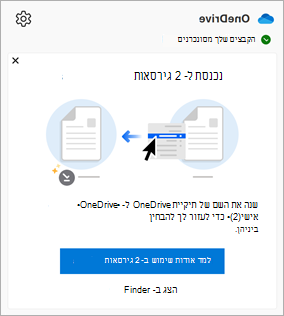
כדי לפתור בעיה זו, בצע את הפעולות הבאות:
לחץ על סמל הענן של OneDrive בשורת התפריטים כדי להציג את חלון פעילות הסינכרון.
לחץ על הקישור הצג ב- Finder בהודעה.
יופיע חלון Finder המציג את התוכן של /Library/CloudStorage.
לחץ פעמיים על כל אחת מתיקיות OneDrive שמופיעות.
בדוק את החלק העליון של חלונות Finder.
אם אתה רואה כרזת הודעה באחד מהחלונות עם לחצן מחק, לחץ על מחק כדי להסיר תיקיה זו. התיקיה תואמת לגירסה הקודמת של OneDrive שאינם מותקנים עוד.
אם אינך רואה כרזת הודעה או אפשרות מחיקה בכל אחת מהתיקיות מוגדרות:
פתח את העדפות OneDrive.
לחץ על הכרטיסיה חשבון.
לחץ על בטל קישור של Mac זה ובצע את ההוראות.
הערה
לא יאבדו נתונים, אנו פשוט ננתק את ה- Mac שלך מ- OneDrive לזמן קצר.
לאחר השלמת התהליך, צא מ- OneDrive.
גרור את יישום OneDrive מהתיקיה Applications לפח האשפה.
התקן מחדש את OneDrive מכל אחת מהפעולות הבאות:
- גירסת Store: זמינה מ- Mac App Store.
- גירסה עצמאית: זמינה OneDrive.com, Office ומקורות אחרים.
הפעל את OneDrive כדי להשלים את ההגדרה.
מידע נוסף
זיהוי הגירסה המותקנת
פתח את Finder ונווט אל Applications.
פתח את התיקיה Utilities .
לחץ פעמיים על מסוף.
העתק והדבק את הפקודה הבאה והקש Return:
/usr/libexec/PlistBuddy -c 'Print CFBundleIdentifier' /Applications/OneDrive.app/Contents/Info.plistעצה
החלף Applications/OneDrive.app בנתיב אל העותק המותקן של OneDrive לפי הצורך. ראה להלן כיצד לזהות את נתיב ההתקנה.
הפלט קובע איזו גירסה התקנת:
- com.microsoft.OneDrive = גירסה עצמאית
- com.microsoft.OneDrive-mac = גירסת החנות
זיהוי גירסת ההגדרה
פתח את Finder ונווט אל Applications.
פתח את התיקיה Utilities .
לחץ פעמיים על מסוף.
העתק והדבק את הפקודה הבאה והקש Return:
xattr -l ~/OneDriveהערה
החלף ~/OneDrive בנתיב אל העותק המותקן של OneDrive לפי הצורך. ראה להלן כיצד לזהות את נתיב ההתקנה.
הפלט קובע איזו גירסה הגדרת לסנכרן:
- com.apple.file-provider-domain-id: com.microsoft.OneDrive.FileProvider/OneDrive= גירסה עצמאית
- com.apple.file-provider-domain-id: com.microsoft.OneDrive-mac.FileProvider/OneDrive = גירסת החנות
זיהוי נתיב ההתקנה
פתח את Finder ונווט אל Applications.
פתח את התיקיה Utilities .
לחץ פעמיים על מסוף.
- עבור הנתיב העצמאי, העתק והדבק את הפקודה הבאה והקש Return:
mdfind kMDItemCFBundleIdentifier = "com.microsoft.OneDrive" - עבור נתיב החנות, העתק והדבק את הפקודה הבאה והקש Return:
mdfind kMDItemCFBundleIdentifier = "com.microsoft.OneDrive-mac"
- עבור הנתיב העצמאי, העתק והדבק את הפקודה הבאה והקש Return:
הנתיב אל היישום יוצג.