
זיהוי תוכנות כופר מיידע אותך כאשר קבצי OneDrive שלך מותקפים ומנחה אותך לאורך התהליך של שחזור הקבצים. תוכנת כופר היא סוג של תוכנה זדונית שנועדה לחסום גישה לקבצים שלך עד שתשלם כסף.
כאשר Microsoft 365 מזהה מתקפת תוכנת כופר, תקבל הודעה במכשיר שלך ותקבל הודעת דואר אלקטרוני מ- Microsoft 365. אם אינך מנוי, ההודעה והשחזור הראשונים שלך הם בחינם. ראה את התוכניות הזמינות.
- לחץ על הקישור בהודעה או בהודעת הדואר האלקטרוני, או עבור לאתר האינטרנט של OneDrive, ואנו נדריך אותך בתהליך השחזור, הכולל:
- ודא שהקבצים שלך נגועים.
- נקה את כל המכשירים שלך.
- שחזר את OneDrive שלך.
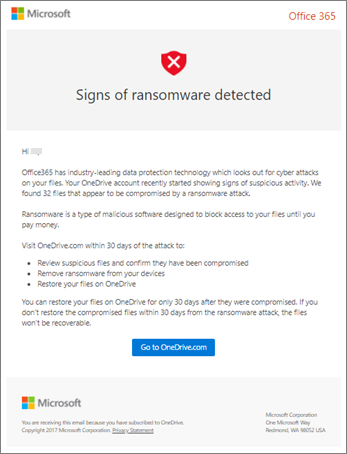
זרימת עבודה של זיהוי ושחזור של תוכנת כופר ב- OneDrive
אם Microsoft 365 זיהה מתקפת תוכנת כופר, אתה רואה את המסך 'סימנים לתוכנת ransonware' כאשר אתה עובר לאתר האינטרנט של OneDrive (ייתכן שיהיה עליך להיכנס תחילה). בחר בלחצן תחילת העבודה כדי להתחיל.
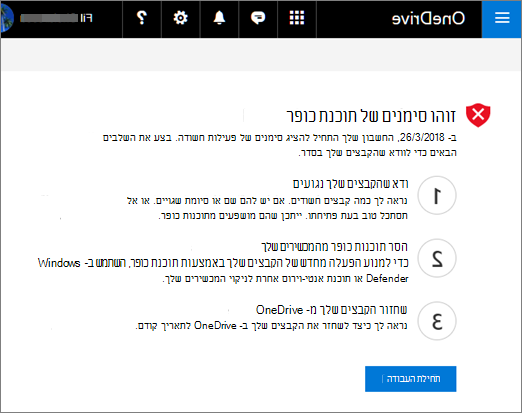
שלב 1: זהה קבצים נגועים בתוכנת כופר ב- OneDrive
במסך 'האם הקבצים האלה נראים נכון? ', נציג לך כמה קבצים חשודים. אם יש להם שם או סיומת שגויים, או שהם לא נראים תקין כשפותחים אותם מהרשימה, סביר להניח שהם נפגעו על-ידי תוכנת כופר.
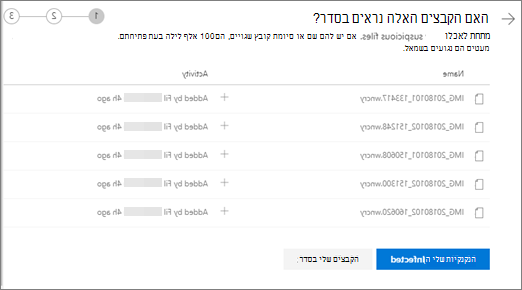
- בחר קובץ כדי לפתוח אותו במציג המקוון. (פעולה זו לא תוריד את הקובץ למכשיר שלך).
- אם אינך רואה את הקובץ, תהיה לך אפשרות להוריד אותו למכשיר שלך כדי שתוכל לפתוח אותו.
- חזור על שלבים 1 ו- 2 עבור כמה קבצים שברצונך לראות.
- אם הקבצים שלך נגועים, בחר 'הקבצים שלי נגועים ' כדי לעבור לשלב הבא בתהליך השחזור של תוכנת הכופר. אחרת, אם הקבצים שלך נראים בסדר ואתה בטוח שהם אינם נגועים בתוכנת כופר, בחר 'הקבצים שלי בסדר'.
אם תבחר באפשרות 'הקבצים שלי בסדר', תצא מתהליך השחזור של תוכנת הכופר ותחזור להשתמש ב- OneDrive כרגיל.
שלב 2: ניקוי תוכנת כופר ממכשירים המחוברים ל- OneDrive
במסך ' נקה את כל המכשירים שלך ', תראה הוראות לניקוי כל המכשירים במקומות שבהם אתה משתמש ב- OneDrive. לפני שתשחזר את הקבצים שלך, חשוב להשתמש בתוכנת אני-וירוס כדי לנקות את כל המכשירים שלך. אחרת, הקבצים שלך עלולים להיות מוצפנים שוב כשתשחזר אותם.
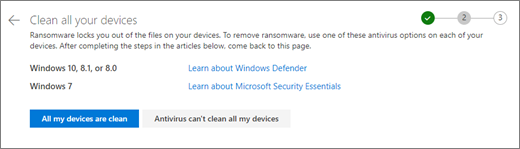
בחר את הקישור עבור גירסת Windows שבה אתה משתמש ופעל בהתאם להוראות במאמר.
חזור על שלב 1 עבור כל המכשירים האחרים שבהם אתה משתמש ב- OneDrive.
לאחר השלמת השלבים במאמרים, חזור אל הדף נקה את כל המכשירים שלךבאתר האינטרנט OneDrive ובחר אחד מהלחצנים הבאים:
- כל המכשירים שלי נקיים. בחר לחצן זה לאחר שתסיים לנקות את כל המכשירים ותהיה מוכן לעבור לשלב האחרון בתהליך השחזור, שהוא שחזור הקבצים מ- OneDrive.
-
האנטי-וירוס לא יכול לנקות את כל המכשירים שלי. בחר בלחצן זה לאחר שניסית לנקות את המכשירים שלך וגילית שאינך יכול לנקות את כל המכשירים שלך מכל סיבה שהיא. כעת תהיה בדף 'איפוס מכשירים ', המפרט מידע על איפוס המכשירים שלך.
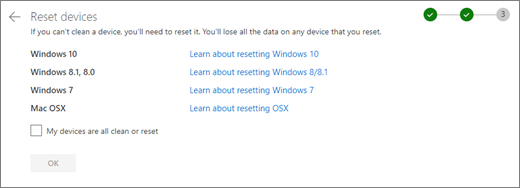
עקוב אחר הקישורים המבוססים על מערכת ההפעלה שלך. לאחר שניקית או איפסת את כל המכשירים, חזור אל אתר האינטרנט של OneDrive כדי לחזור לדף איפוס מכשירים , בחר בתיבה כל המכשירים שלי נקיים או מאופסים ולאחר מכן בחר אישור.
שלב 3: שחזור קבצים מ- OneDrive לאחר מתקפת תוכנת כופר
השלב הסופי, לאחר שכל המכשירים שלך נקיים, הוא לשחזר את OneDrive שלך.
כאשר תגיע לשלב זה, השעה והתאריך שבהם זוהתה תוכנת כופר ייבחרו עבורך באופן אוטומטי.
מידע נוסף
איתור קבצים אבודים או חסרים ב- OneDrive
הצגת גירסאות קודמות של קבצי Office
כיצד תוכנה זדונית יכולה לפגוע במחשב שלך
קבל מידע נוסף על Microsoft 365 Advanced Protection
זקוק לעזרה נוספת?
תמיכה בחשבון. לקבלת עזרה עבור חשבון Microsoft והמינויים שלך, בקר בעזרה בנושא חיוב & חשבון.
תמיכה טכנית. לקבלת תמיכה טכנית, בחר פנה לתמיכה של Microsoft להלן, הזן את הבעיה ובחר 'קבלת עזרה'.
משתמשים ניידים יכולים לפנות לתמיכה על-ידי פתיחת אפליקציית OneDrive וניעור עדין של המכשיר.
תמיכה בקהילה. קהילות עוזרות לך לשאול שאלות, לתת משוב ולשמוע ממומחים בעלי ידע עשיר. שאל את Microsoft Community. אל תחשוף מידע אישי או רגיש בפורומים ציבוריים.