
שמירה אוטומטית פועלת ב- Microsoft 365 כאשר הקובץ שלך נשמר ב- OneDrive או ב- SharePoint. כדי להשתמש בשמירה אוטומטית, פתח או שמור את הקובץ ישירות מתוך Word, Excel או PowerPoint, וודא שיש לך מנוי פעיל של Microsoft 365.
הערה
קבצי CSV אינם נתמכים בשמירה אוטומטית.
הפעלת שמירה אוטומטית ב- Word, Excel או PowerPoint
כדי להפעיל שמירה אוטומטית, שמור את הקובץ בתיקיית OneDrive או SharePoint מתוך יישום Microsoft 365.
עבור אל 'קובץ ' ולאחר מכן 'שמירה בשם'.
בחר את
 חשבון OneDrive אישי, חשבון בעבודה או בבית הספר.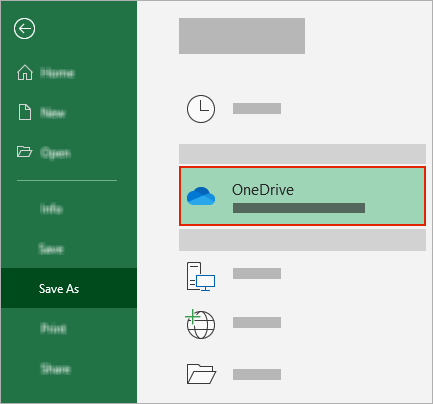
בחר את תיקיית המשנה מהרשימה שמופיעה.
הזן שם קובץ ובחר 'שמור'.
עצה
- אם אינך רואה את ברשימה, בחר היכנס. אם אינך רואה את OneDrive עבור המשפחה, העבודה או בית הספר ברשימה, בחר הוסף מקום. קבל מידע נוסף על הוספת OneDrive כשירות.
- בחירת קובץ קיים תפעיל שמירה אוטומטית עבור קובץ זה.
- אם אינך רואה את
הפיכת שמירה אוטומטית לזמינה בעת פתיחת קבצים מ- OneDrive או SharePoint
כדי להבטיח שהשמירה האוטומטית מופעלת ברגע שתתחיל לערוך, פתח את הקובץ על-ידי ניווט לתיקיה OneDrive או SharePoint מתוך יישום Microsoft 365.
עבור אל 'קובץ ' ולאחר מכן 'פתח'.
בחר את
חשבון OneDrive אישי, חשבון בעבודה או בבית הספר.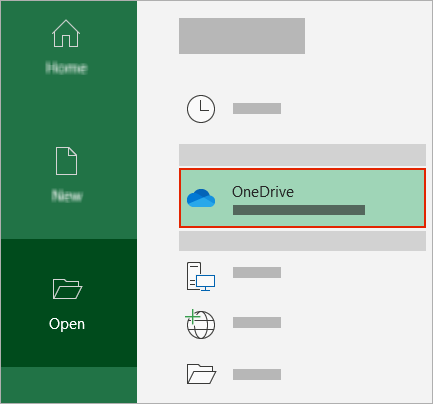
בחר את מיקום תיקיית המשנה מהרשימה שמופיעה.
בחר קובץ כדי לפתוח אותו.
עצה
- אם אינך רואה את ברשימה, בחר היכנס. אם אינך רואה את OneDrive עבור המשפחה, העבודה או בית הספר ברשימה, בחר הוסף מקום. קבל מידע נוסף על הוספת OneDrive כשירות.
- לאחר הפתיחה, אין צורך להמשיך לשמור את הקובץ - כל שינוי יישמר באופן אוטומטי.
- אם אינך רואה את
תיקון הבקשה "פשוט העלה את הקובץ" בעת הפעלת שמירה אוטומטית
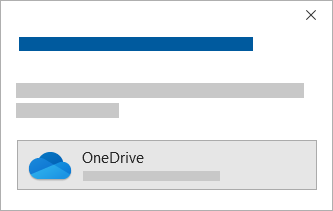
אם אתה בוחר בלחצן הדו-מצבי 'שמירה אוטומטית' ורואה הנחיה בנוסח "פשוט העלה את הקובץ", בצע את הפעולות הבאות:
כדי להמשיך לעבוד על הקובץ המקורי, בחר X כדי לסגור את החלון. לאחר מכן, בצע את השלבים שלעיל כדי להפעיל את 'שמירה אוטומטית'.
כדי ליצור עותק של הקובץ, אל תסגור את חלון השמירה. בחר את OneDrive מרשימת המיקומים והזן שם עבור העותק.
זהירות
אם תפתח את הקובץ המקורי, לא תראה פעולות עריכה מאוחרות יותר.
עצה
בחר את שם הקובץ בחלק העליון של האפליקציה כדי לראות את המיקום ואת היסטוריית הגירסאות שלו.
פתרון בעיות בהפעלת שמירה אוטומטית ביישומי Microsoft 365
מדוע התכונה 'שמירה אוטומטית' אינה מופעלת בעת פתיחת קובץ מתוך סייר הקבצים או מ- Finder?
אם אתה פותח קובץ Office מתוך סייר הקבצים או מ- Finder, תצטרך לפתוח את הקובץ כמתואר לעיל כדי להפוך את השמירה האוטומטית לזמינה.
סגור ופתח מחדש את הקובץ מאפליקציית Microsoft 365, לא מ- סייר הקבצים או מ- Finder.
מדוע 'שמירה אוטומטית' אינה מופעלת בעת פתיחת קובץ מרשימת הקבצים האחרונים שלי?
אם אתה פותח קובץ Office מרשימת הקבצים האחרונים דרך שורת המשימות או אפליקציית Office, תצטרך לפתוח את הקובץ כמתואר לעיל כדי להפוך את השמירה האוטומטית לזמינה.
כדי לבדוק זאת, רחף עם העכבר מעל הרשימה האחרונה: Files שמתחילים בנתיב C:\Users\ לא ייפתחו עם שמירה אוטומטית, אך קבצים עם https:// ייפתחו.
סגור ופתח מחדש את הקובץ מתוך אפליקציית Microsoft 365, ולא מתוך רשימת הקבצים האחרונים.
מדוע 'שמירה אוטומטית' מבוטלת?
אם אתה פותח קובץ Office מתוך סייר הקבצים, המאתר או רשימת הקבצים האחרונים שלך דרך שורת המשימות, ייתכן שיהיה עליך לשמור או לפתוח את הקובץ כמתואר לעיל כדי לאפשר שמירה אוטומטית.
סגור ופתח מחדש את הקובץ מתוך אפליקציית Microsoft 365, ולא מתוך רשימת הקבצים האחרונים.
ייתכן שהגדרות 'שמירה אוטומטית' לא יהיו זמינות עבור קבצים מסוימים, במיוחד קבצים גדולים, או קבצים המאוחסנים ב- SharePoint.
- עבור אל'אפשרויות>קובץ>' שמור.
- ודא שהתיבה ' שמירה אוטומטית ' מסומנת.
שמירה אוטומטית עדיין אינה מופעלת בעת פתיחת קובץ עם אפליקציית Microsoft 365 מ- OneDrive
ייתכן שהגדרות 'שמירה אוטומטית' לא יהיו זמינות עבור קבצים מסוימים, במיוחד קבצים גדולים, או קבצים המאוחסנים ב- SharePoint.
- מעבר אל'אפשרויות>קובץ>' שמירה
- ודא שהתיבה ' שמירה אוטומטית ' מסומנת.
מה ניתן לעשות אם שמירה אוטומטית עדיין אינה מופעלת
קיימות סיבות נוספות לכך שניתן להפוך 'שמירה אוטומטית' ללא זמינה. הנה רשימה של סיבות נפוצות לכך שתכונה זו אינה זמינה:
- שמירה אוטומטית זמינה רק אם יש לך מנוי פעיל של Microsoft 365. אין לך מנוי? הפק את המרב מ- Office עם Office 365.
- הקובץ הוא בתבנית ישנה יותר כמו .xls, .ppt או doc.
- הסינכרון של OneDrive הושהה.
- הקובץ שלך מוטבע בתוך קובץ Microsoft 365 אחר.
- המצגת נמצאת במצב הצגת שקופיות.
הבנה אם שמירה אוטומטית עובדת עם קבצים מקומיים ביישומי Microsoft 365
שמירה אוטומטית חלה רק על קבצי Microsoft 365 המאוחסנים ב- OneDrive, אך התכונה שחזור אוטומטי של Microsoft 365 מופעלת כברירת מחדל ושומרת את העבודה שלך כל 10 דקות.
כדי להציג או לשנות את הגדרות השחזור האוטומטי, פתח יישום Microsoft 365 ובחר'שמור אפשרויות>קובץ>'.
ביטול שמירה אוטומטית ב- Word, Excel או PowerPoint
כדי לבטל את השמירה האוטומטית, העבר את בורר 'שמירה אוטומטית' לחלק הימני העליון של כותרת האפליקציה.

יש לך משוב?
אם יש לך תכונה שברצונך לבקש, שלח לנו את המשוב שלך כדי לעזור לנו לתעדף תכונות חדשות בעדכונים עתידיים. ראה כיצד ניתן לבצע לספק משוב Microsoft Office לקבלת מידע נוסף.
זקוק לעזרה נוספת?
תמיכה בחשבון. לקבלת עזרה עבור חשבון Microsoft והמינויים שלך, בקר בעזרה בנושא חיוב & חשבון.
תמיכה טכנית. לקבלת תמיכה טכנית, בחר פנה לתמיכה של Microsoft להלן, הזן את הבעיה ובחר 'קבלת עזרה'.
משתמשים ניידים יכולים לפנות לתמיכה על-ידי פתיחת אפליקציית OneDrive וניעור עדין של המכשיר.
תמיכה בקהילה. קהילות עוזרות לך לשאול שאלות, לתת משוב ולשמוע ממומחים בעלי ידע עשיר. שאל את Microsoft Community. אל תחשוף מידע אישי או רגיש בפורומים ציבוריים.