אם כבר נכנסת ל- OneDrive באמצעות חשבון כלשהו וברצונך להוסיף או להסיר חשבון נוסף, תוכל לעשות זאת בהגדרות OneDrive.
הוספת חשבון ל- OneDrive ב- Android
השתמש באפליקציית Microsoft OneDrive במכשיר Android כדי לעבוד עם חשבון OneDrive האישי שלך, וכן עם חשבונות OneDrive לעבודה או לבית הספר. אם במכשיר שלך פועלת מערכת ההפעלה Android 4.0 או גירסה חדשה יותר, תוכל להשתמש באפליקציה אחת כדי לעבוד עם שתיהן.
הורד, התקן ופתח את אפליקציית OneDrive.
היכנס באמצעות פרטי החשבון שברצונך להוסיף.
כדי להוסיף חשבונות מרובים ב- OneDrive עבור Android
הערה
- ייתכן שיהיו לך חשבונות מרובים בעבודה או בבית הספר, אך רק חשבון אישי אחד ב- OneDrive.
- רק חשבון אחד יכול להשתמש בגיבוי מצלמה.
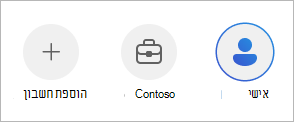
- פתח את אפליקציית OneDrive.
- הקש על תמונת הפרופיל שלך או על הסמל
 .
.
- הקש על
 'הוסף חשבון'
- היכנס באמצעות פרטי החשבון שברצונך להוסיף.
הערה
- כדי להוסיף חשבון בעבודה או בבית ספר, ייתכן שהארגון שלך ידרוש ממך להוריד ולהתקין את OneDrive מחנות Google Play בפרופיל העבודה שלך. לאחר מכן הכניסה לחשבון עשויה להיות אוטומטית.
- אם הארגון שלך משתמש ב- SharePoint 2013, SharePoint Server 2016 או SharePoint Server 2019, תהליך הכניסה שונה מ- Microsoft 365. בדף הכניסה, הקש על יש כתובת URL של שרת SharePoint? לאחר מכן הזן את כתובת האינטרנט של שרת SharePoint שלך כדי להמשיך את תהליך הכניסה. כתובת האינטרנט, המכונה גם כתובת URL, עשויה להיראות http://portal.
- אין באפשרותך להיכנס באמצעות כמה חשבונות עסקיים או חשבונות בבתי ספר מאותו הארגון.
מעבר בין חשבונות OneDrive
באפשרותך לעבור בין חשבון OneDrive אישי לחשבון OneDrive לעבודה או לבית הספר, או בין חשבונות מרובים של OneDrive לעבודה או לבית הספר:
- הקש על תמונת הפרופיל שלך או על הסמל .
- הקש על החשבון שבו ברצונך להשתמש.
הגנה על הגישה לחשבונות OneDrive באמצעות נעילת אפליקציה
באפשרותך להוסיף קוד סיסמה או להשתמש בביומטריה כדי למנוע מאנשים אחרים שמשתמשים במכשיר שלך לגשת לקבצים שלך או לשנות או למחוק אותם בטעות.
- הקש על תמונת הפרופיל שלך או על .
- הקישו על
 'הגדרות'.
- הקש על נעילת אפליקציה ולאחר מכן צור קוד PIN.
יציאה כדי להסיר חשבון OneDrive
כדי לצאת מחשבון OneDrive אישי או מחשבון OneDrive לעבודה או לבית הספר
- הקש על תמונת הפרופיל שלך או על .
- הקש על Sign out.
זקוק לעזרה נוספת?
אם אינך מצליח להיכנס לחשבון שלך
אם יש לך שני חשבונות עם אותה כתובת דואר אלקטרוני
תמיכה בחשבון. לקבלת עזרה עבור חשבון Microsoft והמינויים שלך, בקר בעזרה בנושא חיוב & חשבון.
תמיכה טכנית. לקבלת תמיכה טכנית, בחר פנה לתמיכה של Microsoft להלן, הזן את הבעיה ובחר 'קבלת עזרה'.
משתמשים ניידים יכולים לפנות לתמיכה על-ידי פתיחת אפליקציית OneDrive וניעור עדין של המכשיר.
תמיכה בקהילה. קהילות עוזרות לך לשאול שאלות, לתת משוב ולשמוע ממומחים בעלי ידע עשיר.
שאל את Microsoft Community. אל תחשוף מידע אישי או רגיש בפורומים ציבוריים.
הוספת חשבון ל- OneDrive ב- iOS
השתמש באפליקציית Microsoft OneDrive במכשיר iOS שלך כדי לעבוד עם חשבון OneDrive האישי שלך, וכן עם חשבונות OneDrive עבור העבודה או בית הספר שלך.
הורד, התקן ופתח את אפליקציית OneDrive.
היכנס באמצעות פרטי החשבון שברצונך להוסיף.
כדי להוסיף חשבונות מרובים ב- OneDrive עבור iOS
הערה
- ייתכן שיהיו לך חשבונות מרובים בעבודה או בבית הספר, אך רק חשבון אישי אחד ב- OneDrive.
- רק חשבון אחד יכול להשתמש בגיבוי מצלמה.
- פתח את אפליקציית OneDrive.
- הקש על תמונת הפרופיל שלך או על הסמל .
- הקש על 'הוסף חשבון'
- היכנס באמצעות פרטי החשבון שברצונך להוסיף.
הערה
- אם הארגון שלך משתמש ב- SharePoint 2013, SharePoint Server 2016 או SharePoint Server 2019, תהליך הכניסה שונה מ- Microsoft 365. בדף הכניסה, הקש על יש כתובת URL של שרת SharePoint? לאחר מכן הזן את כתובת האינטרנט של שרת SharePoint שלך כדי להמשיך את תהליך הכניסה. כתובת האינטרנט, המכונה גם כתובת URL, עשויה להיראות http://portal.
- אין באפשרותך להיכנס באמצעות כמה חשבונות עסקיים או חשבונות בבתי ספר מאותו הארגון.
מעבר בין חשבונות OneDrive
באפשרותך לעבור בין חשבון OneDrive אישי לחשבון OneDrive לעבודה או לבית הספר, או בין חשבונות מרובים של OneDrive לעבודה או לבית הספר:
- הקש על תמונת הפרופיל שלך או על הסמל .
- הקש על החשבון שבו ברצונך להשתמש.
הגנה על הגישה לחשבונות OneDrive באמצעות קוד סיסמה
באפשרותך להוסיף קוד סיסמה או להשתמש בביומטריה כדי למנוע מאנשים אחרים שמשתמשים במכשיר שלך לגשת לקבצים שלך או לשנות או למחוק אותם בטעות.
- הקש על תמונת הפרופיל שלך או על הסמל .
- הקישו על 'הגדרות'.
- הקש על קוד סיסמה ולאחר מכן צור קוד PIN.
יציאה מחשבונות OneDrive שלך
כדי לצאת מחשבון OneDrive אישי או מחשבון OneDrive לעבודה או לבית הספר
- הקש על תמונת הפרופיל שלך או על הסמל .
- הקש על 'יציאה' כדי להסיר את החשבון.
זקוק לעזרה נוספת?
אם אינך מצליח להיכנס לחשבון שלך
אם יש לך שני חשבונות עם אותה כתובת דואר אלקטרוני
תמיכה בחשבון. לקבלת עזרה עבור חשבון Microsoft והמינויים שלך, בקר בעזרה בנושא חיוב & חשבון.
תמיכה טכנית. לקבלת תמיכה טכנית, בחר פנה לתמיכה של Microsoft להלן, הזן את הבעיה ובחר 'קבלת עזרה'.
משתמשים ניידים יכולים לפנות לתמיכה על-ידי פתיחת אפליקציית OneDrive וניעור עדין של המכשיר.
תמיכה בקהילה. קהילות עוזרות לך לשאול שאלות, לתת משוב ולשמוע ממומחים בעלי ידע עשיר.
שאל את Microsoft Community. אל תחשוף מידע אישי או רגיש בפורומים ציבוריים.

 כדי לפתוח את התפריט ובחר העדפות.