
באפשרותך לשתף קבצים, תמונות ותיקיות של OneDrive מאפליקציית OneDrive במכשיר iOS שלך בדיוק כפי שאתה עושה במחשב PC או Mac. תוכל גם לראות את התכונה 'Files' ששותפה איתך. כדי להפסיק לשתף, עבור אל אתר האינטרנט של OneDrive והיכנס באמצעות חשבון Microsoft שלך, או באמצעות החשבון שבעבודה או בבית הספר שלך.
בחר כיצד ברצונך לשתף
כיצד ברצונך לשתף?
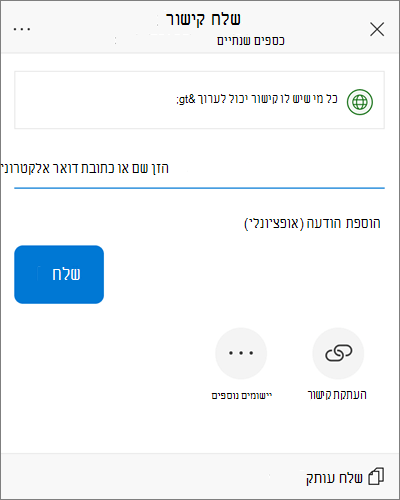
העתקת קישור כדי להדביק אותו בהודעת טקסט או באתר אינטרנט
- בחר את הקובץ או התיקיה שברצונך לשתף (לחץ והחזק כדי לבחור אותם).
- הקש על 'שתף'
 >'העתק קישור'. OneDrive יוצר כתובת URL עבור הקבצים שלך ומציב אותה בלוח של המכשיר שלך.
 - עבור למקום שבו ברצונך למקם את הקישור, כגון בלוג, דף אינטרנט או פרסום במדיה חברתית, והדבק.
הערה
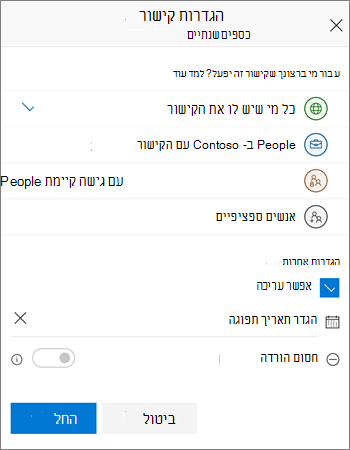
זכור שכל מי שיש לו את הקישור יכול לפתוח, להוריד ולשמור את המסמך, וכן להעביר הלאה את הקישור.
הזמנת אנשים לראות קובץ או תיקיה
- בחר את הקובץ או התיקיה שברצונך לשתף (לחץ והחזק כדי לבחור אותם).
- הקש על 'שתף' >' הזמן אנשים. (החלק שמאלה בשורה התחתונה כדי לראות אפשרות זו).
- בלוח Invite People, תחת 'שתף עם', הזן את כתובות הדואר האלקטרוני הרצויות. הקש על הוסף איש קשר
 כדי להוסיף נמענים מרשימת אנשי הקשר שלך.
 - אם ברצונך שהנמענים יוכלו להוסיף שינויים או לבצע פעולות עריכה, תחת 'אפשרויות', הפעל את הבורר 'האם לאפשר עריכה? '. בטל אפשרות זו כדי להפוך את הקובץ לזמין לקריאה בלבד עבור הנמענים.
- הקש על הוסף. הנמענים יקבלו הודעת דואר אלקטרוני עם קישור למסמך.
שליחת קישור בדואר אלקטרוני
- בחר את הקובץ או התיקיה שברצונך לשתף (לחץ והחזק כדי לבחור אותם).
- הקש על 'שתף' ב>דואר אלקטרוני ב- Outlook.
אם אין לכם את Outlook עבור iOS במכשיר, הקישו על ' שתף>דואר' ולאחר מכן השתמשו באפליקציית הדואר של iOS, או בחרו את האפליקציה שבה תרצו להשתמש. - נפתחת הודעת דואר אלקטרוני, הכוללת קישור לקבצים שאתה משתף. הזן את הכתובת של האנשים שאיתם ברצונך לשתף את ההודעה, הוסף הערה אם אתה מעוניין ולאחר מכן שלח את ההודעה.
שליחת קובץ כקובץ מצורף
בחר את הקובץ או התיקיה שברצונך לשתף (לחץ והחזק כדי לבחור אותם).
הקש על 'שתף'
>קובץ. (החלק שמאלה בשורה התחתונה כדי לראות אפשרות זו).עצה
שיתוף כקובץ מצורף פועל רק עם קבצים בודדים. אם ברצונך לשתף קבצים מרובים או תיקיה, השתמש ב'הזמן אנשים ' או 'העתק קישור'.
בחר את היישום שבו ברצונך להשתמש עבור הודעת הדואר האלקטרוני.
נפתחת הודעת דואר אלקטרוני, עם הקובץ שאתה משתף כקובץ מצורף. הזן את הכתובת של האנשים שאיתם ברצונך לשתף את ההודעה, הוסף הערה אם אתה מעוניין ולאחר מכן שלח את ההודעה.
קבצים ששותפו איתך
כאשר מישהו משתף איתך קובץ או תיקיה של OneDrive, בדרך כלל אתה מקבל הודעת דוא"ל או התראה במכשיר iOS. כדי לאתר את הקבצים ששותפו איתך באפליקציית OneDrive, הקש על סמל התצוגה ' משותף '  בחלק התחתון של האפליקציה.

התצוגה Shared כוללת קבצים ששותפו איתך וקבצים ששיתפת עם אנשים אחרים. כאשר אתה מחובר באמצעות חשבון OneDrive אישי, הקש על שם של משתף כדי למצוא את הקבצים שהוא שיתף.
הערה
הצגת פריטים ששותפו עם המשפחה שלך אינה נתמכת כעת.
הערה
התצוגה Shared נראית אחרת כאשר אתה נכנס באמצעות חשבון בעבודה או בבית ספר.
זקוק לעזרה נוספת?
תמיכה בחשבון. לקבלת עזרה עבור חשבון Microsoft והמינויים שלך, בקר בעזרה בנושא חיוב & חשבון.
תמיכה טכנית. לקבלת תמיכה טכנית, בחר פנה לתמיכה של Microsoft להלן, הזן את הבעיה ובחר 'קבלת עזרה'.
משתמשים ניידים יכולים לפנות לתמיכה על-ידי פתיחת אפליקציית OneDrive וניעור עדין של המכשיר.
תמיכה בקהילה. קהילות עוזרות לך לשאול שאלות, לתת משוב ולשמוע ממומחים בעלי ידע עשיר. שאל את Microsoft Community. אל תחשוף מידע אישי או רגיש בפורומים ציבוריים.