
אם ברצונך להפסיק את הסינכרון או הגיבוי של קובץ או תיקיה, באפשרותך להשהות את ההעלאה או ההורדה. ראה הפסקת סינכרון זמנית להלן לקבלת פרטים.
אם העלאות או הורדות עם אתר האינטרנט של OneDrive נמשכות זמן רב מדי, או שבחרת את הקבצים הלא נכונים, ניתן לבטל אותן. ניתן גם לבטל העלאות והורדות במכשירים ניידים. ראה הפסקת סינכרון של קבצים מסוימים להלן לקבלת פרטים.
אם ברצונך לבטל את הצטרפותך לשימוש ב- OneDrive או להסיר חשבון לאחר החלפת עבודה או סיום לימודים, באפשרותך לבטל את הקישור של חשבון Microsoft או חשבון בעבודה/בית ספר. ראה הפסקת סינכרון הכל להלן לקבלת פרטים.
הפסקת סינכרון זמנית
אם הסינכרון מאט את המחשב או את חיבור האינטרנט, או אם הוא פשוט בעייתי, באפשרותך להשהות את OneDrive ולתזמן את חידוש הסינכרון במועד מאוחר יותר.
- לחץ באמצעות לחצן העכבר הימני (או הקש CTRL תוך כדי לחיצה ב- Mac) על סמל OneDrive בשורת המשימות.
- בחר 'השהה סינכרון' ולאחר מכן בחר 2 / 8 / 24 שעות או בחר יציאה מ- OneDrive.
- כדי להפעיל מחדש, הקש על מקש
 Windows או פתח את Mac Spotlight, הקלד OneDrive ולאחר מכן בחר את אפליקציית OneDrive.
עצה
הסינכרון יחודש באופן אוטומטי, אך תוכל להמשיך לתזמן מחדש כדי שהסינכרון יפעל במשך הלילה.
הפסקת סינכרון של קבצים מסוימים
בחר תיקיות OneDrive
אם אינך מעוניין לסנכרן את כל התיקיות שלך ב- OneDrive עם המחשב, תוכל לציין אילו תיקיות ברצונך לסנכרן. למד עוד כיצד לבחור אילו תיקיות OneDrive לסנכרן עם המחשב שלך.
כדי לבטל העלאה לאתר האינטרנט של OneDrive
בסרגל הכלים העליון, בחר
 מעלה כדי להציג את ההתקדמות של כל קובץ.
כדי לבטל את ההעלאה כולה, בחר את
 בראש הרשימה.
עצה
ניתן גם לבטל קבצים בודדים מההעלאה.
כדי לעצור הורדה מאתר האינטרנט של OneDrive
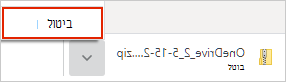
עבור אל אזור ההורדות של הדפדפן שלך (בתחתית חלון הדפדפן).
בחר את אפשרויות הקובץ להורדה ובחר 'ביטול'.
כדי לבטל העלאה של OneDrive במכשיר הנייד שלך
- הקש על X מתחת לתמונה הממוזערת של הקובץ שמועלה.
כדי להפסיק את ההורדה של OneDrive במכשיר הנייד שלך
- פתח את הודעות מנהל ההורדות.
- הקש על ביטול ליד הורדת הקובץ שברצונך להפסיק.
כדי לבטל פתיחת קובץ OneDrive
בעת שימוש ב'סייר הקבצים' כדי לפתוח קובץ המסומן כ-  OneDrive, הזמין במצב מקוון, יוריד אותו תחילה. כדי לעצור את ההורדה, בצע את השלבים הבאים:
פתח את OneDrive מהסמל בשורת המשימות.
בחר את ה - X לצד הקובץ שהורדתו מתבצעת כעת.

אם ביצעת טעות בעת ההוספה או ההעלאה של הקובץ לתיקיות OneDrive
השהה את OneDrive.
מחק אותה או העבר אותה מתיקיות OneDrive.
עצה
Files נמחקו OneDrive.com עבור אל סל המיחזור של OneDrive. Files שנמחקו מ- OneDrive של המחשב שלך מועברים אל סל המיחזור או האשפה של המחשבים שלך.
בחר את סמל OneDrive בשורת המשימות או בשורת התפריטים ובחר 'המשך'
 .
.
אם סימנת בטעות קובץ או תיקיה כ"שמור תמיד במכשיר זה"
- סגור את OneDrive על-ידי לחיצה באמצעות לחצן העכבר הימני על סמל שורת המשימות או שורת התפריטים של OneDrive.
- הפעל מחדש את OneDrive מתפריט התחלה של Windows או מ- Mac Finder.
- סמן את הקובץ או התיקיה כ פנה שטח.
- אם ביצעת טעות בעת ההוספה או ההעלאה של הקובץ ל- OneDrive, תוכל למחוק אותו או להוציא אותו מתיקיות OneDrive.
כדי לבטל מחיקת קובץ
אם מחקת או העברת בטעות קבצים רבים, וברצונך לעצור את המחיקה, האפשרות הבטוחה ביותר היא להשלים את הפעולה ולאחר מכן לבטל ( CTRL/Mac + Z) או לשחזר את הקבצים.
- כדי לשחזר קבצים, עבור אל אתר האינטרנט של OneDrive ופתח את סל המיחזור.
- בחר את הקבצים שנמחקו בטעות ובחר
 .
.
הפסק לסנכרן הכל
יציאה מ- OneDrive
- לחץ באמצעות לחצן העכבר הימני (או הקש CTRL תוך כדי לחיצה ב- Mac) על סמל OneDrive בשורת המשימות.
- בחר 'השהה סינכרון' ולאחר מכן בחר 'צא מ- OneDrive'.
הסרת חשבון
אם ברצונך להפסיק להשתמש ב- OneDrive או לאחר שתחליף עבודה או תסיים את הלימודים, באפשרותך לבטל את הקישור בין חשבון Microsoft לחשבון Microsoft או לחשבון בעבודה/בית הספר שלך.
- בחר את סמל הענן של OneDrive משורת המשימות או משורת התפריטים, בחר את סמל
 גלגל השיניים ולאחר מכן בחר 'הגדרות' או 'העדפות'.
 - בחר באפשרות 'הגדרות ' פעם נוספת ועבור אל הכרטיסיה 'חשבון '.
- בחר בטל את הקישור במחשב PC זה.
הסרת OneDrive מ- Windows 10/11
אם ברצונך להסיר את ההתקנה של OneDrive, בצע את השלבים הבאים.
פתח את ההגדרות כדי למצוא את רשימת האפליקציות המותקנות.
גלול מטה כדי למצוא את Microsoft OneDrive ולאחר מכן בחר
 והסר התקנה.
קרא את כיבוי, השבתה או הסרת התקנה של OneDrive לקבלת עזרה בהסרת OneDrive מפלטפורמות אחרות.
עצה
לא תאבד קבצים או נתונים על-ידי הסרת OneDrive מהמחשב שלך. תוכל תמיד לגשת לקבצים שלך על-ידי כניסה ל- OneDrive.com.
למידע נוסף
כיצד להשהות ולחדש סינכרון ב- OneDrive
ביטול OneDrive, הפיכתו ללא זמין או הסרת ההתקנה שלו
ביטול קישור וקישור מחדש של OneDrive
זקוק לעזרה נוספת?
תמיכה בחשבון. לקבלת עזרה עבור חשבון Microsoft והמינויים שלך, בקר בעזרה בנושא חיוב & חשבון.
תמיכה טכנית. לקבלת תמיכה טכנית, בחר פנה לתמיכה של Microsoft להלן, הזן את הבעיה ובחר 'קבלת עזרה'.
משתמשים ניידים יכולים לפנות לתמיכה על-ידי פתיחת אפליקציית OneDrive וניעור עדין של המכשיר.
תמיכה בקהילה. קהילות עוזרות לך לשאול שאלות, לתת משוב ולשמוע ממומחים בעלי ידע עשיר. שאל את Microsoft Community. אל תחשוף מידע אישי או רגיש בפורומים ציבוריים.