
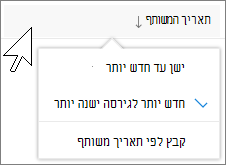
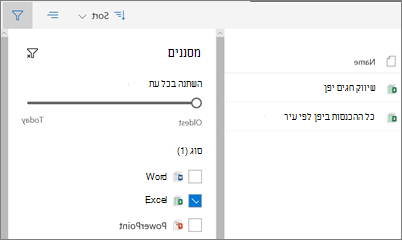
ב- OneDrive, התצוגה 'משותף ' מציגה קבצים ותיקיות שאנשים אחרים שיתפו איתך.
הערה
- אם הבעלים של קובץ מפסיק לשתף, הוא ייעלם מהתצוגה ' משותף '.
- פריטים שאחרים משתפים איתך מאוחסנים ב- OneDrive שלהם , לכן נקוט זהירות בעת ביצוע שינויים בקובץ של מישהו אחר.
חיפוש קבצים ששותפו איתך באפליקציית OneDrive למכשירים ניידים
כאשר מישהו משתף איתך קובץ או תיקיה של OneDrive, בדרך כלל אתה מקבל הודעת דוא"ל או התראה במכשיר iOS. כדי לאתר את הקבצים ששותפו איתך באפליקציית OneDrive, הקש על סמל התצוגה ' משותף '  בחלק התחתון של האפליקציה.
איתור קבצים ששותפו איתך באמצעות אתר האינטרנט של OneDrive
היכנס OneDrive.com באמצעות חשבון Microsoft האישי שלך.
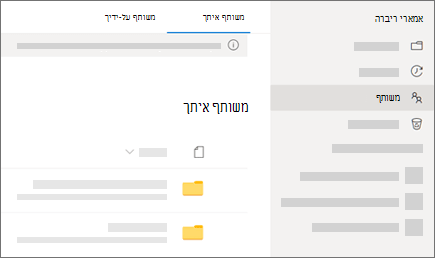
בחלונית הימנית, תחת OneDrive, בחר משותף. Files או תיקיות ששותפו איתך מופיעים תחת שמות האנשים ששיתפו אותם.
בחר קובץ או תיקיה כדי לפתוח אותם, בדיוק כפי שאתה פותח כל פריט אחר ב- OneDrive.
כיצד פועלות תיקיות משותפות ב- OneDrive
כשאתה פותח קובץ OneDrive משותף בזמן שאתה מחובר לחשבון Microsoft שלך, אנשים בעלי הרשאה לערוך קובץ זה יכולים לראות שפתחת אותו. People שיכולים לערוך יוכלו גם לראות את שמך, כתובת הדואר האלקטרוני ותמונת הפרופיל שלך.
אם אתה מעתיק קובץ משותף לתצוגת Files (באמצעות האפשרות 'העתק אל'), כל השינויים שתבצע בעותק השמור לא ישתקפו בקובץ המקורי, כך שאף אדם אחר שיש לו גישה לקובץ המקורי לא יוכל לראות את השינויים שביצעת.
לא ניתן להעביר פריטים מהתצוגה 'משותף' לתצוגת Files, אך באפשרותך להוסיף קיצור דרך לתיקיות משותפות אם יש לך הרשאת עריכה לתיקיה, המאפשרת לך גם להציג אותן במחשב שלך. ראה להלן לקבלת מידע נוסף.
הסתרת פריטים מהרשימה 'משותף' של OneDrive
התצוגה 'משותף' אינה תיקיה נפרדת - לא ניתן להעביר פריטים מתוכה לתצוגת Files. אם אינך מעוניין עוד או זקוק לגישה לקובץ או לתיקיה ששותפו איתך, כך תוכל להסיר אותם.
- באתר האינטרנט של OneDrive, מהניווט בצד ימין, בחר 'משותף'.
- בחר את הקובץ או התיקיה שברצונך להסיר מהרשימה 'משותף ' ולאחר מכן בחר 'הסתר ממשותף'. הערה: באפשרותך להסיר קובץ אחד או תיקיה אחת בלבד בכל פעם.
הערה
בעת הסרת פריט מהרשימה משותף, עדיין יש לך הרשאות עבורו. תוכל להחזיר פריט לרשימה משותף שלך אם תשתמש שוב בקישור שלו. בקש מבעלי הפריט את הקישור אם אינך מצליח למצוא אותו.
נושאים קשורים
הפסקת שיתוף קבצים או תיקיות של OneDrive או SharePoint או שינוי הרשאות
הוספת קיצורי דרך לתיקיות משותפות ב- OneDrive לעבודה או לבית הספר
הוספה וסינכרון של תיקיות משותפות ב- OneDrive מהבית
זקוק לעזרה נוספת?
תמיכה בחשבון. לקבלת עזרה עבור חשבון Microsoft והמינויים שלך, בקר בעזרה בנושא חיוב & חשבון.
תמיכה טכנית. לקבלת תמיכה טכנית, בחר פנה לתמיכה של Microsoft להלן, הזן את הבעיה ובחר 'קבלת עזרה'.
משתמשים ניידים יכולים לפנות לתמיכה על-ידי פתיחת אפליקציית OneDrive וניעור עדין של המכשיר.
תמיכה בקהילה. קהילות עוזרות לך לשאול שאלות, לתת משוב ולשמוע ממומחים בעלי ידע עשיר. שאל את Microsoft Community. אל תחשוף מידע אישי או רגיש בפורומים ציבוריים.