
באפשרותך לשתף קבצים, תמונות ותיקיות של OneDrive דרך אפליקציית OneDrive במכשיר ה- Android שלך בדיוק כפי שאתה עושה במחשב PC או Mac. תוכל גם לראות קבצים שאנשים אחרים שיתפו איתך. כדי להפסיק לשתף, עבור אל אתר האינטרנט של OneDrive והיכנס באמצעות חשבון Microsoft שלך, או באמצעות החשבון שלך בעבודה או בבית הספר.
בחר שיטת שיתוף ב- OneDrive עבור Android
באפליקציית OneDrive (נכנסת באמצעות חשבון Microsoft שלך), בחר את הקובץ או התיקיה הרצויים (לחץ והחזק כדי לבחור אותם) ולאחר מכן בחר בלחצן שתף קבצים
 .
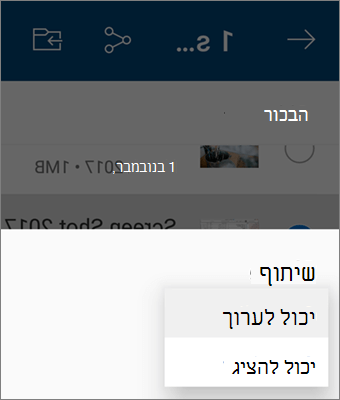
.(אופציונלי) בחר אם נמענים יכולים לערוך את הקובץ, או יכול להציג את הקובץ לקריאה בלבד.
הערה
אם האפשרויות שונות, סביר להניח שנכנסת באמצעות חשבון בעבודה או בבית ספר. בחר OneDrive - Business, מוקדם יותר במאמר זה, כדי לראות הוראות אלה.
בחר העתק קישור ולאחר מכן הדבק את הקישור באפליקציה או באתר האינטרנט שבהם אתה משתף את הקישור.
הערה
זכור שכל מי שיש לו את הקישור יכול לפתוח, להוריד ולשמור את המסמך, וכן להעביר הלאה את הקישור.
הזמנת אנשים לראות קובץ או תיקיה
באפליקציית OneDrive, בחר את הקובץ או התיקיה שברצונך לשתף (לחץ והחזק כדי לבחור אותם).
הקש על
>הזמן אנשים.
תחת הוסף אנשים לשיתוף, הזן את השמות או כתובות הדואר האלקטרוני הרצויים.
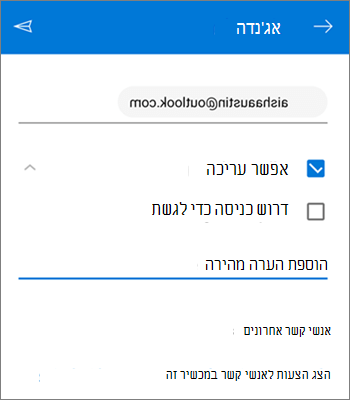
כדי לאפשר לאנשים לערוך, השאר את התיבה אפשר עריכה מסומנת. בטל את סימון התיבה כדי לאפשר לאנשים להציג רק את הקובץ או התיקיה.
עצה
כדי להוסיף הערה להזמנת השיתוף, הקש על החץ בקצה של אפשר עריכה, הקש על הוסף הערה מהירה ולאחר מכן הקלד את ההערה.
הקש על שלח
 . הנמענים יקבלו הודעת דואר אלקטרוני עם קישור למסמך.
שליחת קובץ כקובץ מצורף
באפליקציית OneDrive, בחר את הקובץ או התיקיה שברצונך לשתף (לחץ והחזק כדי לבחור אותם).
הקש על
>שלח קבצים.
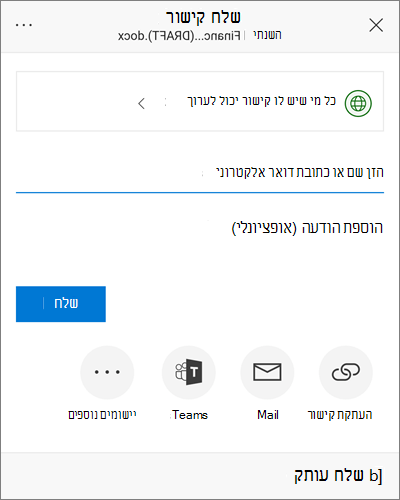
ברשימה שתף , הקש על האפליקציה שבה ברצונך להשתמש כדי לשלוח את הקובץ.
כדי להשתמש באפליקציה זו בכל פעם שאתה שולח קובץ, הקש על תמיד. אם אתה מקיש פעם אחת בלבד, אפשרות זו מופיעה שוב בפעם הבאה שאתה שולח קובץ.
לאחר שתבצע בחירה זו, האפליקציה שבחרת תיפתח. השתמש בה כדי לשתף את הקובץ.עצה
שיתוף כקובץ מצורף פועל רק עם קבצים בודדים. אם ברצונך לשתף תיקיה, השתמש באפשרות העתק קישור אוהזמן אנשים.
זקוק לעזרה נוספת?
תמיכה בחשבון. לקבלת עזרה עבור חשבון Microsoft ומנויים, בקר בדף עזרה בנושא חשבון & חיוב.
תמיכה טכנית. לקבלת תמיכה טכנית, בחר פנה לתמיכה של Microsoft להלן, הזן את הבעיה ובחר קבל עזרה.
משתמשים ניידים יכולים לפנות לתמיכה על-ידי פתיחת אפליקציית OneDrive וניעור עדין של המכשיר שלך.
תמיכה בקהילה. קהילות עוזרות לך לשאול שאלות, לתת משוב ולשמוע ממומחים בעלי ידע עשיר. שאל את קהילת Microsoft. אין לחשוף מידע אישי או רגיש בפורומים ציבוריים.