

סיכום
אפליקציית הסינכרון של סינכרון OneDrive יכולה להציג את ההודעה "לא ניתן לסנכרן קיצור דרך בעת העברת תיקיה עם קיצור דרך של OneDrive בתוך תיקיה אחרת שגם היא כוללת קיצור דרך.
כדי לתקן שגיאה זו ב- Windows, הסר את קיצור הדרך לתיקיית המשנה, לא את התיקיה או הקבצים שלה. אם אינך מצליח לאתר את קיצור הדרך, חפש באתר האינטרנט של OneDrive או השתמש ב- Windows PowerShell.
שגיאת "כבר מסתנכרן כקיצור דרך"
הודעת קיצור הדרך 'לא ניתן לסנכרן ' כוללת פרטים אלה:
אין אפשרות לסנכרן את שם> התיקיה <תחת <שם> התיקיה מכיוון שהיא כבר מסתנכרנת כקיצור דרך.
הודעת שגיאה זו מופיעה ביישום הסינכרון של סינכרון OneDrive אם יש לך קיצורי דרך לשתי תיקיות נפרדות, ולאחר מכן אתה מעביר תיקיה אחת לשנייה. באפשרותך עדיין לגשת לשתי התיקיות במחשב והקבצים ימשיכו להסתנכרן כצפוי, אך לא תראה תיקיה אחת בתוך השנייה כפי שהם מוצגים ב- OneDrive באינטרנט.
כדי לפתור בעיה זו, הסר את קיצור הדרך לתיקיית המשנה (התיקיה שהעברת לתיקיית האב ). בעת הסרת קיצור הדרך, OneDrive מסנכרן את מבנה התיקיות ותיקיות המשנה החדש.
כיצד להסיר קיצור דרך
הסר את קיצור הדרך לתיקיה שהועברה בתוך תיקיית האב. השאר את קיצור הדרך לתיקיית האב.
חשוב
שימוש בקיצור הדרך 'הסר', לא 'מחק'. הסרת קיצור הדרך אינה מוחקת את התיקיה המשותפת או את הקבצים שלה.
בתיקיית OneDrive שלך ב- Windows סייר הקבצים, לחץ באמצעות לחצן העכבר הימני על קיצור הדרך לתיקיית המשנה ובחר הסר קיצור דרך. אם הפקודה אינה מוצגת ישירות, בחר OneDrive>הסר קיצור דרך.

ודא שתיקיית המשנה מופיעה כעת בתוך תיקיית האב בסייר סייר הקבצים, וששגיאת הסינכרון הקשורה לקיצור הדרך אינה מופיעה עוד.
אם מצאת את קיצור הדרך באתר האינטרנט של OneDrive, בצע את השלבים להסרת האינטרנט במאמר הוספת קיצורי דרך לתיקיות משותפות ב- OneDrive. הסר רק את קיצור הדרך לתיקיית המשנה ולאחר מכן בדוק את מבנה התיקיות ואת מצב הסינכרון ב- סייר הקבצים.
עצה
אם OneDrive במקום זאת מציג את הכיתוב "מצטערים", לא ניתן לסנכרן תיקיה זו. אתה כבר מסנכרן קיצור דרך לתיקיה מספריה משותפת זו, ראה לא ניתן לסנכרן תיקיה משותפת שהוגדרה כקיצור דרך באפליקציית סינכרון OneDrive שלך. הודעה זו עוסקת בהתנגשות בין סינכרון ספריית SharePoint להוספת קיצור דרך אליה.
אין אפשרות למצוא קיצור דרך לתיקיית OneDrive
אם אינך מצליח למצוא את קיצור הדרך בתיקיות שלך, התחל בחיפוש קיצורי דרך באתר האינטרנט של OneDrive. חיפוש זה פועל גם עבור חשבונות Microsoft אישיים וגם עבור חשבונות בעבודה או בבית ספר.
עבור אל אתר האינטרנט של OneDrive בכתובת onedrive.com והיכנס באמצעות חשבון Microsoft האישי או החשבון בעבודה או בבית הספר שבו מופיעה שגיאת סינכרון הקשורה לקיצור הדרך.
בתיבת החיפוש, הזן
ProgID:"AddToOneDrive.MountPoint"והקש Enter.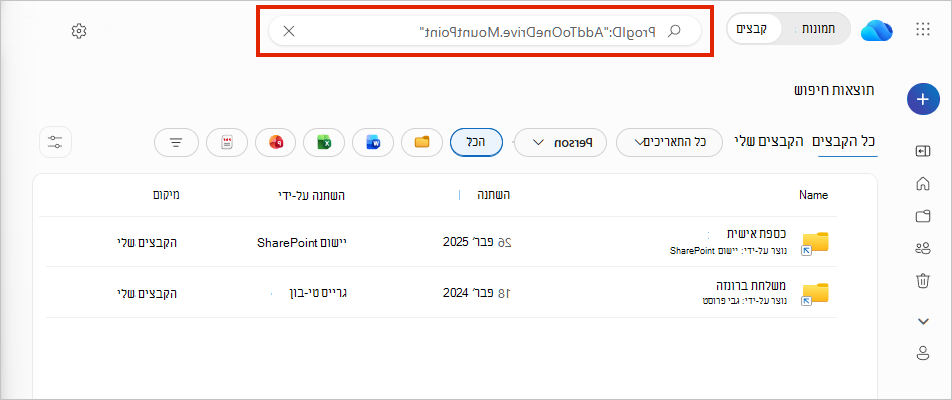
סקור את שמות התיקיות ואת העמודה 'מיקום' כדי למצוא את קיצור הדרך לתיקיית המשנה ששמה מופיע בשגיאת הסינכרון.
לאחר שתזהה את קיצור הדרך, ראה כיצד להסיר קיצור דרך.
עצה
כדי לחפש את קיצור הדרך בתיקיית OneDrive המקומית שלך במקום זאת, השתמש ב- Windows PowerShell.
איתור קיצור הדרך באמצעות Windows PowerShell
אם אתה משתמש באפליקציית הסינכרון של סינכרון OneDrive ב- Windows, השתמש בפקודה הבאה כדי לפרט תיקיות לסקירה בתיקיית OneDrive המקומית שלך.
זהירות
אל תסיר תיקיה רק בגלל שהיא מופיעה בפלט. התוצאות יכולות לכלול את התיקיות 'שולחן עבודה', 'מסמכים', 'הורדות', 'מוסיקה', 'תמונות', 'סרטוני וידאו', 'סרט צילום' ו'צילומי מסך' במחשב שלך. זהה את קיצור הדרך ששמו מופיע בשגיאת הסינכרון לפני השימוש בקיצור הדרך 'הסר'. הפקודה מפרטת רק פריטים תואמים; הוא אינו מסיר אותם.
פתח את Windows PowerShell.
החלף
C:\Users\JDOE\OneDriveבפקודה הבאה את הנתיב לתיקיית OneDrive המקומית עבור החשבון שבו אירעה שגיאת הסינכרון, ולאחר מכן הפעל את הפקודה.Get-ChildItem "C:\Users\JDOE\OneDrive" -Recurse | Where-Object {$_.Mode -match "d-r--l"}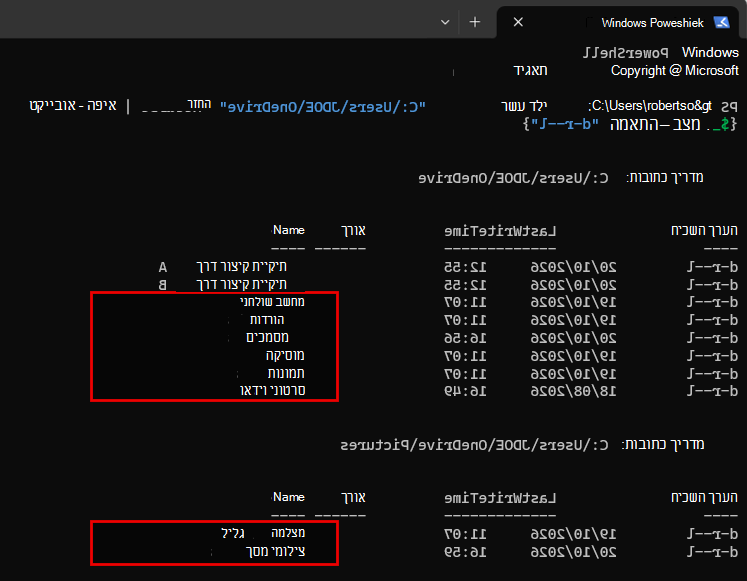
סקור את נתיבי הספריה ואת שמות התיקיות בפלט כדי לאתר את קיצור הדרך לתיקיית המשנה ששמה מופיע בשגיאת הסינכרון.
לאחר שתזהה את קיצור הדרך, ראה כיצד להסיר קיצור דרך.
אם גם החיפוש באתר האינטרנט וגם ההליך של PowerShell אינם מוצאים קיצור דרך בחשבון המושפע, אין קיצורי דרך להסרה.
זקוק לעזרה נוספת?
תמיכה בחשבון. לקבלת עזרה עבור חשבון Microsoft והמינויים שלך, בקר בעזרה בנושא חיוב & חשבון.
תמיכה טכנית. לקבלת תמיכה טכנית, בחר פנה לתמיכה של Microsoft להלן, הזן את הבעיה ובחר 'קבלת עזרה'.
משתמשים ניידים יכולים לפנות לתמיכה על-ידי פתיחת אפליקציית OneDrive וניעור עדין של המכשיר.
תמיכה בקהילה. קהילות עוזרות לך לשאול שאלות, לתת משוב ולשמוע ממומחים בעלי ידע עשיר. שאל את Microsoft Community. אל תחשוף מידע אישי או רגיש בפורומים ציבוריים.