
במאמר זה תמצא פתרונות עבור כמה מהודעות השגיאה שאתה עשוי לראות בעת העלאת קבצים באתר האינטרנט של OneDrive.
הערה
אם תחרוג משטח האחסון שלך ב- Microsoft, לא תוכל להעלות, לערוך או לסנכרן קבצים חדשים (כגון סרט צילום) ל- OneDrive. למידע נוסף.
הרחב את המקטע שלהלן כדי לראות בעיות כלליות או הודעות שגיאה שאתה עשוי לקבל בעת ניסיון להעלות קבצים מאתר האינטרנט של OneDrive, לצד פתרונות אפשריים.
ל- OneDrive אין אפשרות להעלות קובץ זה
חשוב
- אם תחרוג משטח האחסון שלך ב- Microsoft, לא תוכל להעלות, לערוך או לסנכרן קבצים חדשים (כגון סרט צילום) ל- OneDrive. למידע נוסף.
- ל-OneDrive אין אפשרות להעלות תמונות שממוטבות עבור iCloud. כדי לכבות את המיטוב, הקישו על 'הגדרות'>ב'תמונותiCloud>' ונקה את 'מטב אחסון'.
ייתכן שתקבל הודעה זו מאחת מהסיבות הבאות:
אירעה בעיה ב- OneDrive. נסה להעלות את הקובץ שוב.
החיבור ל- OneDrive אבד במהלך העברת הקבצים, או שלא היית מחובר ל- OneDrive. היכנס ל- OneDrive באמצעות חשבון Microsoft שלך, ולאחר מכן נסה להעלות את הקובץ שוב.
אין לך הרשאה לגשת לקובץ (עבור חשבונות בעבודה או בבית ספר בלבד). אם הקובץ נמצא בשרת, ודא שבאפשרותך לפתוח את הקובץ ולאחר מכן נסה להעלות אותו שוב. לקבלת מידע נוסף על קבלת הרשאת גישה לקובץ, פנה למנהל הרשת.
אין לך הרשאה להעלות את הקובץ לתיקיה שבחרת. בחר תיקיה שיש לך הרשאת עריכה עבורה ולאחר מכן נסה להעלות את הקובץ שוב.
סוג הקובץ אינו נתמך.
- תמונות יכולות להיות בתבניות נפוצות אלה: JPEG, JPG, TIF, TIFF, GIF, PNG, RAW.
לחלופין, הן יכולות להיות בתבניות הפחות נפוצות הבאות: BMP, DIB, JFIF, JPE, JXR, EDP, PANO, ARW, CR2, CRW, ERF, KDC, MRW, NEF, NRW, ORF, PEF, RAF, RW2, RWL, SR2, SRW. - סרטוני וידאו יכולים להיות בתבניות נפוצות אלה: AVI, MOV, WMV, ASF, MP4.
לחלופין, הם יכולים להיות בתבניות הפחות נפוצות הבאות: 3G2, 3GP, 3GP2, 3GPP, M2T, M2TS, M4V, MP4V, MTS, WM, LRV. קבל מידע נוסף על תבניות וידאו שניתן להפעיל באתר האינטרנט של OneDrive.
- תמונות יכולות להיות בתבניות נפוצות אלה: JPEG, JPG, TIF, TIFF, GIF, PNG, RAW.
ההעלאה נחסמה
בעיה
בעיה זו עלולה להתרחש אם נכנסת לאפליקציית Microsoft 365 באמצעות חשבון שאין לו הרשאה להעלות קבצים ל- OneDrive.
פתרון
אפס את אפליקציית הגדרות Windows שנכנסה באמצעות חשבון העבודה שלי, התקן מחדש את אפליקציית OneDrive והיא פתרה את הבעיה.
- בצע את השלבים המפורטים כדי להוסיף את OneDrive כשירות.
אם פעולה זו אינה עוזרת, ייתכן שתצטרך לנקות אישורים ישנים של OneDrive על-ידי ביצוע השלבים הבאים.
ייתכן שמשתמשים מסוימים נתקלים בבעיות בכניסה ל- OneDrive עם אישורים שתוקפם פג במחשב.
בעיה
קובץ כפול נוצר כששם המחשב שלך מתווסף אל שם הקובץ, לדוגמה:
- חוברת1.xlsx
- חוברת1-מחשב-שולחני.xlsx
פתרון
Windows:
- הקש על מקש
 + Windows R כדי לפתוח תיבת דו-שיח "הפעלה".
 - הזן את הנתיב %localappdata%\Microsoft\OneDrive\settings ובחר אישור.
- מחק את הקובץ PreSignInSettingsConfig.json.
Mac:
- מתוך חיפוש Spotlight הקלד "keychain" ובחר "Keychain Access". אם הוא אינו גלוי ב- Spotlight, עבור אל התיקיה Utilities ופתח משם את Keychain Access.
- חפש את "OneDrive".
- מחק את "אישור המאוחסן במטמון של OneDrive".
- הפעל את OneDrive.
אם דרכים אלה לעקיפת הבעיה לא פותרות את הבעיה, הסר והתקן מחדש את OneDrive:
הערה
לא תאבד קבצים או נתונים בעקבות הפיכת OneDrive ללא זמין או הסרת התקנתו מהמחשב שלך. תוכל תמיד לגשת לקבצים שלך על-ידי כניסה ל- OneDrive.com.
מצטערים, ל- OneDrive אין אפשרות להעלות תיקיות או קבצים ריקים
כדי להעלות קבצים לתיקיה חדשה ב- OneDrive, תחילה צור את התיקיה ולאחר מכן העלה אליה את הקבצים. לא ניתן להעלות מאתר האינטרנט של OneDrive קבצים בגודל של 0 בתים.
עצה
באמצעות אפליקציית OneDrive באפשרותך להעלות תיקיות שלמות ל- OneDrive מבלי שתצטרך לעבור לאתר האינטרנט של OneDrive.
ל- OneDrive אין אפשרות להעלות קובץ זה למיקום זה
הנתיב המלא (כולל שם הקובץ) ארוך מדי. הנתיב חייב להכיל פחות מ- 442 תווים. קצר את שם הקובץ או את שמות תיקיות המשנה ב- OneDrive, או בחר תיקיית משנה קרובה יותר לתיקיה ברמה העליונה, ולאחר מכן נסה להעלות את הקובץ שוב.
כדי להעלות לתיקיה ספציפית, דפדף אל תיקיית היעד ולאחר מכן בחר העלה.
קובץ זה גדול מדי
אם אתה משתמש ב- Microsoft Edge או בגירסה עדכנית של דפדפני אינטרנט פופולריים אחרים, באפשרותך להעלות ל- OneDrive קבצים שגודלם עד 250GB. אם אתה משתמש בדפדן אינטרנט ישן יותר, גודל הקובץ המרבי יהיה 300 MB.
מחברות OneNote שנשמרו ב- OneDrive מוגבלות ל- 2GB.
עצה
- ניתן להעלות קבצים שגודלם עד 250GB אם אתה משתמש באפליקציית OneDrive. (אם אתה נכנס באמצעות חשבון בעבודה או בבית ספר, גודל הקובץ המרבי יהיה 15GB.)
- לצורך העברת קבצים גדולים או קבצים רבים, מומלץ להוסיף את הקבצים ליישום שולחן העבודה של OneDrive במקום להשתמש בלחצן 'העלה' באתר האינטרנט.
בעיות בסרט צילום
אם העלאה אוטומטית מהמצלמה אינה פועלת, או אם המערכת מעלה רק חלק מהתמונות, בצע את הפעולות הבאות:
בטל את אפשרות ההעלאה מהמצלמה בהגדרות של אפליקציית OneDrive (תוכל למצוא את השלבים במדריכים של אופן השימוש ב- OneDrive ב- iOS או OneDrive עבור Android).
עבור אל אתר האינטרנט של OneDrive ושנה את שם התיקיה 'סרט צילום'.
ודא שיש לך חיבור טוב ל- Wi-Fi או לרשת סלולרית.
הפעל את המצלמה כדי להתחיל מחדש את ההעלאה של כל תמונות סרט הצילום של המצלמה מהמכשיר הנייד לענן.
עצה
- אם תחרוג משטח האחסון שלך ב- Microsoft, לא תוכל להעלות, לערוך או לסנכרן קבצים חדשים (כגון סרט צילום) ל- OneDrive. למידע נוסף.
- ל-OneDrive אין אפשרות להעלות תמונות שממוטבות עבור iCloud. כדי לכבות את המיטוב, הקישו על 'הגדרות'>ב'תמונותiCloud>' ונקה את 'מטב אחסון'.
לא ניתן להעלות לכספת אישית של OneDrive
ודא שהכספת האישית שלך אינה נעולה לפני שתנסה להעלות אליה קבצים.
אם אין לך מנוי של Microsoft 365, תוכל להוסיף שלושה קבצים לכל היותר ל'כספת אישית'. אם יש לך מנוי, תוכל להוסיף כמה קבצים שתרצה (עד למגבלת האחסון שלך).
אין עוד שטח אחסון פנוי
לא ניתן להעלות קובץ אם שטח האחסון הזמין שלך אינו מספיק לו. כדי לראות כמה שטח נותר לך או כדי לקבל שטח אחסון נוסף, עבור לדף 'אחסון'.
אם תחרוג משטח האחסון שלך ב- Microsoft, לא תוכל להעלות, לערוך או לסנכרן קבצים חדשים (כגון סרט צילום) ל- OneDrive. למידע נוסף.
ל- OneDrive אין אפשרות לגשת לקובץ זה
ייתכן שהקובץ פתוח בתוכנית אחרת. שמור שינויים שביצעת בקובץ, סגור את התוכנית ולאחר מכן נסה להעלות את הקובץ שוב.
אם הקובץ נמצא בהתקן מדיה נשלף, כגון תקליטור או כונן הבזק מסוג USB, ייתכן שהקובץ אינו זמין. ודא שהתקן המדיה הנשלף מחובר היטב למחשב ולאחר מכן נסה להעלות את הקובץ שוב.
אם אתה מנסה לפתוח קובץ מגירסה קודמת של Excel, באפשרותך לנסות לפתוח תחילה את Excel ולאחר מכן לפתוח משם את הקובץ.
לחלופין, ייתכן שתצטרך להגדיר גירסה קודמת של Excel כברירת המחדל:
- בתיבת החיפוש בשורת המשימות, הקלד לוח הבקרה ולאחר מכן בחר אותו מרשימת התוצאות, או בחר Enter.
- בחר תוכניות>ברירת מחדל>הגדר את תוכניות ברירת המחדל שלך.
- בחר את הגירסה הקודמת של Excel (לדוגמה, Excel 2016), בחר הגדר תוכנית זו כברירת מחדלולאחר מכן אישור.
ל- OneDrive אין אפשרות למצוא קובץ זה
ייתכן שהקובץ הועבר, ששמו השתנה או שהוא נמחק לפני שניסית להעלות אותו. אתר את הקובץ ונסה להעלות אותו שוב.
קובץ זה מכיל תווים מוגבלים
שם הקובץ מכיל תווים שאינם מותרים. שנה את השם כדי שלא יתחיל או יסתיים ברווח, לא יסתיים בנקודה ולא יכלול את התווים הבאים: / \ <> : * " ? |
השמות הבאים אינם מותרים עבור קבצים או תיקיות: AUX, PRN, NUL, CON, COM0, COM1, COM2, COM3, COM4, COM5, COM6, COM7, COM8, COM9, LPT0, LPT1, LPT2, LPT3, LPT4, LPT5, LPT6, LPT7, LPT8, LPT9.
כדי לשנות את השם של קובץ או תיקיה לפני שמירתם או העלאתם, בחר את הקובץ או התיקיה והקש F2. משתמשי Mac יכולים לשנות שם של קובץ או תיקיה על-ידי בחירתם ולאחר מכן בחירת המקש Return.
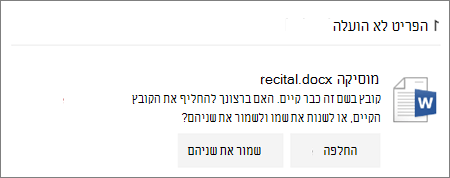
קובץ בשם זה כבר קיים
בחר החלף כדי להחליף את הקובץ הקיים, או בחר שמור את שניהם כדי לשנות את שם הקובץ שאתה מעלה.
הערה
אם לקובץ אין סיומת, לא ניתן להעלות אותו למיקום המכיל תיקיה בעלת אותו שם.
אין אפשרות להחליף קובץ זה מאחר שהוא פתוח
סגור את הקובץ שאתה מנסה להחליף. במקרים מסוימים, ייתכן שיהיה מהיר יותר לשמור או להוריד את הקובץ בשם קובץ חדש, למחוק את הקובץ המקורי ולאחר מכן לשנות את שם הקובץ החדש לשם הקובץ המקורי.
זקוק לעזרה נוספת?
אם אתה נתקל בבעיה שאינה קשורה להעלאה, ייתכן שתמצא עזרה במאמרים אלה:
- פתרון בעיות סינכרון ב- OneDrive
- כיצד לבטל או להפסיק את הסינכרון ב- OneDrive
- מה המשמעות של קודי השגיאה של OneDrive?
- תיקונים או פתרונות עבור בעיות אחרונות ב- OneDrive
- שמות קבצים וסוגי קבצים לא חוקיים ב- OneDrive וב- SharePoint
תמיכה בחשבון. לקבלת עזרה עבור חשבון Microsoft והמינויים שלך, בקר בעזרה בנושא חיוב & חשבון.
תמיכה טכנית. לקבלת תמיכה טכנית, בחר פנה לתמיכה של Microsoft להלן, הזן את הבעיה ובחר 'קבלת עזרה'.
משתמשים ניידים יכולים לפנות לתמיכה על-ידי פתיחת אפליקציית OneDrive וניעור עדין של המכשיר.
תמיכה בקהילה. קהילות עוזרות לך לשאול שאלות, לתת משוב ולשמוע ממומחים בעלי ידע עשיר. שאל את Microsoft Community. אל תחשוף מידע אישי או רגיש בפורומים ציבוריים.