
כאשר נתיב אל קובץ או תיקיה הופך להיות ארוך מדי לטיפול בסינכרון OneDrive, OneDrive משהה פריט זה וממשיך לסנכרן את כל שאר הפריטים בצורה רגילה ולאחר מכן מנחה אותך בביצוע תיקון מהיר כדי שהפריט שהושהה יוכל להסתנכרן שוב.
הערה
"נתיב" הוא הכתובת המלאה של קובץ. הוא כולל את כל שמות התיקיות בשרשרת בנוסף לשם הקובץ, כשכולם מחוברים יחד. נתיב עשוי להיות ארוך מדי בגלל שם אחד ארוך מאוד או מכיוון שהקובץ מקונן בתוך תיקיות רבות. אינך צריך למחוק דבר כדי לתקן זאת, ולא תאבד את התוכן שלך.
דוגמה של נתיב
Windows (סייר הקבצים) - חשבון בעבודה או בבית ספר
C:\Users\JaneDoe\OneDrive - Contoso\Projects\2026\Q1\Budget_Report_v3.xlsxWindows (סייר הקבצים) -- חשבון אישי
C:\Users\JaneDoe\OneDrive\Projects\2026\Q1\Budget_Report_v3.xlsx
כיצד תדע שפריט דורש תשומת לב
כאשר נתיב של פריט ארוך מדי לסינכרון, OneDrive מיידע אותך באמצעות X אדום:
בחר את סמל הענן OneDrive בשורת המשימות כדי לפתוח את מרכז הפעילות.
הפריט שדורש תשומת לב מופיע עם הערה שהנתיב שלו ארוך מדי לסינכרון
תראה שני לחצנים לצדו: קצר נתיבוהעברת קובץ (או העבר תיקיה, תלוי אם הפריט הוא קובץ או תיקיה).
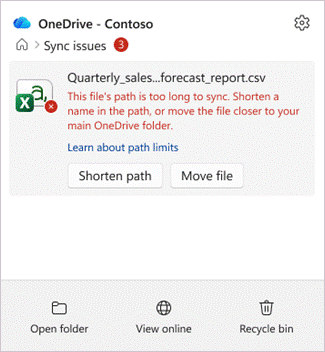
כל השאר ממשיך להסתנכרן. רק הפריט ברשימה מושהה.
כיצד לתקן שגיאות "הקובץ או התיקיה ארוכים מדי" ב- OneDrive
באפשרותך לתקן נתיב ארוך באחת משתי דרכים. הפריט מסתנכרן שוב בשניהם, לכן בחר באפשרות שנוחה לך יותר:
- קצר את הנתיב - שנה את שם הקובץ או את אחת מהתיקיות שבתוכן, כך שהנתיב הכולל יהיה קצר יותר.
- העברת הפריט - העברת הקובץ או התיקיה למיקום ב- OneDrive שאינו מקונן באופן עמוק.
הקובץ נשאר ב- OneDrive בכל מקרה, והתוכן שלו נשאר ללא שינוי.
אפשרות 1: קצר את הנתיב על-ידי שינוי שמו
במרכז הפעילות של OneDrive, מצא את הפריט שדורש את תשומת לבו ובחר קצר נתיב.
החלון 'קצר נתיב זה ' נפתח. הוא מציג את הנתיב המלא אל הפריט כרשימת תיקיות, ומסתיים בקובץ או בתיקיה ארוכים מדי.
בחלק התחתון, OneDrive מציין כמה קצר הנתיב - לדוגמה, "הנתיב ארוך מדי ב- 32 תווים".
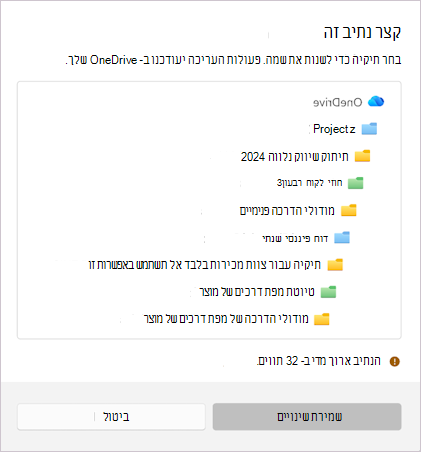
בחר את הקובץ או התיקיה ברשימה והקלד שם קצר יותר. ההודעה בחלק התחתון תתעדכן תוך כדי עריכה.
כאשר הנתיב קצר מספיק, ההודעה משתנה ל"נתיב קצר מספיק לסינכרון" עם סימן ביקורת ירוק.
בחר 'שמור שינויים ' כדי לאפשר ל- OneDrive להחיל את השם החדש ולהתחיל לסנכרן שוב את הפריט.
הערה
שינוי שם של תיקיה כאן משנה את שמה בכל מקום ב- OneDrive, בדיוק כמו שינוי שמה ב'סייר הקבצים'. כל מה שנמצא בתוך תיקיה זו נשאר איתה.
אפשרות 2: קצר את הנתיב על-ידי העברת הקובץ למיקום אחר
במרכז הפעילות, בחר ' העבר קובץ ' (או 'העבר תיקיה') לצד הפריט.
נפתח חלון של סייר הקבצים המציין בפינה הימנית העליונה כמה תווים חורגים מהמגבלה.
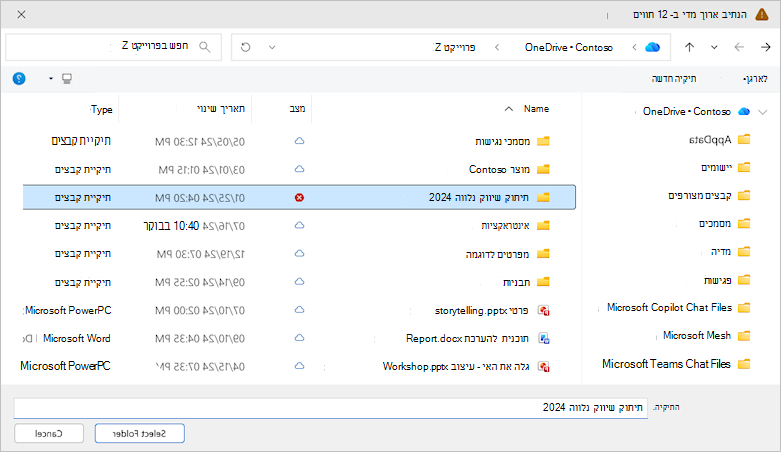
אתר תיקיה קרובה יותר לחלק העליון של OneDrive (פחות תיקיות עמוקות).
בחר 'בחר תיקיה'.
אם תתבקש לאשר, סקור את ההודעה ובחר 'העבר קובץ ' (או 'העבר תיקיה') כדי לאפשר ל- OneDrive להעביר את הפריט ולחדש את הסינכרון.
עצה
לעתים קרובות, די בהעברת פריט אפילו רמת תיקיה אחת או שתיים כדי להוריד את הנתיב אל מתחת למגבלה.
כאשר יש לתקן יותר מפריט אחד
לפעמים לכמה קבצים או תיקיות יש נתיבים ארוכים בו-זמנית. OneDrive מקבץ אותן יחד ברשימה אחת כדי שתוכל לעבוד עליהן במקום אחד.
פתח את מרכז הפעילות ובחר נתיבי תיקון כדי לפתוח את הרשימה נתיבי תיקון ארוכים מדי לסינכרון .
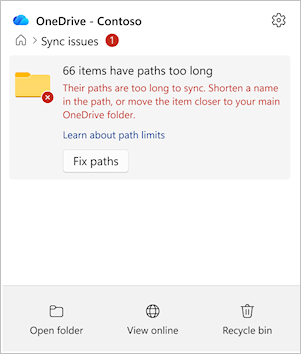
כל פריט מראה לפי כמה תווים הוא נגמר. הצבע על פריט ולאחר מכן בחר 'קצר ' או ' העבר ' כדי לפתור את הבעיה - בדיוק כפי שהיית עושה עם פריט בודד.
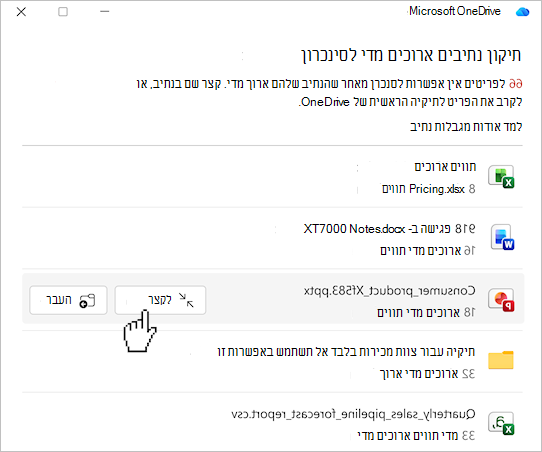
כאשר תתקן כל אחת מהן, היא נמחקת מהרשימה.
הערה
תיקון תיקיה אחת יכול לפתור כמה פריטים בו-זמנית. מאחר ששם תיקיה הוא חלק מהנתיב עבור כל מה שנמצא בתוכה, קיצור או העברה של תיקיה זו מתקן לעתים קרובות את הקבצים שמתחתיה באופן אוטומטי - כך שייתכן שתראה כמה פריטים ריקים מהרשימה לאחר שינוי בודד.
Files ותיקיות ששיתפת עם אנשים אחרים
אם הפריט שאתה מתקן משותף, OneDrive מציג אישור נוסף לפני ביצוע השינוי.
- העברת פריט משותף יכולה לשנות הרשאות שיתוף.
- סקור את ההודעה ולאחר מכן אשר כדי להמשיך.
Files ותיקיות בספריה משותפת
פריטים מסוימים ב- OneDrive שלך הם קיצורי דרך לתיקיה משותפת. אם פריט בנתיב ארוך נמצא בתוך אחד מקיצורי דרך אלה:
- תיקון הנתיב משנה את הפריט עבור כל מי שמשתמש בתיקיה זו, ולא רק עבורך.
- OneDrive מציג תיבת דו-שיח לאישור המסבירה כי השינוי משפיע על התיקיה המשותפת לפני שמשהו מתרחש.
- אם אינך בטוח, בדוק עם הבעלים של התיקיה לפני שינוי שם הפריט או העברת הפריט.
עצות שיסייעו למנוע מהדרכים להתארך
- הקפד ששמות התיקיות יהיו קצרים ומשמעותיים.
- הימנע מערימת תיקיות רבות זו בתוך זו - עדיף שטוח יותר.
- שים לב לשמות קבצים ארוכים מאוד, במיוחד כאלה שחוזרים על שם התיקיה.
למידע נוסף
הגבלות ומגבלות ב- OneDrive וב- SharePoint
מהן מגבלות האורך של נתיב הקובץ?
זקוק לעזרה נוספת?
תמיכה בחשבון. לקבלת עזרה עבור חשבון Microsoft והמינויים שלך, בקר בעזרה בנושא חיוב & חשבון.
תמיכה טכנית. לקבלת תמיכה טכנית, בחר פנה לתמיכה של Microsoft להלן, הזן את הבעיה ובחר 'קבלת עזרה'.
משתמשים ניידים יכולים לפנות לתמיכה על-ידי פתיחת אפליקציית OneDrive וניעור עדין של המכשיר.
תמיכה בקהילה. קהילות עוזרות לך לשאול שאלות, לתת משוב ולשמוע ממומחים בעלי ידע עשיר. שאל את Microsoft Community. אל תחשוף מידע אישי או רגיש בפורומים ציבוריים.