
אם ברצונך להפסיק את הסינכרון של OneDrive במחשב מכיוון שאתה מחובר לחיבור אינטרנט לפי שימוש או חיבור אינטרנט איטי, באפשרותך להשהות ולחדש את הסינכרון.
השהיה וחידוש עשויים אף לעזור אם בתצוגת המצב של OneDrive מופיע הכיתוב "מעבד שינויים" למשך זמן רב.
השהיית הסינכרון של סינכרון OneDrive
לחץ באמצעות לחצן העכבר הימני (או הקש CTRL תוך כדי לחיצה ב- Mac) על סמל OneDrive בשורת המשימות (או בשורת התפריטים).
בחר את משך ההשהיה הרצוי: 2, 8או 24 שעות ובדוק שסמל הענן הלבן או הכחול של OneDrive באזור ההודעות מציג את המילה 'מושהה'.

הערה
- אם אינך רואה את הענן של OneDrive בשורת המשימות או בשורת התפריטים, קרא את המאמר איני רואה סמלים של OneDrive.
- OneDrive יושהה באופן אוטומטי כאשר המחשב יעבור למצב חיסכון בצריכת הסוללה או כאשר תהיה מחובר לרשת לפי שימוש.
- אם יש לך גם OneDrive וגם OneDrive for Business, תוכל להשהות ולחדש אותם בנפרד.
חדש את הסינכרון של סינכרון OneDrive
הסינכרון יחודש באופן אוטומטי מיד לאחר סיום זמן ההשהיה. לחלופין, באפשרותך לחדש את הסינכרון באופן ידני בכל עת.
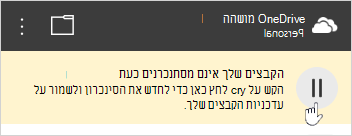
- בחר את סמל OneDrive המושהה באזור התפריט/הודעות:
- במרכז הפעילות, בחר
 בתיבה הצהובה כדי להתחיל שוב:
מידע נוסף
ביטול OneDrive, הפיכתו ללא זמין או הסרת ההתקנה שלו
כיצד לבטל או להפסיק את הסינכרון ב- OneDrive
OneDrive נתקע בשלב עיבוד שינויים
זקוק לעזרה נוספת?
תמיכה בחשבון. לקבלת עזרה עבור חשבון Microsoft והמינויים שלך, בקר בעזרה בנושא חיוב & חשבון.
תמיכה טכנית. לקבלת תמיכה טכנית, בחר פנה לתמיכה של Microsoft להלן, הזן את הבעיה ובחר 'קבלת עזרה'.
משתמשים ניידים יכולים לפנות לתמיכה על-ידי פתיחת אפליקציית OneDrive וניעור עדין של המכשיר.
תמיכה בקהילה. קהילות עוזרות לך לשאול שאלות, לתת משוב ולשמוע ממומחים בעלי ידע עשיר. שאל את Microsoft Community. אל תחשוף מידע אישי או רגיש בפורומים ציבוריים.