
Over opslag | Opslagquota | Veelgestelde vragen over opslag
Wat is Microsoft-cloudopslag en wat is mijn quotum?
- Uw Microsoft-opslag omvat OneDrive-bestanden en -foto's, Outlook.com afbeeldingen en bijlagen en andere bestanden die u opslaat wanneer u Microsoft-apps en -services gebruikt met een persoonlijk account.
- Uw persoonlijke Microsoft-account of een Microsoft 365-abonnement bepaalt uw opslagquotum.
Controleren hoeveel opslagruimte u hebt gebruikt
Meld u aan om uw Microsoft-opslaggebruik en quota te controleren.
Tip
- Nadat u zich hebt aangemeld, selecteert u het
 gedeelte Microsoft-opslag om details weer te geven.
 - Als uw cloudopslag vol is, vermindert u het aantal bestanden dat u hebt opgeslagen (zie hieronder) of verlengt u uw abonnement of koopt u meer opslagruimte om uw account binnen het quotum te houden.
- Als uw Microsoft 365-abonnement is verlopen, moet u het verlengen om opnieuw dezelfde hoeveelheid opslagruimte te krijgen.
Meer opslagruimte kopen
Als u uw Microsoft 365-abonnement wilt verlengen of upgraden, selecteert u Nu kopen:
Opmerking
Vanaf 8 oktober 2026 krijgen alle nieuwe abonnees van Microsoft 365 Family en Premium, inclusief degenen die een verlopen abonnement opnieuw aanschaffen, 2 TB gedeelde OneDrive-cloudopslag. Nieuwe abonnees van Microsoft 365 Pro krijgen 5 TB gedeelde OneDrive-cloudopslag. Vanaf 2 mei 2027 krijgen bestaande abonnees van Microsoft 365 Family en Premium 2 TB gedeelde OneDrive-cloudopslag wanneer hun abonnement wordt verlengd. Gedeelde opslag betekent dat de toegestane cloudopslag wordt gedeeld door alle leden van een gedeeld abonnement. Het postvak, de bestanden en de mappen van elke persoon blijven privé. Alle abonnementstypen kunnen worden uitgebreid tot 10 TB om iedereen nog meer OneDrive-opslag te bieden.
Opslagruimte vrijmaken in OneDrive
Meld u aan bij OneDrive en bekijk wat ruimte in beslag neemt.
Tip
- Zoek naar grote bestanden, ZIP-bestanden of andere archieven die u niet meer nodig hebt.
- De Prullenbak draagt ook bij aan het gebruik van cloudopslag.
- Verwijder ongewenste bestanden uit OneDrive. Zie het volgende gedeelte voor tips voor het huishouden bij het opbergen.
Ga naar de prullenbak van OneDrive en selecteer
 Prullenbak leegmaken.
Belangrijk
- De Prullenbak of Prullenbak van uw computer legen is niet hetzelfde als de Prullenbak van OneDrive legen. U moet de prullenbak van OneDrive online legen.
- Nadat u ongewenste bestanden hebt verwijderd, kan het tot 24 uur duren voordat uw quotum is bijgewerkt.
- Als u zoveel mogelijk hebt verwijderd en nog steeds boven het quotum zit, moet u meer opslagruimte kopen.
Controleer uw gebruik. Controleer of uw OneDrive-camera-album niet vol staat met ongewenste video's, schermopnamen of afbeeldingen die zijn opgeslagen van sociale media.
Opslag Outlook.com verminderen
Meld u aan bij Outlook.com en ga naar Instellingen>Abonnement.
Selecteer Email-opslag om de sectie uit te vouwen. Een specificatie geeft aan hoeveel ruimte elke map in uw postvak gebruikt.
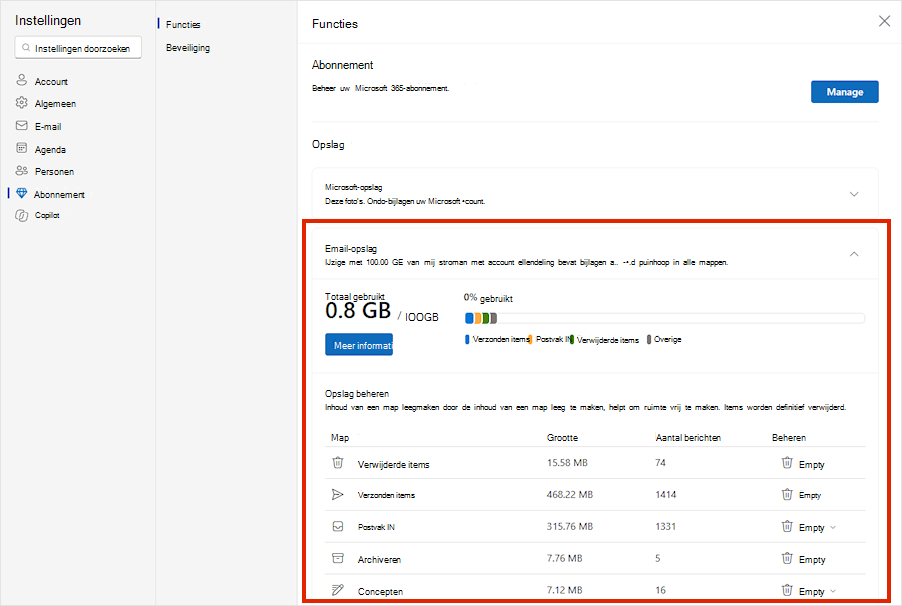
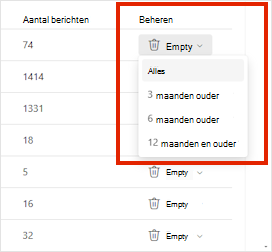
De lijst met mappen bevat een optie voor het definitief verwijderen van alle items (of items die ouder zijn dan 3, 6 of 12 maanden) om ruimte vrij te maken.
Bekijk de grootste e-mails en bijlagen in elke map. Sorteer elke map op grootte om items te vinden die de meeste ruimte innemen.
Tip
E-mailberichten die met grote bijlagen worden verzonden, gebruiken meer cloudopslag. Verwijder het e-mailbericht om de bijlage te verwijderen.
Controleer de verzonden items en sorteer ze op grootte. Vergeet niet ook uw andere mappen te controleren.
Selecteer
Map leegmaken om de map Ongewenste Email leeg te maken.Selecteer of markeer de berichten en druk op Shift en Del op het toetsenbord om deze definitief te verwijderen.
Tip
- De map Verwijderde items gaat ten koste van de opslaglimiet voor uw postvak totdat u de map handmatig leegmaakt of de e-mailberichten automatisch worden verwijderd na 30 dagen, afhankelijk van wat eerder is.
- Wanneer u items verwijdert uit het Postvak IN of uit andere mappen, worden deze standaard verplaatst naar de map Verwijderde items .
- Items in de map Ongewenste e-mail worden na 30 dagen automatisch verwijderd.
E-mailberichten verwijderen die bestanden of foto's bevatten. Als u een bijlage wilt verwijderen, moet u het e-mailbericht met de bijlage verwijderen:
- Als u alle afbeeldingen wilt verwijderen, zoekt u het bijbehorende bericht in uw postvak en verwijdert u het.
- Ga voor Verzonden afbeeldingen naar uw Outlook.com Verzonden items, zoek het bijbehorende bericht en verwijder dit.
- Nadat u het bericht hebt verwijderd, kunt u het ook verwijderen uit de map Verwijderde items . Ga naar Verwijderde items, selecteer de berichten die u wilt verwijderen en selecteer vervolgens Verwijderen.
Opmerking
- Als u geen Microsoft 365-abonnee bent, voert u een upgrade uit om 100 GB postvakopslag en andere abonnementsvoordelen te krijgen.
- Meer informatie over het organiseren van uw Postvak IN in Outlook.com.
Opslag in Loop verkleinen
- Ga naar loop.cloud.microsoft en verwijder alle Loop-werkruimten, pagina's en ideeën die je niet meer nodig hebt.
Tip
Elke werkruimte heeft een eigen Prullenbak. Als u de Prullenbak wilt legen, selecteert u Alles leegmaken in de rechterbovenhoek.
Opslagruimte in Designer verkleinen
Ga naar designer.microsoft.com en meld u aan.
Selecteer Mijn projecten bovenaan de pagina.
Controleer de grootte van uw recente projecten en gegenereerde afbeeldingen en verwijder alle items die u niet meer nodig hebt.
Waarschuwing
Designer beschikt niet over een Prullenbak. Wanneer u een projectbestand verwijdert, kunt u het niet herstellen.
Ga naar OneDrive>Mijn bestanden>AppsDesigner> om inhoud te zien die u hebt gegenereerd of opgeslagen.
Andere hints en tips voor Microsoft-opslag
Als je opslag niet wordt bijgewerkt
Als uw opslagquota niet wordt bijgewerkt, controleert u de website van OneDrive of gaat u naar Outlook.com en selecteert u Email opslag.
U kunt ook het opslaggebruik van uw persoonlijke Microsoft-account controleren in de mobiele Outlook-app:
- Sluit de app door deze weg te swipen.
- Open de app opnieuw.
- Selecteer uw profielavatar in de linkerbovenhoek.
- Selecteer Instellingen

- Selecteer uw account.
- Selecteer onder Opslag het abonnementstype om de opslaggegevens te vernieuwen.
Opmerking
Als uw account is vergrendeld, kan het tot twee uur duren voordat uw nieuwe quotum wordt weergegeven nadat u extra opslagruimte hebt gekocht. Als uw quotum na vier uur nog niet is bijgewerkt, neemt u contact op met de ondersteuning.
Best practices voor opslag
Voordat u bestanden gaat verwijderen, moet u er rekening mee houden dat van sommige bestanden geen back-up hoeft te worden gemaakt in OneDrive.
Outlook-gegevensbestanden
Outlook-gegevensbestanden zijn niet geschikt om op te slaan in uw OneDrive, omdat ze door de app vaak worden opengehouden. Als u deze bestanden probeert te synchroniseren, kan uw computer langzamer worden en kan het synchroniseren blokkeren. Lees hoe u een Outlook.pst-gegevensbestand uit OneDrive verwijdert.
Gecomprimeerde archieven
Gecomprimeerde bestanden, zoals 7Z, RAR, TAR en ZIP, nemen mogelijk minder ruimte in beslag dan de inhoud, maar u bespaart alleen ruimte door de oorspronkelijke inhoud te verwijderen. Als u zowel originele bestanden als een gecomprimeerd archief hebt, kunt u overwegen om de een of de ander te verwijderen.
Downloaden
Gedownloade bestanden worden op uw computer opgeslagen. Tenzij u een andere locatie opgeeft, gaan ze naar de map Downloads . Sommige bestanden, zoals installatie- en configuratiebestanden voor toepassingen, kunt u veilig verwijderen omdat u deze opnieuw kunt downloaden vanaf de oorspronkelijke bron.
Andere bestanden
Als u niet al uw bestanden en mappen in OneDrive wilt opnemen, verplaatst u ze naar een locatie buiten uw OneDrive-map.
- Open de Bestandenverkenner of Finder.
- Selecteer de bestanden of mappen die u wilt verplaatsen.
- Sleep de selectie naar de nieuwe map en laat deze los.
Opmerking
- Neem de tijd om bestanden te verplaatsen om te voorkomen dat u ze op de verkeerde plaats laat vallen. Druk op Ctrl + Z om de laatste bestandsverplaatsing ongedaan te maken.
- Als u een bestand verplaatst, kan de app die eraan is gekoppeld het bestand mogelijk niet vinden als het in uw lijst met recente bestanden staat.
- Er wordt geen back-up gemaakt van Files die uit OneDrive worden verplaatst en ze worden ook niet beveiligd. Bij storingen op de computer kunt u deze bestanden mogelijk permanent kwijtraken. Files die uit OneDrive zijn verwijderd, worden maximaal 30 dagen in uw OneDrive-prullenbak bewaard. Leer hoe u ze kunt herstellen.
Tips voor mobiele opslag
Het is eenvoudig om een back-up te maken van elke foto, schermopname, afbeelding van berichten en meme op sociale media, maar als je je camera-album niet opruimt, kan dat veel opslagruimte verspillen.
Tip
- Overweeg of u alle afbeeldingen moet opnemen in de back-up van uw Android-camera-album. Meer informatie over het maken van back-ups van foto's in het Android-camera-album.
- Schoon maandelijks de back-up van uw camera-album op. Gebruik de OneDrive.com fotoviewer in plaats van het camera-album op uw mobiele apparaat.
Help, ik heb per ongeluk bestanden verwijderd

U hoeft zich geen zorgen te maken als u per ongeluk OneDrive-bestanden verwijdert. We sturen u een e-mail als we merken dat u veel bestanden hebt verwijderd. U kunt ze tot 30 dagen herstellen. Meer informatie.
Wanneer u een Outlook.com e-mailbericht verwijdert, wordt dit verplaatst naar het archief met herstelbare items . Als u alle verwijderde items permanent wilt wissen, moet u ook alle herstelbare items wissen. Meer informatie.