
OneDrive is de cloudservice van Microsoft waarmee u verbinding kunt maken met al uw bestanden. Hiermee kunt u uw bestanden opslaan en beveiligen, met anderen delen en ze vanaf elke locatie op al uw apparaten openen. Wanneer u OneDrive gebruikt met een account van uw bedrijf of school, wordt dit soms 'OneDrive voor werk of school' genoemd. Vroeger stond het bekend als 'OneDrive voor Bedrijven', dus het kan zijn dat het op sommige plaatsen nog steeds zo wordt genoemd.
Uw werk- of schooldocumenten en gerelateerde bestanden opslaan
Als u Microsoft 365 gebruikt, krijgt u ten minste 1 TB ruimte in de cloud, afhankelijk van uw abonnement. Als uw OneDrive-bibliotheek wordt gehost op SharePoint Server in uw organisatie, bepalen de beheerders van de organisatie hoeveel opslagruimte er beschikbaar is.
Alle bestanden die u opslaat in OneDrive zijn privé, tenzij u besluit ze te delen. U kunt bestanden en mappen delen met collega's zodat u samen aan projecten kunt werken. Als u bent aangemeld bij Microsoft 365, kunt u mogelijk zelfs delen met partners buiten uw organisatie, afhankelijk van wat uw bedrijf toestaat.
Tip
Wanneer u e-mail vanuit Outlook Web App verzendt, kunt u een OneDrive-bestand toevoegen als een koppeling, in plaats van een bijlage te verzenden. Wanneer u een bestand als koppeling toevoegt, zijn de personen aan wie u het bericht verzendt automatisch gemachtigd om het bestand te bewerken. Bovendien bespaart u ruimte in ieders postvak en stimuleert u personen om hetzelfde exemplaar in OneDrive te bewerken.
Om naar OneDrive te gaan:
Meld u aan bij Microsoft 365 of uw SharePoint-site met uw werk- of schoolaccount.
Selecteer boven aan de pagina het startprogramma voor apps
 en selecteer vervolgens OneDrive.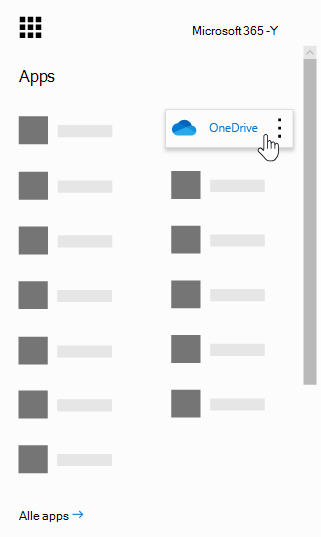
OneDrive maakt deel uit van het abonnement van uw organisatie op SharePoint in Microsoft 365 of via een on-premises installatie van SharePoint Server.
OneDrive synchroniseren met uw computer
Als u OneDrive wilt synchroniseren met uw lokale computer, hebt u de app voor OneDrive-synchronisatie nodig, waarmee u bestanden kunt synchroniseren met uw pc of Mac. Deze synchronisatie-app is beschikbaar met Office 2013, Office 2016 en met Microsoft 365-abonnementen die Office 2016-toepassingen bevatten. Als u geen Office hebt, is er ook een gratis download van de synchronisatie-app beschikbaar.
Waarin verschilt OneDrive voor werk of school van OneDrive voor thuisgebruik?
U gebruikt dezelfde apps om bestanden te synchroniseren naar uw Windows-pc of Mac, of om toegang te krijgen tot uw bestanden vanaf uw Android- of iOS-apparaat. U hoeft zich alleen aan te melden met uw werk- of schoolaccount om OneDrive voor werk of school te gebruiken, of u kunt u aanmelden met uw Microsoft-account om OneDrive voor thuisgebruik te gebruiken.
- OneDrive voor Thuisgebruik is persoonlijke onlineopslag die u beschikbaar krijgt wanneer u een Microsoft-account instelt voor gebruik van services zoals Outlook.com of Xbox. Gebruik OneDrive om documenten, foto's en andere bestanden in de cloud op te slaan, te delen met vrienden en zelfs om samen aan inhoud te werken. Wanneer u zich abonneert op Microsoft 365, krijgt u 1 TB opslagruimte en premium OneDrive-functies.
- OneDrive voor werk of school is onlineopslag voor uw werk- of schoolorganisatie. Deze OneDrive wordt beheerd door uw organisatie en stelt u in staat om werkdocumenten te delen en eraan samen te werken met collega's of klasgenoten. Beheerders van siteverzamelingen in uw organisatie bepalen wat u in de OneDrive-bibliotheek kunt doen.
Hoewel u uw OneDrive voor thuisgebruik niet kunt verbinden met uw zakelijke Microsoft 365-account, kunt u wel bestanden tussen beide kopiëren of verplaatsen. Volg deze stappen om bestanden te verplaatsen tussen uw thuisaccount of persoonlijke OneDrive-account en uw OneDrive voor werk of school:
Bestanden kopiëren tussen OneDrive voor thuisgebruik en OneDrive voor werk of school
- Synchroniseer beide versies van OneDrive naar uw lokale computer. Zie Bestanden synchroniseren met OneDrive in Windows voor meer informatie.
- Open beide mappen op uw computer en kopieer of sleep bestanden van de ene map naar de andere.
- Synchroniseer beide mappen opnieuw met OneDrive.
Meer informatie over het gebruik van OneDrive
Voor meer informatie over het gebruik van OneDrive en de app voor OneDrive-synchronisatie:
| Voor meer informatie over | Ga naar |
|---|---|
| Bestanden opslaan en beheren | |
| Bestanden delen en eraan samenwerken | |
| Bestanden synchroniseren met uw computer |
Meer informatie
Trainingscentrum voor Microsoft 365
Meer hulp nodig?
Account ondersteuning. Ga voor hulp bij uw Microsoft-account en abonnementen naar Hulp bij account & facturering.
Technische ondersteuning. Voor technische ondersteuning selecteert u Contact opnemen met Microsoft Ondersteuning hieronder, voert u uw probleem in en selecteert u Hulp vragen.
Mobiele gebruikers kunnen contact opnemen met ondersteuning door de OneDrive-app te openen en hun apparaat voorzichtig te schudden.
Ondersteuning van de gemeenschap. Community's helpen u vragen te stellen, feedback te geven en te horen van experts met uitgebreide kennis. Stel een vraag aan de Microsoft-community. Maak geen persoonlijke of gevoelige informatie openbaar op openbare forums.