

U kunt uw OneDrive voor werk of school beheren om te zien hoeveel ruimte u gebruikt en ruimte vrijmaken als u uw opslaglimiet bijna hebt bereikt.
Opmerking
- Als u niet bent gemachtigd om opslagruimte bij te werken, neemt u contact op met de sitebeheerder. Zie Machtigingsniveaus voor meer informatie over machtigingen.
- Als u uw persoonlijke OneDrive-opslag wilt beheren, leest u Hoe werkt Microsoft-opslag?
Uw opslag beheren in de app voor OneDrive-synchronisatie
- Klik op het blauwe OneDrive-pictogram
 in het Windows-systeemvak en selecteer vervolgens
  >Instellingen.
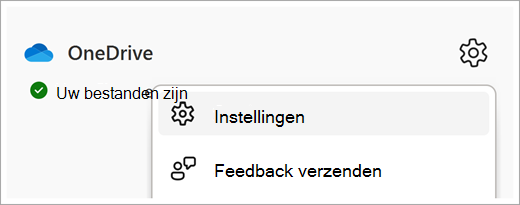
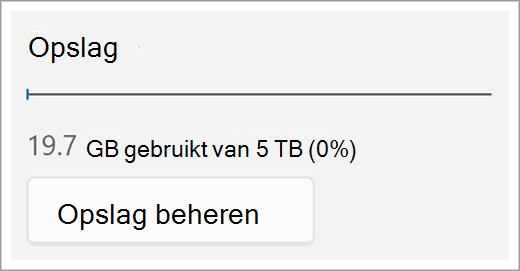
- Hier ziet u een overzicht van de beschikbare OneDrive-opslag. Selecteer Opslag beheren.
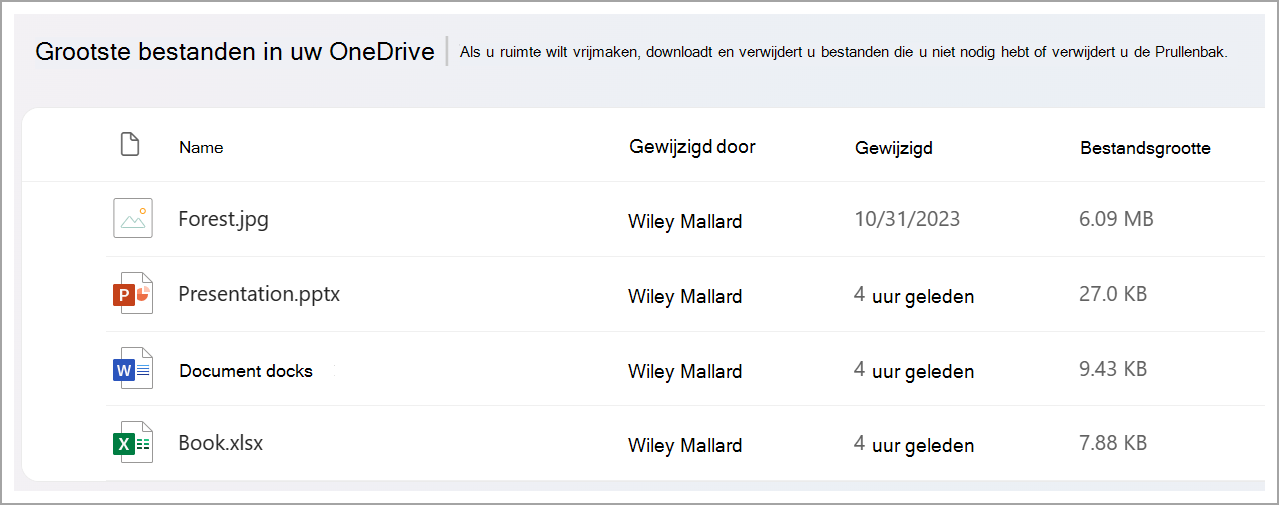
- Hiermee wordt de grootste bestandspagina geopend, met een lijst met alle bestanden in uw OneDrive, gesorteerd op grootte.
Opmerking
Nadat u items hebt verwijderd, moet u deze items definitief uit de Prullenbak verwijderen om ruimte vrij te maken voor andere items. Zie Bestanden of mappen verwijderen in OneDrive voor meer informatie.
Opslag beheren vanaf de website van OneDrive
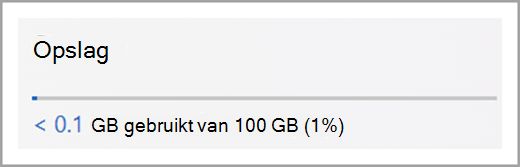
Bekijk op de OneDrive-website, wanneer u bent aangemeld met uw werk- of schoolaccount, de gebruikte opslagruimte en wat er beschikbaar is in het navigatievenster aan de linkerkant. Klik op de gebruikswaarde om de pagina om te leiden naar de grootste bestanden in OneDrive.
Zie ook
Hoe werkt Microsoft-opslag voor een persoonlijk account?