
Als u in Microsoft Word, Excel of PowerPoint een bericht ziet waarin wordt aangegeven dat een bestand is gearchiveerd in OneDrive en pas kan worden geopend nadat het opnieuw is geactiveerd, betekent dit dat het bestand dat u probeert te openen, is gearchiveerd door uw IT-beheerder of door IT-beleid.
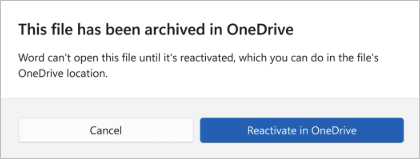
Wat betekent het dat mijn bestand is gearchiveerd in OneDrive of SharePoint?
Een gearchiveerd bestand is een bestand dat is opgeslagen in een koude opslag om te besparen op gebruik van cloudopslag. Meestal worden met een IT-beleid bestanden die lange tijd niet zijn gebruikt, automatisch gearchiveerd, maar bestanden kunnen ook handmatig worden gearchiveerd. Gearchiveerde bestanden kunnen worden opgeslagen in OneDrive of SharePoint.
Hoe kan ik mijn OneDrive/SharePoint-bestand opnieuw activeren of openen?
Als uw organisatie een beleid voor het automatisch archiveren van bestanden uitvoert, moet u contact opnemen met uw IT-beheerder om te vragen het bestand opnieuw te activeren.
Als u voldoende machtigingen hebt in de SharePoint-bibliotheek waarin het bestand is opgeslagen, kunt u het bestand mogelijk zelf opnieuw activeren. Ga hiervoor als volgt te werk:
- Open de OneDrive- OF SharePoint-locatie van het bestand in uw browser.
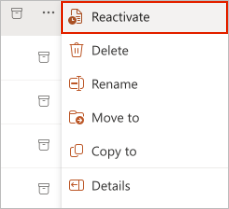
- Zoek het bestand en selecteer het menu Meer opties (•••).
- Selecteer Opnieuw activeren.
Hoe lang duurt het opnieuw activeren?
Nadat het opnieuw activeren is gestart, kan het tot 24 uur duren voordat het bestand weer beschikbaar is.